
模圣挂到 NX2506 添加不进去,先检查什么?
答案
把模圣挂到 NX2506 时,如果按说明操作后仍没有添加进去,先不要急着重装。很多时候是加载路径里多了空格、斜杠不对或目录名写错。
- 先查看安装包说明,确认 NX2506 对应的加载方式。
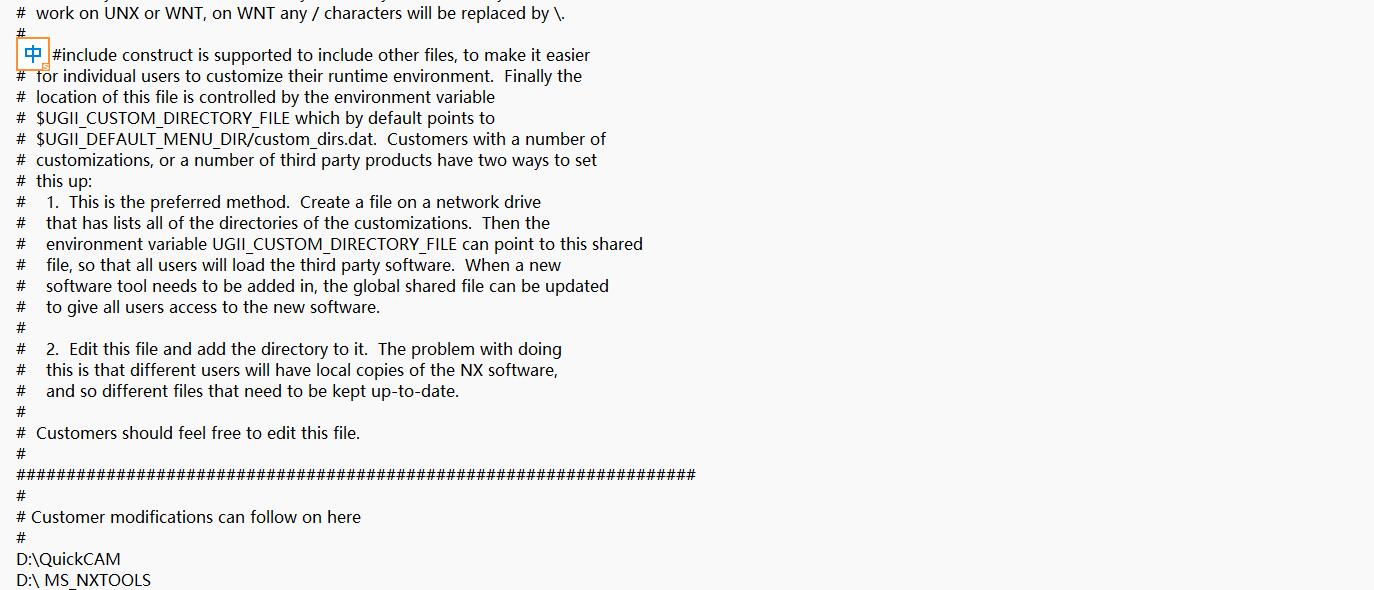
- 打开
custom_dirs.dat或当前版本使用的自定义加载目录文件。 - 确认模圣目录路径完整,例如
D:MS_NXTOOLS。 - 检查路径前后是否多了空格,目录中间是否多了不该有的空格或者#号。
- 检查斜杠方向、盘符、目录名大小写和实际文件夹是否一致。
- 保存后重新启动 NX2506。
- 如果仍不显示,再检查权限、杀毒拦截和安装包版本是否匹配。
补充:重装 NX/UG 一般不直接删除模圣配置,但要重新添加加载路径
重装 NX/UG 后,模圣模板、页签和配置通常仍在原配置目录中;真正需要重新处理的是 NX 启动后能否加载模圣路径。安装完成后,应重新添加模圣路径并验证菜单和工具是否正常。
- 重装前备份模圣配置目录。
- 重装 NX/UG 后先不要删除原配置。
- 按当前 NX 版本重新添加模圣加载路径。
- 启动后检查模圣菜单、页签和后处理入口。
- 如果配置没有显示,再检查路径、权限和版本匹配。
补充:custom_dirs.dat 里路径前面的 # 要去掉
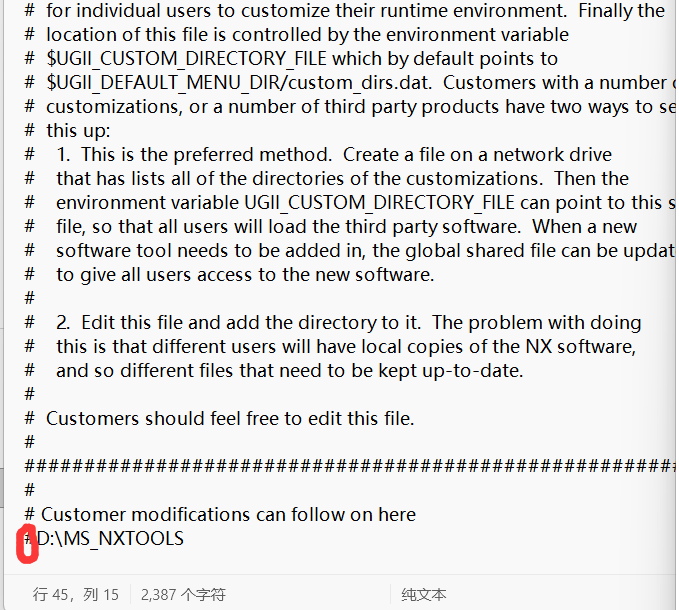
手动让 NX 加载模圣时,可以在 UGII 目录下的 custom_dirs.dat 中添加 D:MS_NXTOOLS。注意路径需要写在说明文字下面的用户修改区域,并且这一行前面不能带 #,因为 # 表示注释,带 # 的路径不会生效。
- 找到 NX 安装目录下的 UGII 目录。
- 打开 custom_dirs.dat。
- 在 Customer modifications can follow on here 下方新增 D:MS_NXTOOLS。
- 确认这一行前面没有 #。
- 保存后重启 NX,检查模圣菜单是否加载。
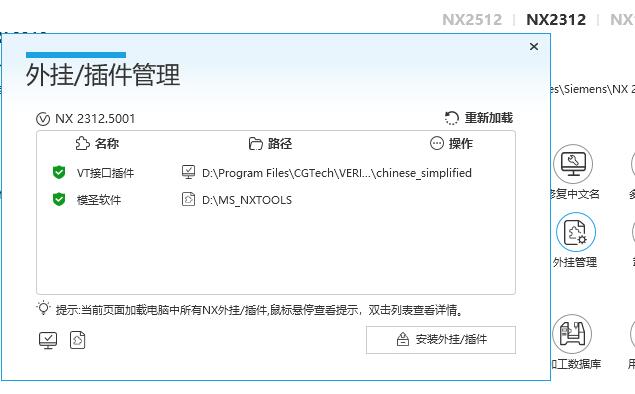
- 高版本 NX 也可以通过外挂或插件管理界面确认路径是否已经识别。
补充:高版本 NX 提示签名过期或 libmsstartup_x64.dll 异常时,先按安装包说明或 CAP 重装
NX2512 等高版本环境中,如果出现 Designcenter Open 签名已过期、libmsstartup_x64.dll 需要重新构建和重新签名、插件不显示等问题,优先确认当前版本支持范围、安装路径和安装包说明。路径正确但仍不显示时,可用 CAP 或完整安装包重新安装。
- 确认模圣版本支持当前 NX 版本。
- 检查 D:MS_NXTOOLS 等安装路径是否正确。
- 查看安装包内的高版本安装说明。
- 路径正确仍不加载时,使用 CAP 或完整安装包重新安装。
- 安装后如果不是最新版本,再执行更新。