模圣更新界面异常或更新没反应时可以改哪个配置?
答案
更新选项异常时,可以先改配置项绕开异常更新方式。
- 关闭 NX 和相关工具窗口。
- 用记事本打开:
MS_NXTOOLSConfigms_preferences.ms。 - 搜索:
MS_UPDATE_USE_UPDATE_OPTION。 - 如果当前为
MS_UPDATE_USE_UPDATE_OPTION = 1,可临时改为MS_UPDATE_USE_UPDATE_OPTION = 0。 - 保存文件后重新打开 NX 和软件。
- 再次测试更新、下载或覆盖安装是否恢复正常。
- 修改前建议备份原配置文件,后续版本修复后可按需要恢复默认设置。

补充:更新失败时先查联网限制,再手动下载升级包
自动更新失败不一定是升级包问题,可能是 NX/UG 或插件进程被防火墙、网络策略禁止联网。关防火墙或放行后仍失败时,直接从官网下载升级包手动替换更稳。
- 检查 NX/UG 和插件是否能访问网络。
- 检查防火墙、杀毒软件或公司网络策略是否拦截。
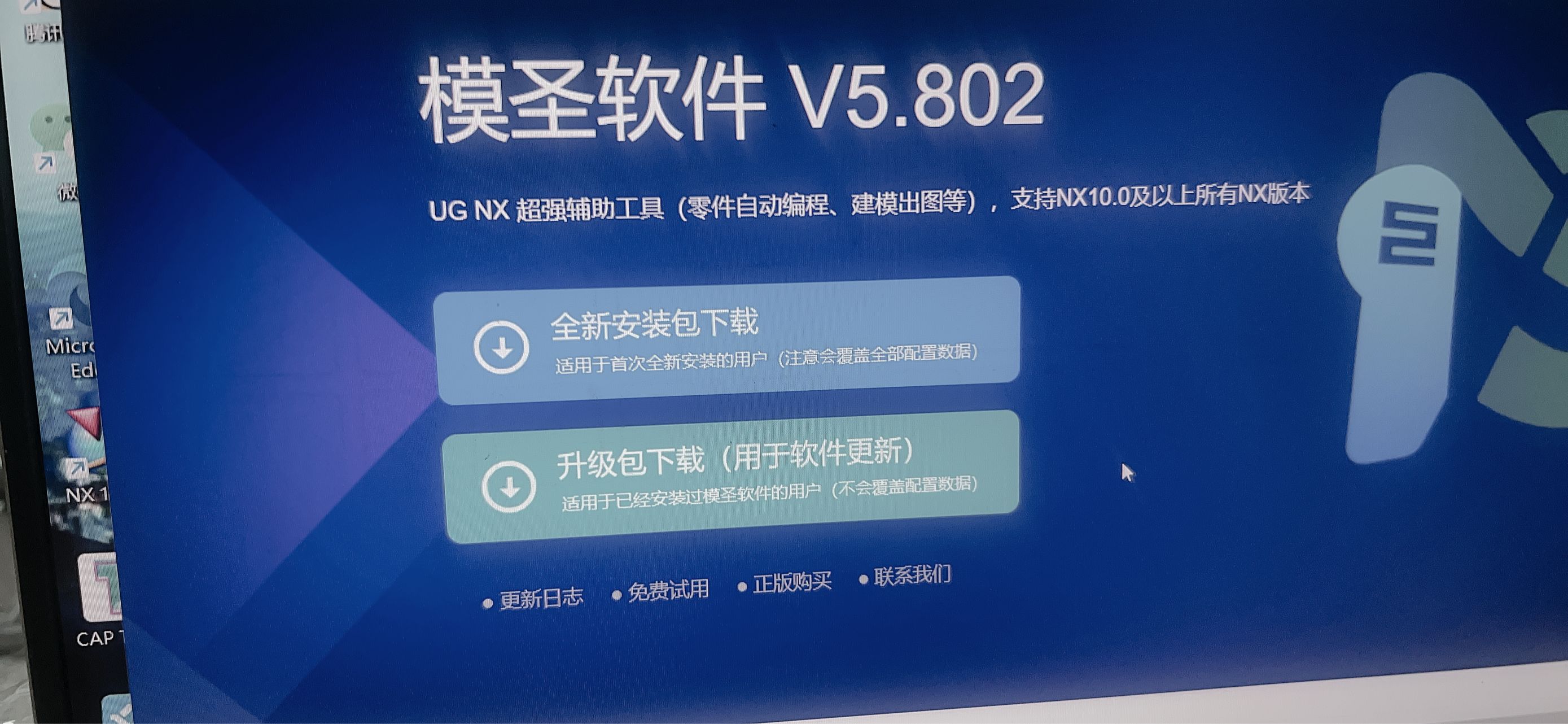
- 仍失败时从官网下载升级包。
- 关闭 NX/UG 后备份配置。
- 手动解压替换并重启验证。
补充:安装时优先下载完整包,并通过 UGII 外挂菜单挂载路径
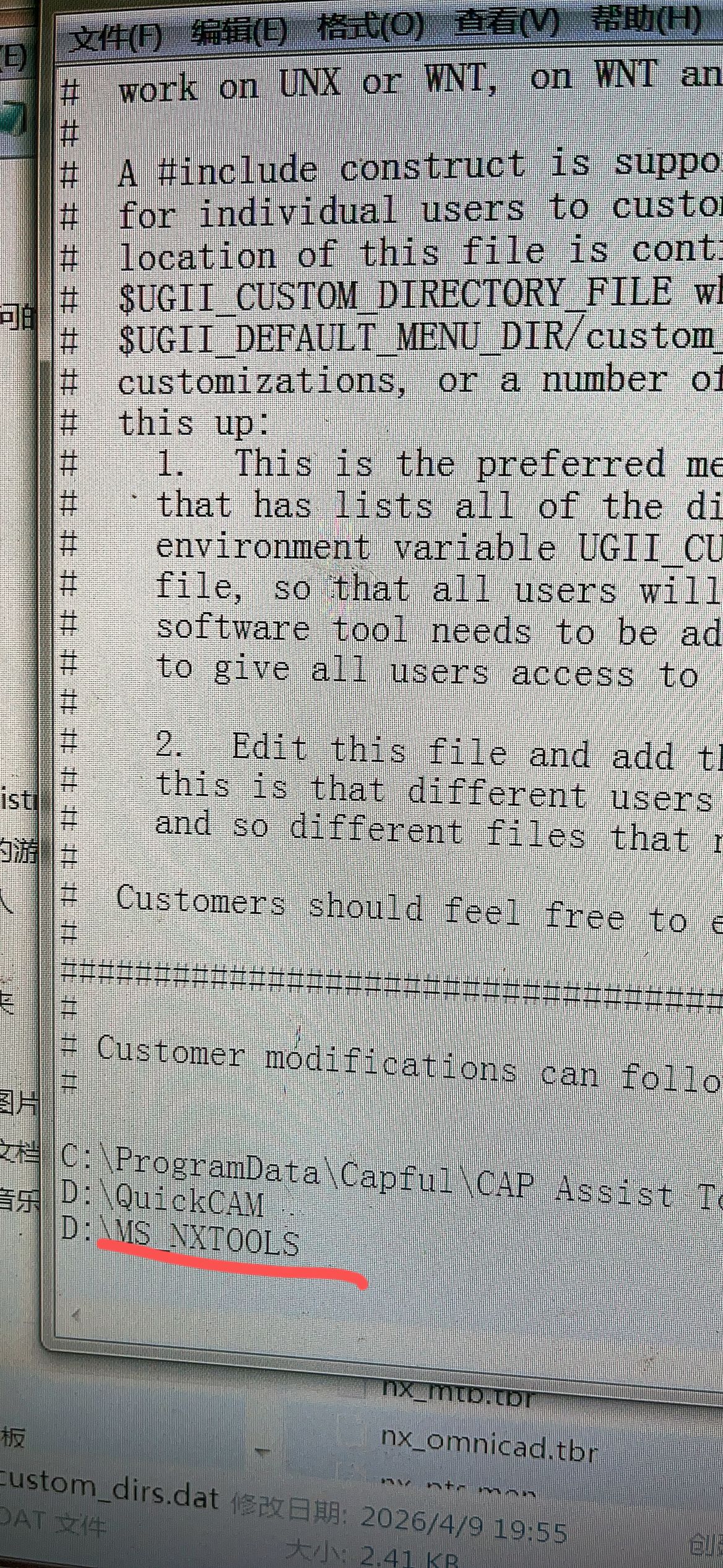
首次安装或环境不完整时,建议下载完整包,不要只拿补丁或增量文件。常见做法是把安装包解压到 D 盘固定目录,再用 CAP 工具箱或 NX 外挂菜单把插件路径挂到 UGII 里。
- 从官网或公告入口下载对应版本完整包。
- 把插件目录放到 D 盘等固定路径。
- 用工具箱打开 NX 外挂菜单。
- 把插件路径粘贴到 UGII 或外挂菜单配置中。
- 保存后重启 NX,确认菜单加载。
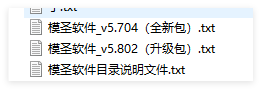
- 说明书通常在安装包目录中,找不到安装视频时先看说明书。
补充:跨多个版本升级前先备份,再使用最新升级包或完整包
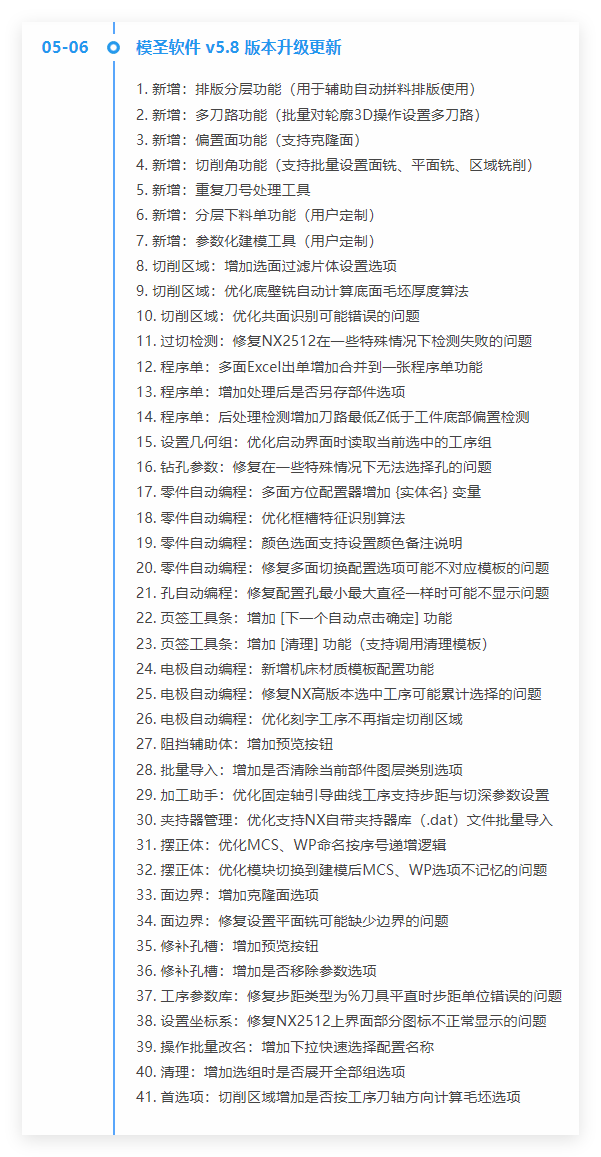
从较旧版本直接升级到较新版本通常可以操作,但升级前应备份当前安装目录和配置目录。若升级后仍异常,优先改用最新完整包重新部署,再把配置迁移回来。
- 先备份当前模圣安装目录。
- 备份配置、刀库、页签和程序单模板。
- 确认下载的是目标版本升级包或完整包。
- 跨版本升级后重启 NX。
- 检查新增功能、页签、刀库和程序单是否正常。