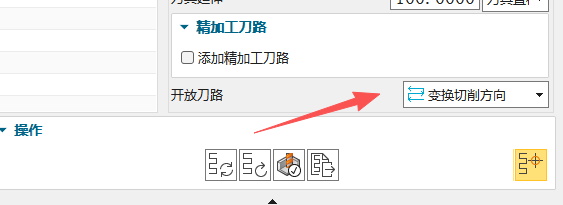
透明助手怎样调用非切削模板并直接生成?
答案
先把非切削模板配置好,再让透明助手调用。如果希望透明助手里改完参数就能直接生成,需要把常用非切削移动、退刀、进刀或 OTN 参数整理到模板里,并在透明助手对应位置启用调用和生成选项。
- 先确认当前使用的非切削模板路径正确。
- 在模板中配置常用进刀、退刀、移刀、安全高度等参数。
- 打开透明助手,选择对应模板或参数组。
- 需要改参数时,先在透明助手中修改目标值。
- 如果界面提供直接生成选项,勾选后即可在修改后直接生成。
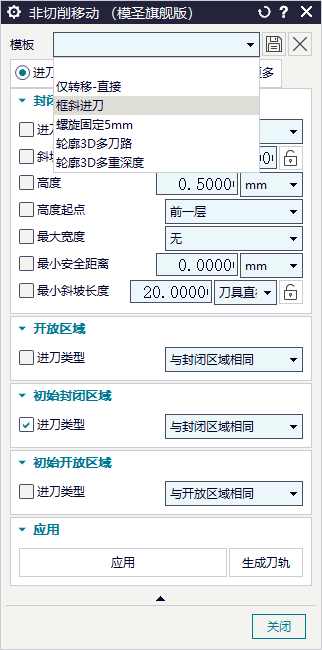
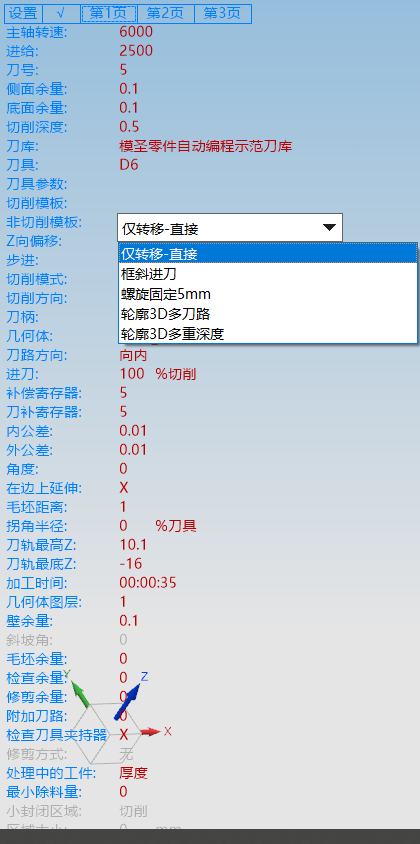
如果修改后没有变化,优先检查模板是否只读、是否有同名重复文件,以及透明助手是否设置了直接生成。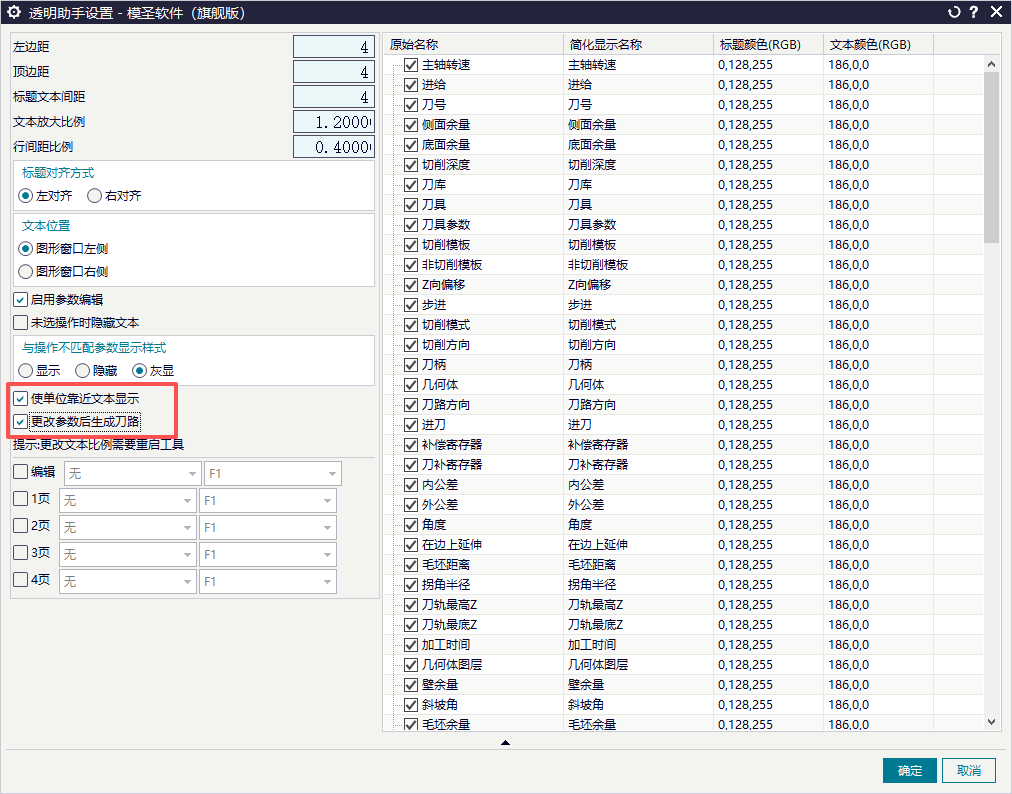
补充:输入框不能写参数时先把窗口撑大
透明助手里某些参数框看起来无法输入,可能并不是参数失效,而是当前窗口宽度不够,输入区域被挤到看不见的位置。先把透明助手窗口横向拉宽;如果拉宽后可以输入,就说明是界面宽度问题。
- 先尝试把透明助手窗口横向拉宽。
- 确认输入框是否出现或可以点击。
- 如果仍不能输入,检查参数配置文件是否完整。
- 必要时备份后替换
ms_params_list、ms_user_setting等参数配置文件。 - 替换配置后重启 NX 再验证。
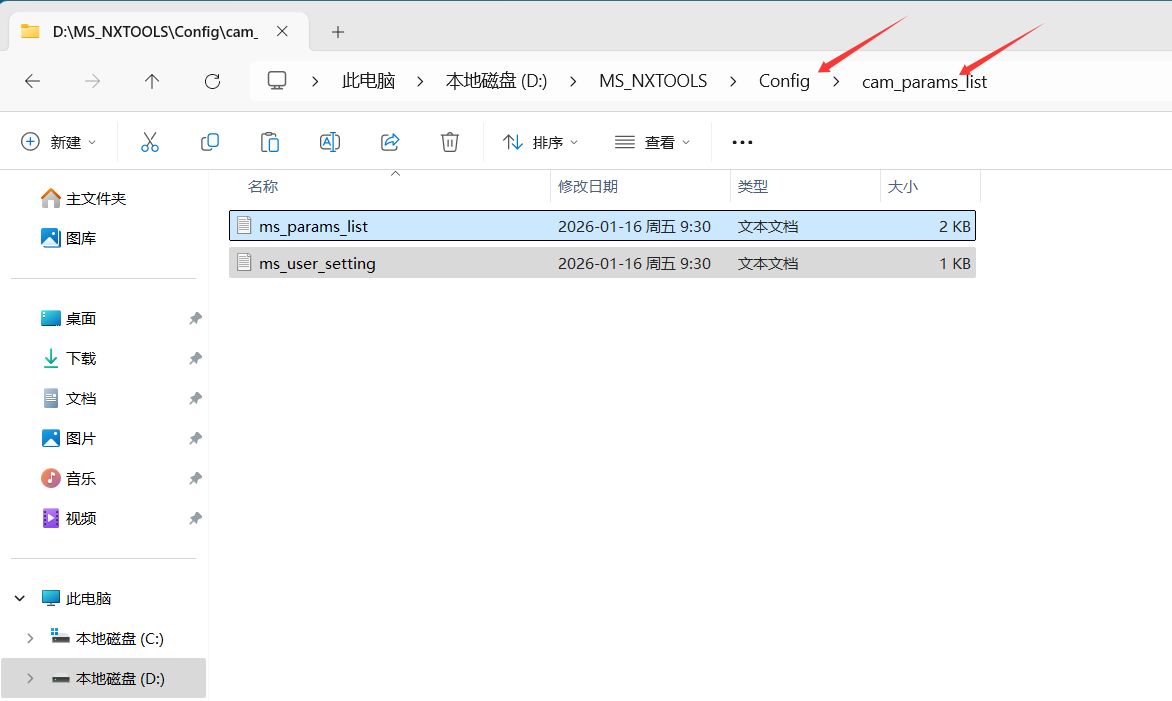
补充:透明助手字体小可调用户设置参数
透明助手字体过小,除了检查 Windows 文本缩放外,也可以检查透明助手用户设置中的字体大小参数。若配置文件中有类似 1003 的字体大小项,可适当调大后保存。
- 先关闭 NX。
- 备份透明助手用户设置文件。
- 找到字体或缩放相关参数。
- 适当调大数值,不要一次改得过大。
- 重启 NX 和透明助手,检查字体显示效果。
补充:透明助手可在设置中开启自动生成
透明助手改完参数后,如果希望自动重新生成刀路,需要到左上角设置中查找自动生成、自动重算一类选项。开启后,参数修改后的刀路更新会更顺手,但复杂工序仍建议手动确认一次。
- 打开透明助手。
- 进入左上角设置。
- 查找与自动生成、自动重算刀路相关的选项并启用。
- 修改一个非关键参数做测试,确认刀路是否自动更新。
- 正式加工前仍要检查刀路状态、余量、安全高度和进退刀。
补充:透明助手部分功能需要先点选刀路才会显示
如果在透明助手里找不到某个命令,先不要判断为功能缺失。部分命令依赖当前选择对象,必须先点到刀路或选中目标工序后,按钮才会显示或可用。
- 先在工序导航器或图形区选中要处理的刀路。
- 再打开透明助手查看对应功能。
- 批量修改前,确认选择范围只包含需要修改的工序。
- 带勾选框的参数项,通常勾选后才会写入或修改。
- 修改后重新生成刀路,并抽查参数是否已生效。