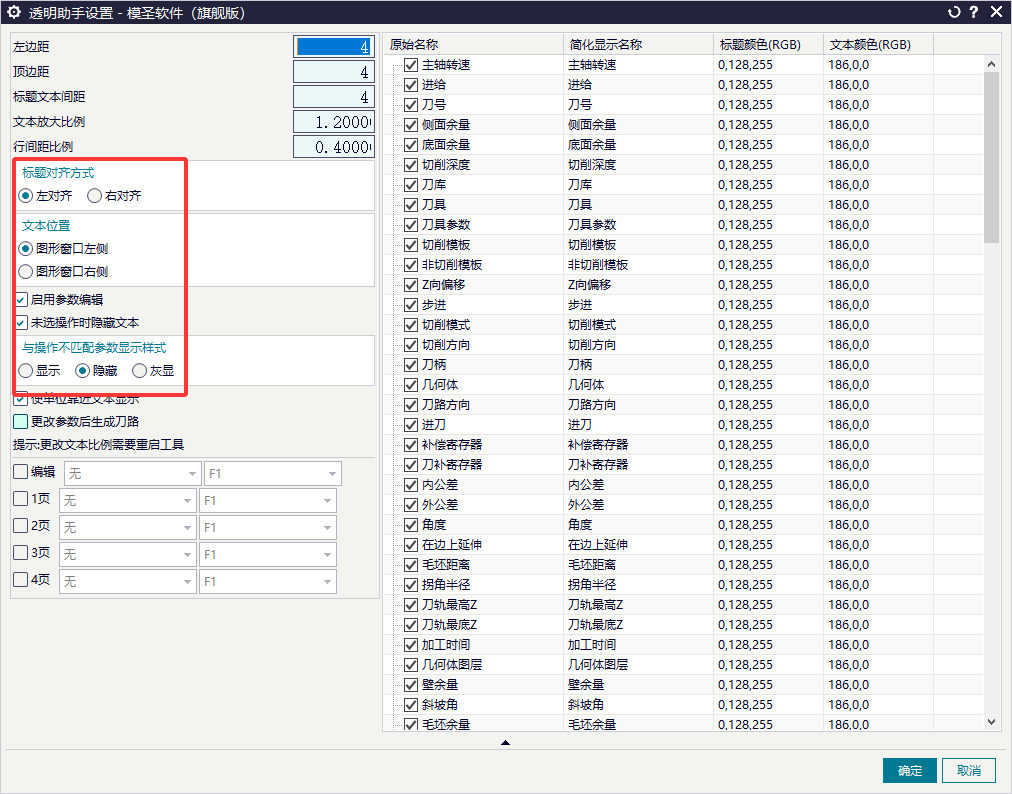
透明助手 透明助手窗口不能随意拖动时,先区分透明助手和加工助手 发布于 2026-06-210 次浏览 答案 不是所有助手窗口都支持自由拖动。透明助手偏停靠式显示,加工助手更像普通窗口。先确认当前窗口是透明助手还是加工助手。透明助手操作窗口一般只能左侧或右侧停靠。加工助手窗口可尝试直接拖动标题栏。如果透明助手遮挡界面,可切换停靠位置或关闭后重新打开。仍异常时再检查显示缩放和窗口配置。
透明助手 2026-06-21 0 次浏览 透明助手窗口不显示,透明助手文字超出屏幕?怎样检查 Windows 文本缩放?如何调整透明助手字体大小? 透明助手不显示时,除检查窗口位置和插件加载外,还应检查 Windows 文本缩放是否被改成异常比例。 查看答案 →
透明助手 2026-06-21 0 次浏览 透明助手换刀后切削参数没有跟着变化怎么办? 页签工具里的刀库如果预先指定得过死,后续工序可能不会继承透明助手里改过的刀库。更稳的做法是:页签配置里把刀库相关选项设为无或不勾选,生成第一条工序后,再用透明助手修改刀库,后续继续添加的工序会按已修改的刀库继承。 查看答案 →
透明助手 2026-06-21 0 次浏览 透明助手能不能批量统一修改刀路公差或参数? 透明助手可以用于批量处理已选刀路或工序的部分参数。操作前应先全选需要修改的刀路,再进入透明助手中对应功能;带勾选框的项目通常要勾选后才会写入参数。 查看答案 →