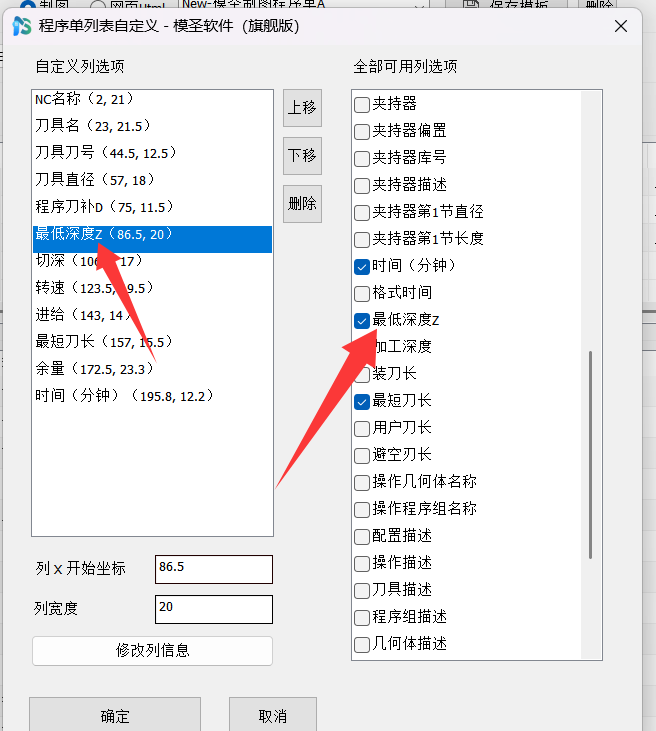
使用夹持器检查刀具最小伸出长度,最短刀长
答案
点孔、打点等孔类刀路也可以尝试使用最短刀长相关功能计算刀长,关键是让计算对象包含真实会干涉的实体、夹持器和刀具结构。
- 先确认点孔刀路已经生成,并且刀具、刀柄、夹持器信息尽量完整。
- 打开报告最短刀长或最短工具计算功能。
- 如果默认计算对象不合适,可使用“换体”或重新选择实体,让工件实体参与计算。
- 选择实体后重新计算,查看刀具伸出长度或最短刀长结果。
- 计算结果要结合侧向安全间隙、轴向安全间隙和最短刀长增加值判断。
- 点孔位置、夹具、压板或深孔附近存在干涉风险时,还应做过切、碰撞或仿真复核。
最短刀长计算结果只能作为装刀参考。正式上机前仍要结合机床、刀柄、夹持器和实际避让空间确认。
只按下刀最深度加余量输出时要区分用途
如果只是给现场一个基础装刀参考,可以按下刀最深度加 2mm 等安全余量输出。若需要检查刀柄、夹持器与工件碰撞,仍应配置夹持器或刀柄模型,不能只靠深度加余量替代。
最短刀长计算不一致时,要区分 NX 算法和模圣算法
最短刀长结果不准时,不一定是同一个算法问题。部分低版本 NX 的计算结果可能偏差较大;模圣算法通常更贴近几何结果,但精度参数给得过小会明显变慢。多轴联动等特殊场景有时仍只能使用 NX 算法,需要结合结果复核。
- 先确认当前使用的是 NX 算法还是模圣算法。
- 对比明显台阶、深腔或避空位置的实际尺寸。
- 低版本 NX 算法结果异常时,尝试切换模圣算法。
- 模圣算法精度值不要盲目设得过小,否则计算会变慢。
- 多轴联动场景需要额外复核,必要时人工加安全余量。
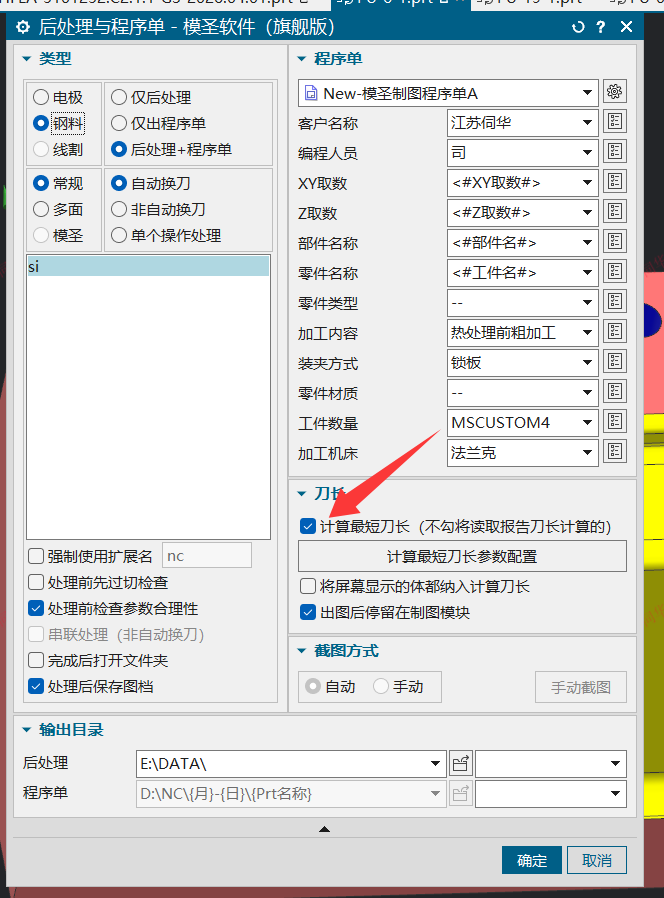
程序单避空或最短刀长要生效,刀柄、夹持器和计算选项都要设置
程序单里的避空、最短刀长或避空长度想要可靠输出,不能只填刀具直径。刀柄、夹持器要建好,并在后处理与程序单配置中勾选计算最短刀长等相关选项;否则计算结果可能为空或不准确。
- 在刀库里建好刀具、刀柄和夹持器。
- 确认刀柄不包含刃长,按实际夹持部分建模。
- 进入后处理与程序单配置。
- 勾选计算最短刀长或相关刀长计算选项。
- 输出程序单后检查壁空、装刀长和最短刀长字段。
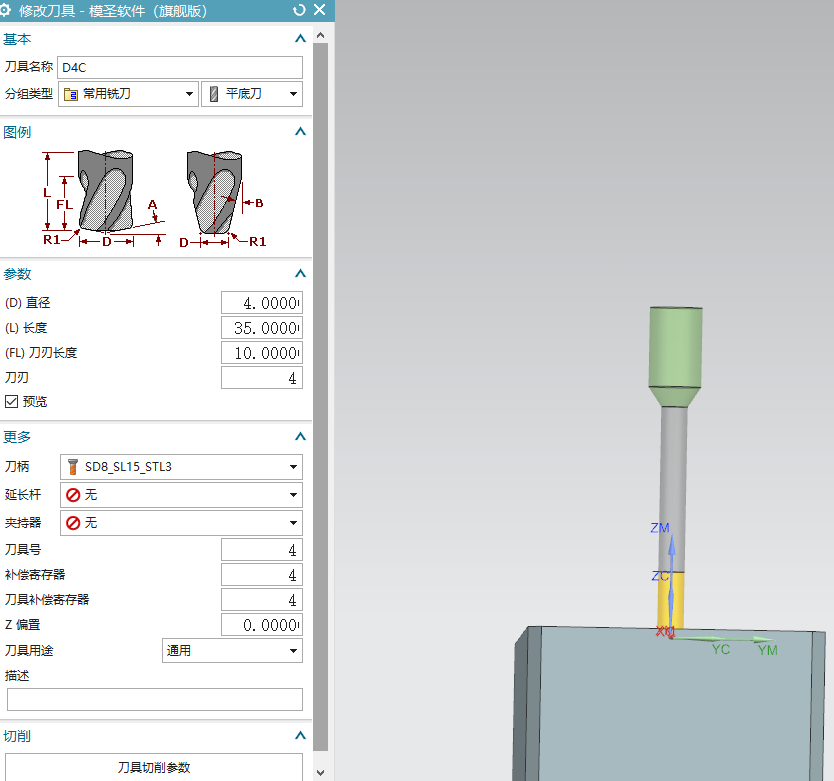
Excel 程序单刀长不显示,仍要先计算刀长并设置刀柄夹持器
制图程序单能显示刀长,不代表 Excel 程序单也一定能显示。Excel 程序单要显示刀长或最短刀长,仍要先计算刀长,刀库里也要有刀柄、夹持器数据,并确认 Excel 模板变量对应到正确字段。
- 先执行最短刀长或刀长计算。
- 确认刀柄、夹持器已经设置。
- 检查后处理与程序单配置是否启用相关计算。
- 检查 Excel 模板字段变量是否对应刀长字段。
- 重新输出 Excel 程序单验证。
最短刀长不显示时,夹持器和刀柄数据也要参与检查
最短刀长不仅依赖刀具本身,还会受刀柄、夹持器和计算设置影响。若输出里没有最短刀长,先确认刀柄或夹持器是否已设置,再重新计算并输出。
- 确认刀具是否有刀柄或夹持器数据。
- 重新执行最短刀长或刀长计算。
- 检查程序单模板变量是否取的是最短刀长字段。
- 重新输出后抽查对应刀具行。
补充:夹持器和加长杆会参与自动缩进计算
使用模圣刀具检查夹持器、加长杆等组件时,每一节组件可能都会按安全规则自动缩进或计算,不一定会按手动输入的延长杆长度原样显示。需要按实际装刀结构检查最终刀长和干涉风险。
- 确认刀具、夹持器、加长杆每一节都已加入。
- 查看软件计算后的最终显示长度。
- 不要只按手动输入的延长杆长度判断安全性。
- 用刀具检查或仿真确认是否干涉。
- 程序单显示异常时,再核对对应字段是否取的是最终计算值。
补充:刀柄定义不能直接批量导入模圣刀库时,只能按参数逐项录入
已经在 NX 中定义好的刀柄,想直接导入模圣刀库时,如果当前没有导入入口,就只能按刀柄尺寸、名称和参数逐项录入到模圣刀库。录入后再用刀长检查或夹持器检查验证。
- 整理 NX 中已有刀柄名称和尺寸。
- 在模圣刀库里新建对应刀柄或夹持器。
- 逐项输入直径、长度、伸出等参数。
- 保存后绑定常用刀具。
- 用夹持器检查或刀长报告验证。
补充:型腔铣清角生成很慢时,检查碰撞检查和夹持器
把从小到大的清角策略都放进自动编程配置后,生成时间变长是正常风险。型腔铣清角本身计算较重,如果模板还带碰撞检查和夹持器,生成会更慢。确定现场风险可控时,可在模板中减少不必要的碰撞检查或不带夹持器,以提高生成速度。
- 确认慢的是型腔清角还是所有策略都慢。
- 检查模板是否开启碰撞检查。
- 检查模板是否带夹持器参与计算。
- 不需要的清角策略不要每套配置都默认加入。
- 保留关键清角,其余用页签单独调用。
补充:刀柄、夹持器、延长杆计算异常时,先确认刀具上是否真的挂了延长杆
延长杆计算出 2mm、实际应为 50mm 这类异常时,先检查刀具是否已绑定延长杆或夹持器,以及延长杆录入位置是否正确。只在名称里写了延长杆,不等于计算链路已经使用它。
- 确认刀具是否绑定了刀柄或延长杆。
- 检查夹持器第一节、延长杆长度等参数。
- 延长杆名称和参数都要维护在正确位置。
- 用最短刀长或装刀长功能验证。
- 计算异常时先换一把标准刀具对比。
补充:对称件或镜像件最短刀长不一致时,按更危险的一侧装刀
对称件、镜像件或反向加工时,如果两侧算出的最短刀长不同,不要只按较短一侧装刀。更稳妥的做法是按需要更长刀具的一侧确定装刀长,再检查镜像后的避让和夹持器安全。
- 分别计算正反面或左右镜像侧的最短刀长。
- 按更长、更危险的一侧确定装刀。
- 检查夹持器、延长杆和避空。
- 镜像后重新验证刀路安全。
- 程序单备注里写清装刀依据。
补充:不放复杂夹持器时,程序单仍可给出下刀深度,但避空信息可能不完整
去掉夹持器可以让刀路计算更轻,但程序单中某些避空或夹持相关信息可能无法完整计算。常规件可用加工深度帮助现场判断装刀长度,复杂曲面或干涉风险高的零件仍建议加入夹持器检查。
- 常规三轴零件可先用简化夹持器或不放夹持器。
- 程序单可用 Z 下刀深度辅助判断装刀长度。
- 避空、夹持器干涉等信息可能不完整。
- 复杂曲面或长刀加工时,把夹持器加入检查。
- 是否放夹持器,以安全性和计算效率平衡为准。
补充:最短刀长为空时,先给刀具补刀柄并重新计算刀长
程序单里有些刀具最短刀长为空,常见原因是刀柄、夹持器或刀长计算数据不完整。即使刀具列表里看起来有刀柄,也建议重新给刀具分配刀柄并执行一次刀长计算,再重新出程序单。
- 检查对应刀具是否已绑定刀柄或夹持器。
- 给缺数据的刀具重新分配刀柄。
- 执行最短刀长或刀长计算。
- 重新生成程序单,确认空白字段是否补齐。
- 如果仍为空,检查模板字段是否绑定到正确变量。
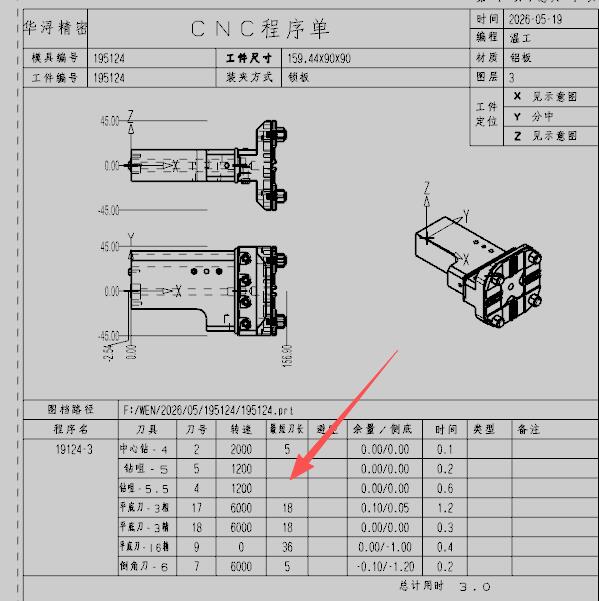
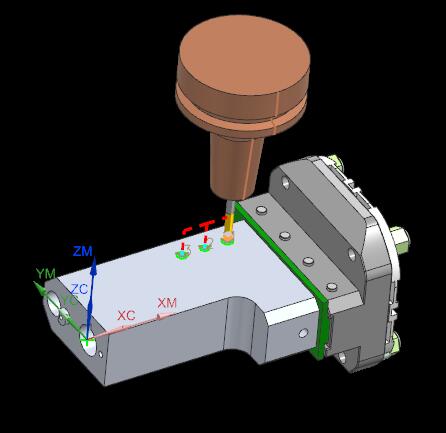
补充:真实刀长要把刀柄和夹持器一起纳入计算
如果只看刀具刃长或 Z 深度,经验不足时容易误判实际避空。需要更接近真实装刀长度时,应把刀柄、夹持器和刀具一起建立或选择,再计算最短刀长或检查避空。
- 先确认刀具本体参数准确。
- 给刀具配置对应刀柄和夹持器。
- 使用带夹持器的刀具做刀长检查。
- 多台阶、小刀避空等场景不要只看 Z 深。
- 输出程序单前核对装刀长和最短刀长。
补充:最短刀长和最低深度不是同一个概念
程序单里看到的“最深”通常是加工深度类信息;如果要得到更可靠的最短刀长,需要在刀具上正确添加夹持器或刀柄。只有刀具装配信息完整,最短刀长计算才更接近实际装夹风险。
- 先确认程序单显示的是最深深度,还是最短刀长。
- 打开刀具装配或刀库参数。
- 给刀具添加正确的夹持器或刀柄。
- 重新生成程序单。
- 对比最短刀长和实际装夹长度是否合理。