
页签的 MS 配置文件被其他软件打开后没有反应怎么办?
答案
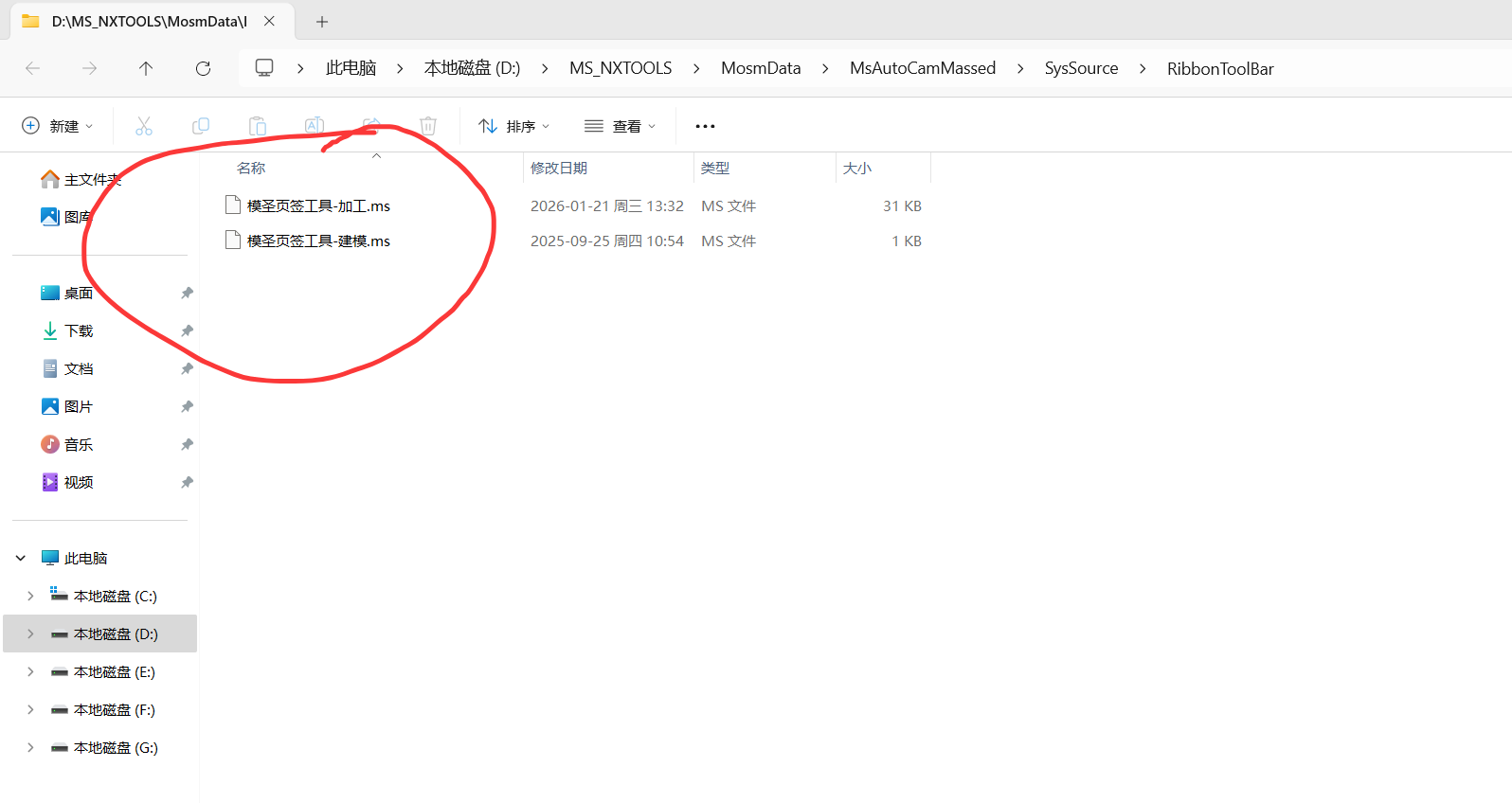
说明:页签或工具条配置文件通常不是给用户双击直接打开编辑的普通文档。直接打开没有反应或乱码,不代表配置一定坏了。
- 不要把
.ms等配置文件当成 Word、Excel 或普通文本直接打开。 - 需要使用页签配置时,优先进入页签工具条配置界面。
- 迁移配置时复制对应配置目录,而不是只双击单个文件。
- 如果文件关联到其它软件导致无反应,恢复备份或从配置入口重新加载。
- 修改前先备份整个页签目录。
- 如果配置文件确实损坏,再用升级包或备份恢复。
配置文件的正确入口是软件配置界面和目录迁移,不是直接双击打开。
补充:页签文件不要直接用记事本打开修改
页签配置、页签模板或相关源文件被记事本直接打开修改后,可能导致页签工具卡住或加载异常。正确做法是通过软件导出后再用表格维护;已经异常时,先备份自己的模板,再用默认模板恢复。
- 不要直接用记事本编辑页签源文件。
- 需要查看数据时,先在软件里导出。
- 用 Excel 或表格工具打开导出的文件。
- 如果页签已经打不开,先备份当前自定义模板。
- 从官网完整包或默认模板中恢复对应文件。
- 恢复后重启 NX/UG,再导入或重建自己的页签内容。
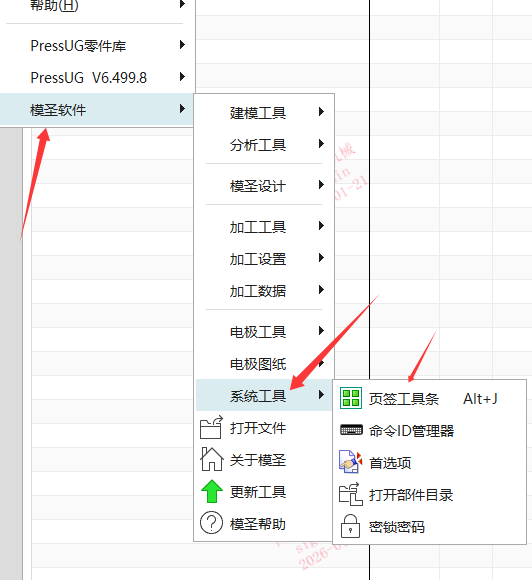
补充:页签命令突然消失或不能用时,可先重启 NX 验证加载状态
页签里的清角、螺纹铣等命令原本正常,突然找不到或不能用,而重启 NX 后又恢复,通常应先判断为临时加载状态异常。重启能恢复时,再继续检查路径、模板文件和插件加载顺序,避免直接重装。
- 先保存当前工作并重启 NX/UG。
- 重启后检查页签命令是否恢复。
- 若能恢复,优先排查插件加载状态或缓存。
- 若仍不能恢复,再检查页签模板、命令文件和安装目录。
- 频繁出现时,记录发生前执行过的命令,便于定位冲突。
补充:页签图标有了但点击没反应,检查策略模板和名称是否对应
页签图标能显示但点击没有反应时,常见原因是图标只改了显示,背后的策略模板、功能 ID、名称或模板路径没有对应上。先检查策略模板和名字是否正确,再检查模板是否存在。
- 确认图标对应的是哪个页签策略。
- 检查策略模板名称是否和配置一致。
- 检查模板路径是否存在。
- 确认功能 ID 或关联命令没有写错。
- 保存后重启或刷新页签,再测试点击。
补充:公司加密或只读权限会导致配置不能改、UG 打开后配置空白
配置文件被公司加密系统、只读权限或云端同步影响时,可能出现首选项失灵、配置空白、修改后不保存等情况。排查时先确认配置目录是否可写,再看是否同一套配置同时被多个环境占用。
- 检查配置目录是否被加密或设为只读。
- 确认当前账号对配置目录有写入权限。
- 不要让云端目录和本地目录同时占用同一套配置。
- 配置空白时先从最近备份恢复。
- 恢复后立即在本地稳定目录再备份一份。
补充:页签迁移后每天都要修复,重点检查模板来源和迁移完整性
页签迁移到另一台电脑后,如果每天使用前都要修复工具条或点一次保存才正常,通常不是正常状态。应检查模板是否来自加工助手模板目录,是否误调用自动编程模板,以及迁移时是否复制完整。
- 确认页签调用的是加工助手模板,不要交叉调用自动编程模板。
- 检查页签数据是否由完整目录迁移,而不是只复制部分文件。
- 迁移后重新保存页签配置,并重启 NX 验证是否能记住状态。
- 如果仍每天要修复,重新按当前电脑路径建立一次页签配置。
- 模板、图标、路径和工序配置要一起检查,不要只修复工具条外观。
补充:页签生成后仍以模板参数为主时,要确认是否启用刀库参数同步
页签模板本身会带入一套转速、进给和切深参数。如果希望以刀库参数为主,不能只换刀具名称,还要确认模板、透明助手或加工助手中的刀库参数同步规则已经启用。
- 检查模板工序内是否固定写死了转速和进给。
- 确认刀库中对应刀具已有完整切削参数。
- 在透明助手或加工助手中启用同步刀库参数。
- 按工序名称或关键字绑定需要同步的参数类型。
- 插入页签后换刀并重新检查参数是否更新。