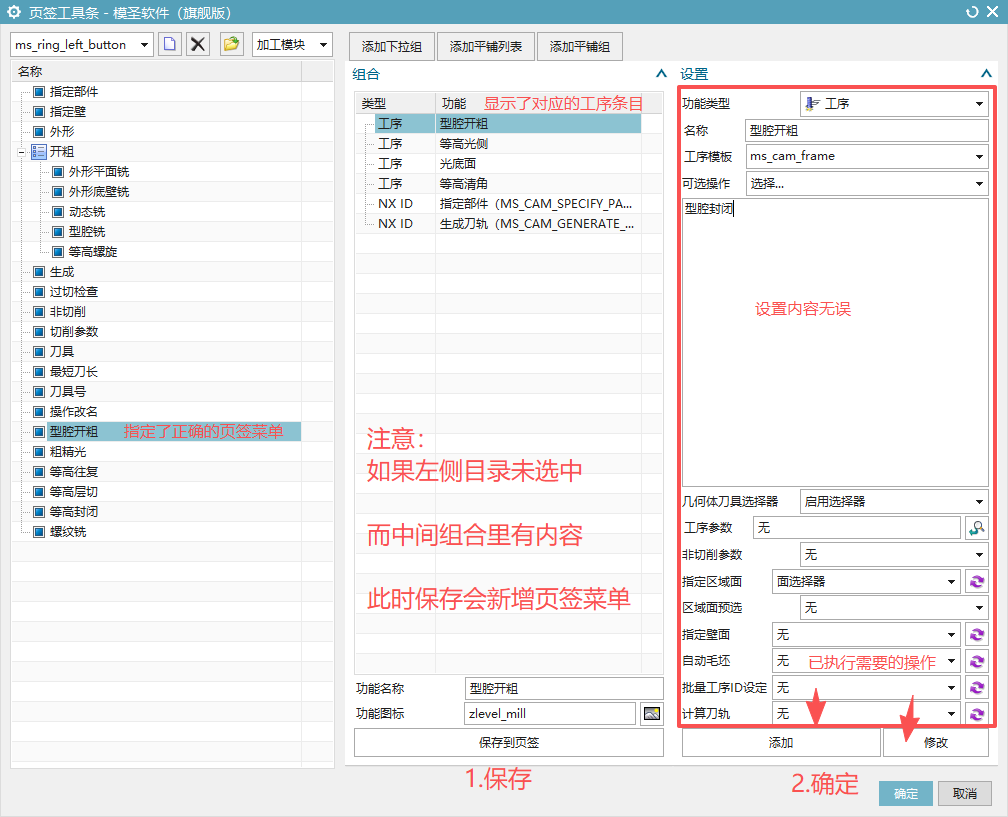
自建页签后台文件删了仍显示,可能还需要清理配置顺序或刷新
自建页签后台文件删除后仍无法删除或显示顺序错乱,可能是页签配置索引、显示顺序或缓存未同步。不要只删文件,应从配置界面或配置文件顺序一起处理。
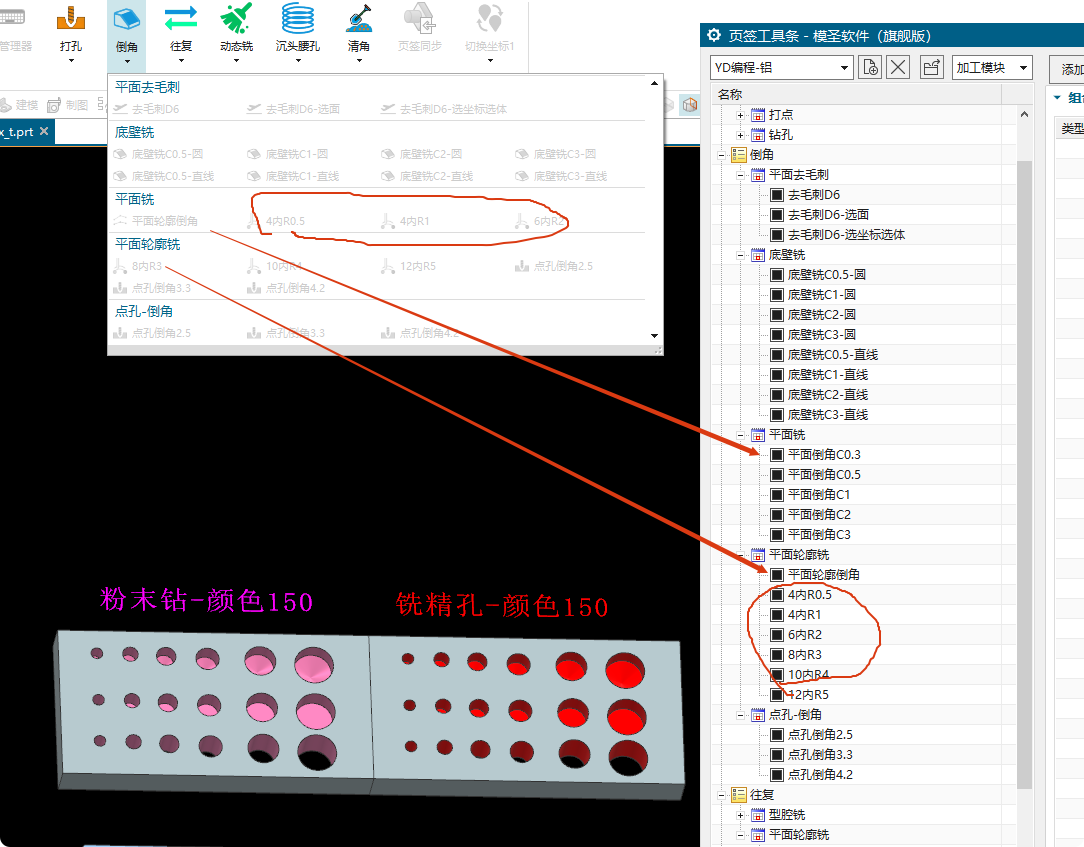
自建页签后台文件删除后仍无法删除或显示顺序错乱,可能是页签配置索引、显示顺序或缓存未同步。不要只删文件,应从配置界面或配置文件顺序一起处理。
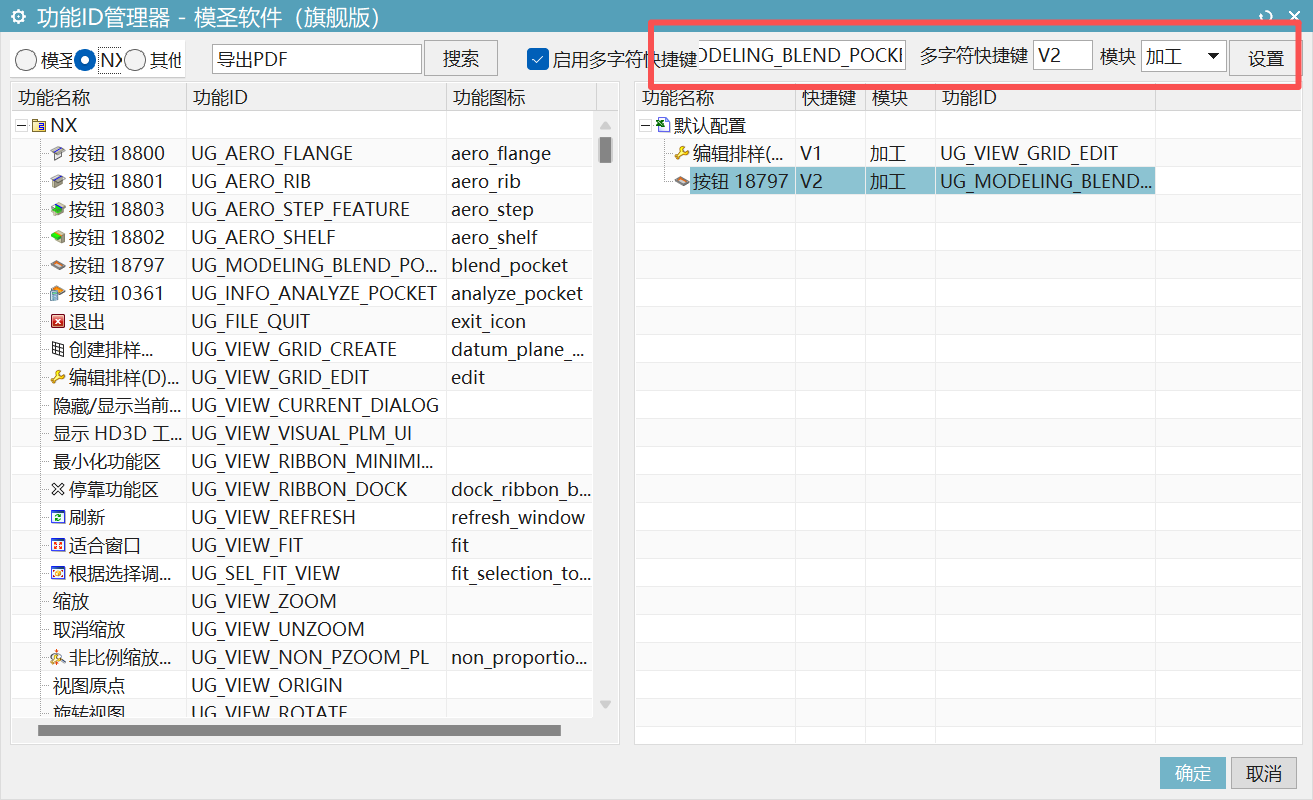
设置快捷键时,原本已有的命令 ID 能生效,但用户命令 ID 没反应,可能说明当前快捷键工具只支持部分命令类型。应先确认该用户命令是否已注册为可调用命令。
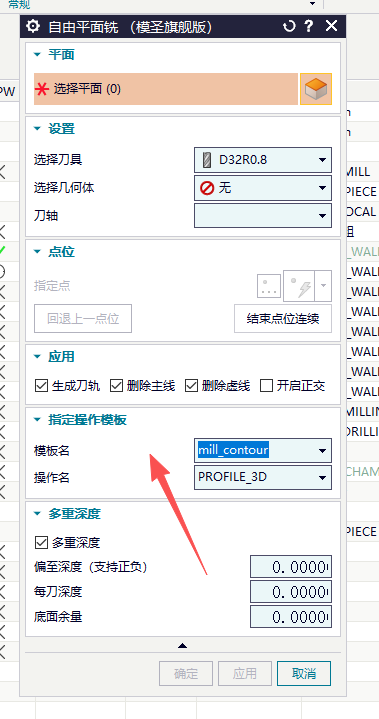
自由平面铣默认边界是对中时,如果每次都要改相切和非切削移动,不建议每次手改。可以把固定操作方式、边界方式和非切削移动做成模板,再通过页签调用。
页签插入动态铣报警,而其它操作正常时,先打开几何体或刀具选择器确认部件和毛坯是否真正带入。加工助手能正常插入,可能是因为加工助手自带几何体引用。
页签配置里需要填写 NX ID 的位置,通常填的是工序或对应命令标识。做页签前应先确认要调用的是工序、命令还是参数,不要把参数 ID 和工序 ID 混用。
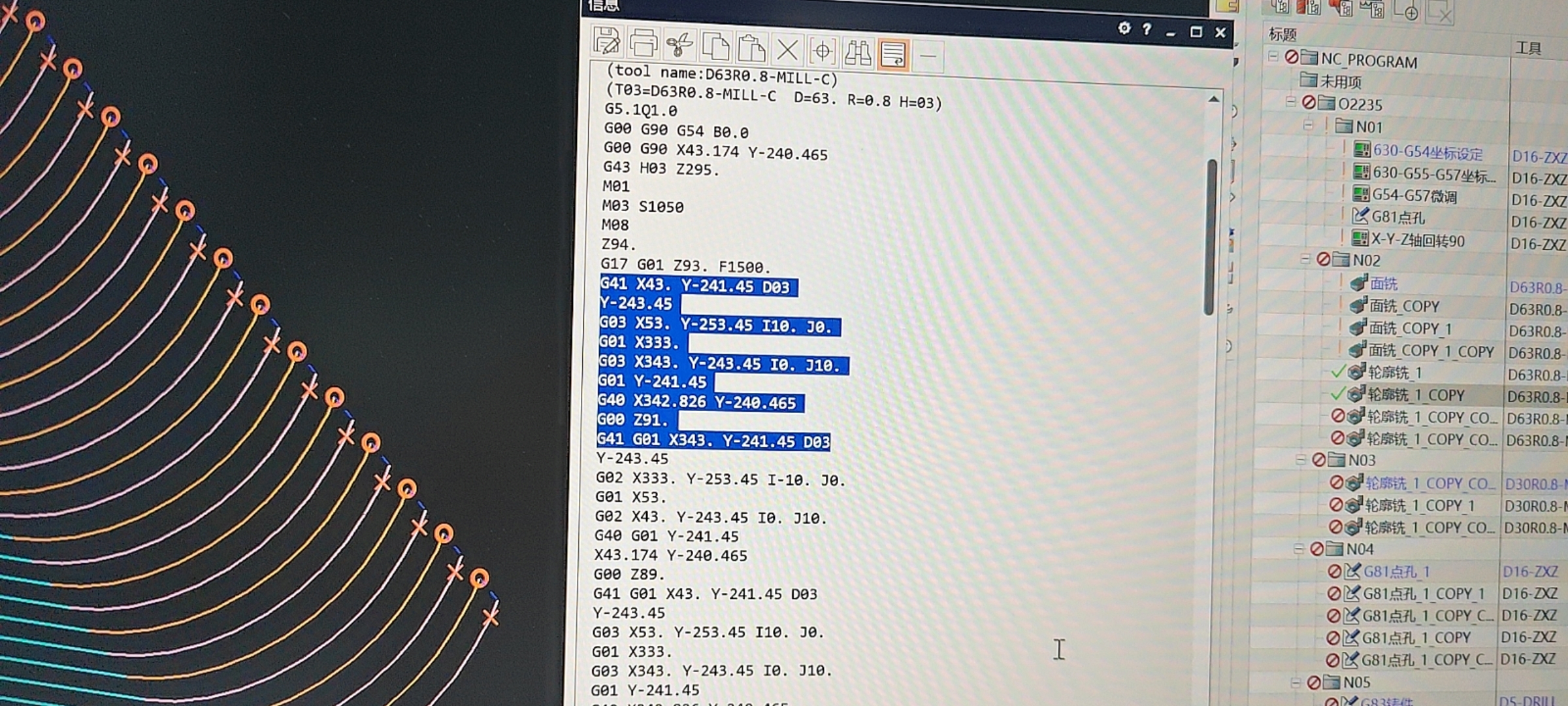
3D 轮廓、轮廓铣编辑刀轨后再做混合或半径补偿时,G41/G42 输出方向可能和预期不一致。遇到这类刀路不要只看图形,应同时检查 NC 代码、补偿方向、进退刀段和过切风险。
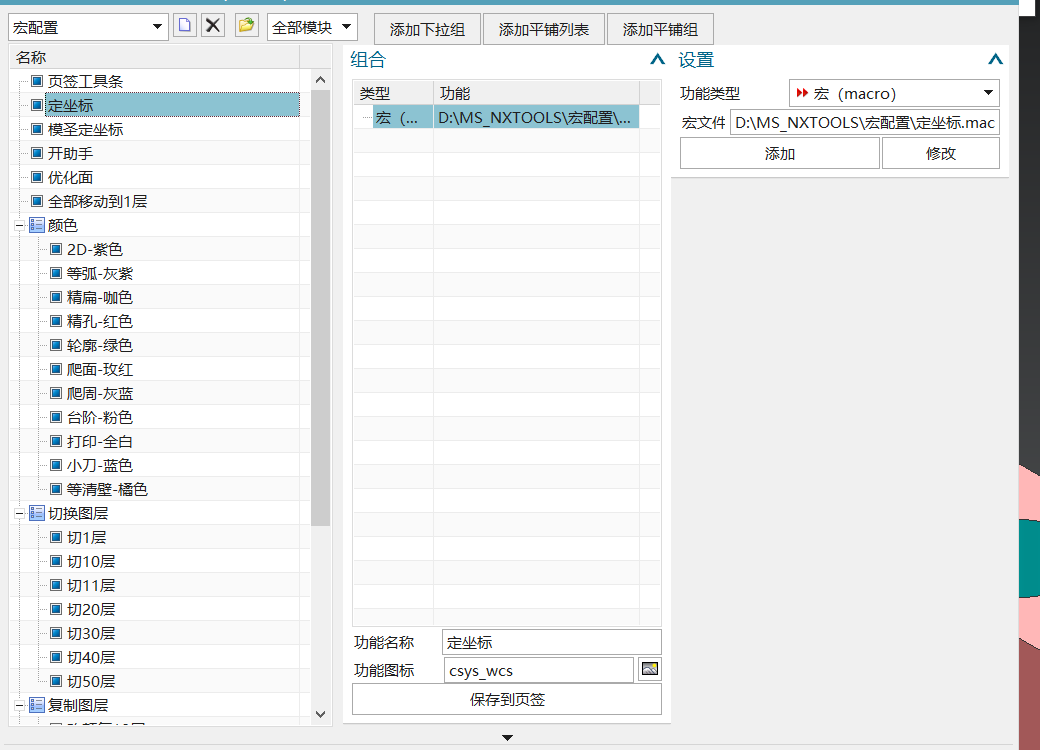
页签里插入宏后无法执行时,不要只看按钮位置。先确认宏本身能否正常回放;如果旧宏不能稳定回放,可重新录制宏,再放到页签或超级工具条测试。
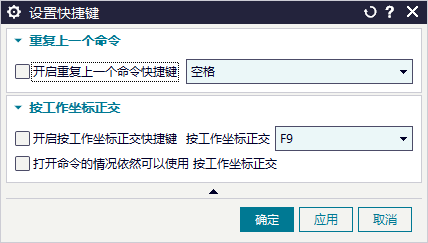
多字符快捷键执行后一直弹出上一个命令时,可能不是当前快捷键失效,而是触发了重复上一命令或自定义命令记录异常。可先点自定义重新绑定,再多次执行目标命令验证。
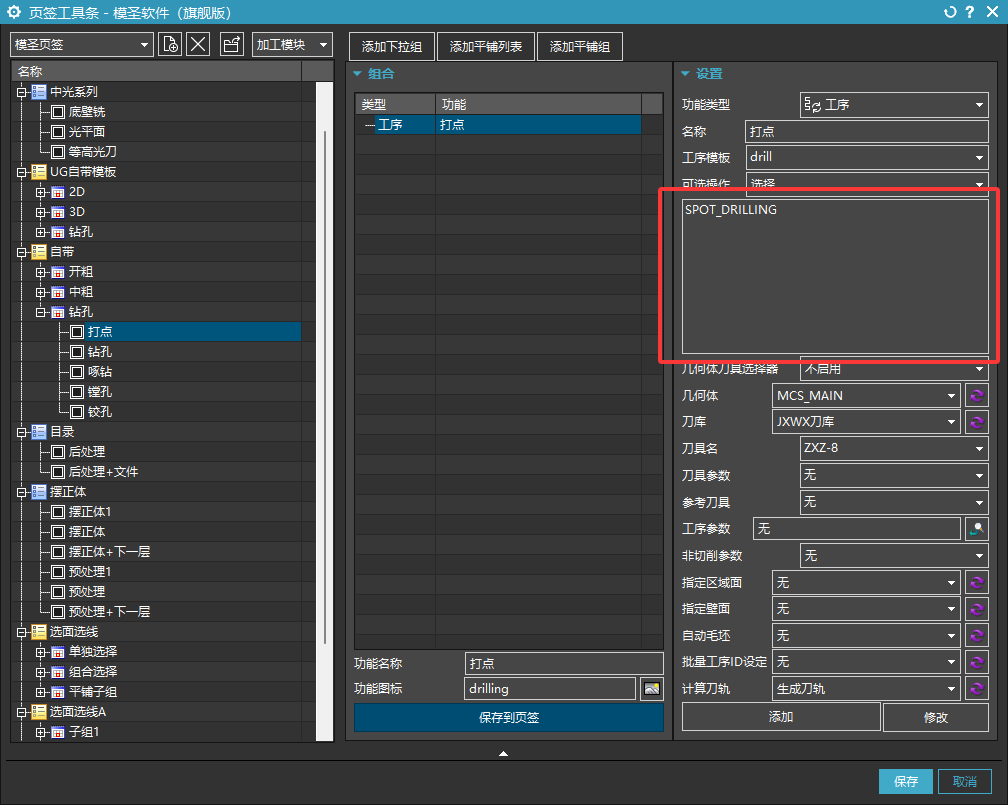
制作下拉组页签时,如果布局挤在一起或显示异常,除了修复和重启,也可以先复制粘贴已有项把平铺区域撑开,后面再逐个修改内容,这样可减少频繁重启。
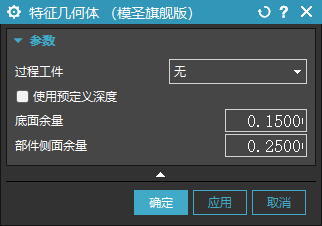
页签中想调用特征几何体入口时,可尝试使用命令 ID:MS_CAM_FEATURE_GEOMS_BTN。若用于孔相关流程,孔几何体入口有时更简单,但仍要检查窗口能否正常弹出并完成选择。
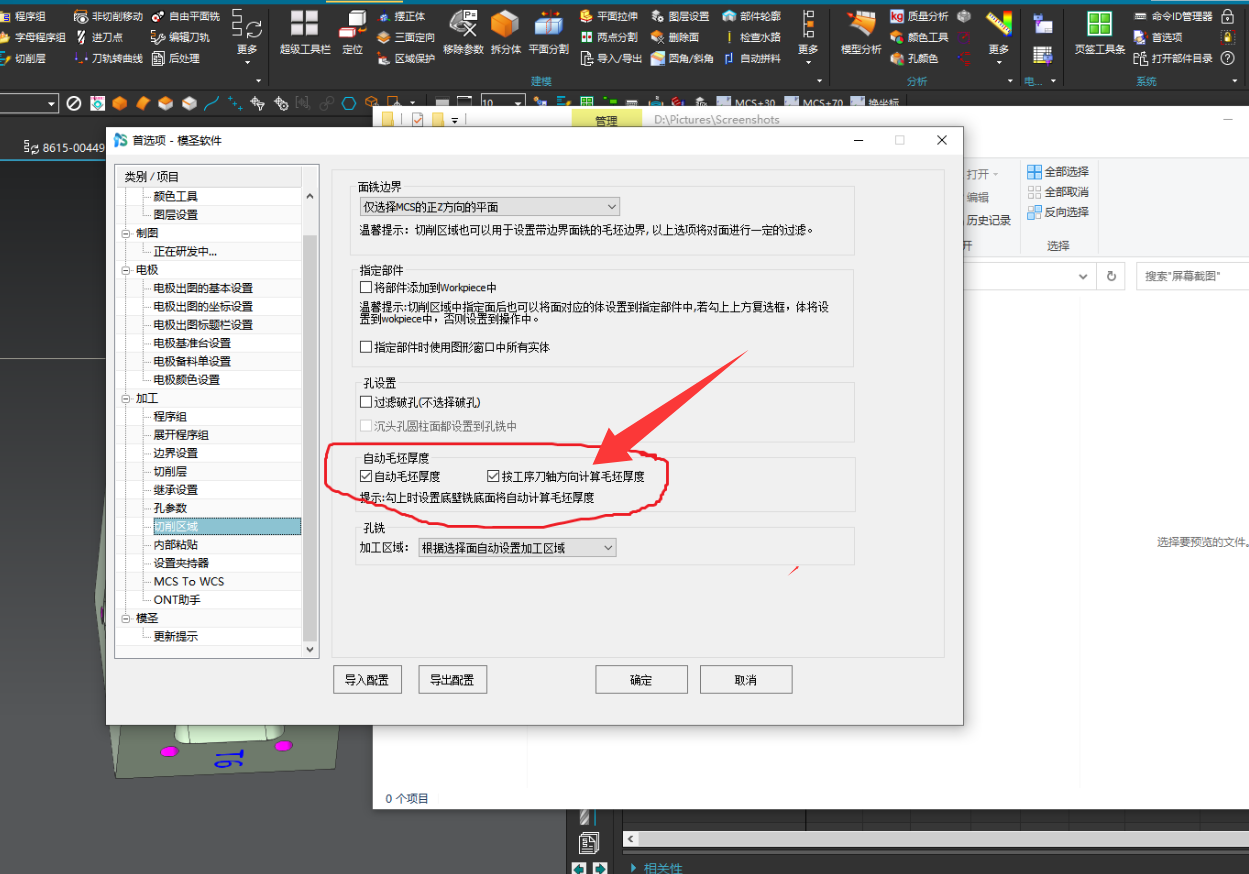
切削区域加边界面铣不能自动测量毛坯时,可先关闭可能干扰自动测量的选项,再切换经典导航器测试。该问题与当前配置、导航器模式和测量开关都有关系。
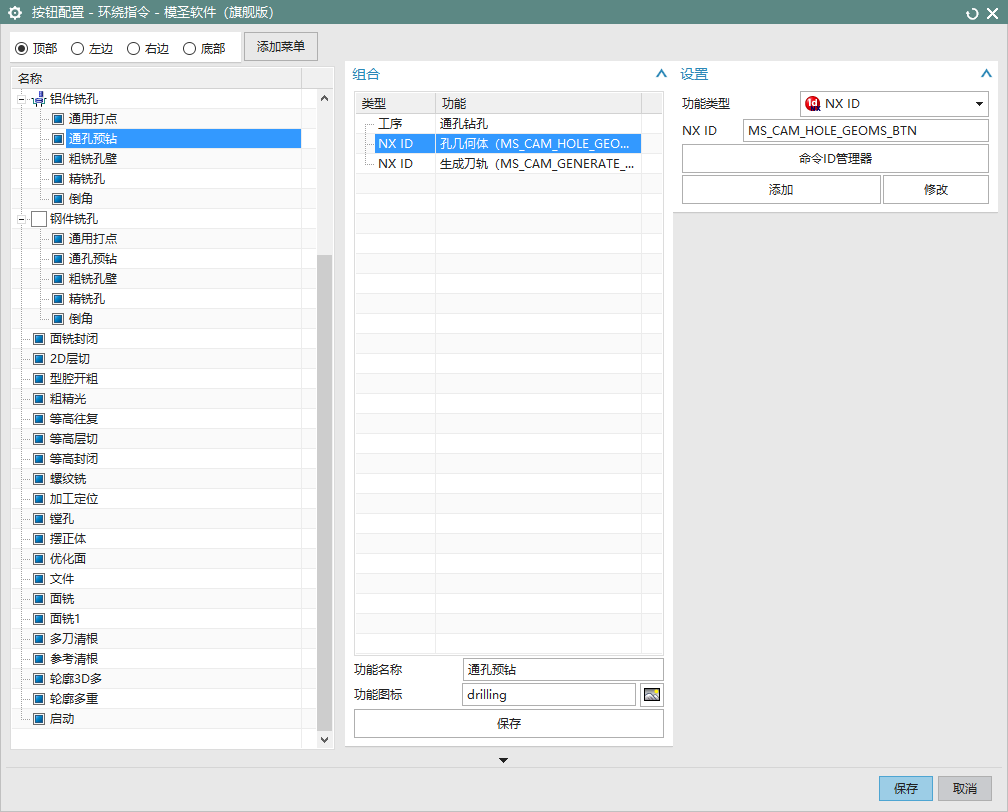
想用页签快速做点孔或钻孔程序时,普通面选择功能不一定能直接处理孔。可以把孔设置或钻孔相关功能配置到页签,再按孔加工流程选择孔面。
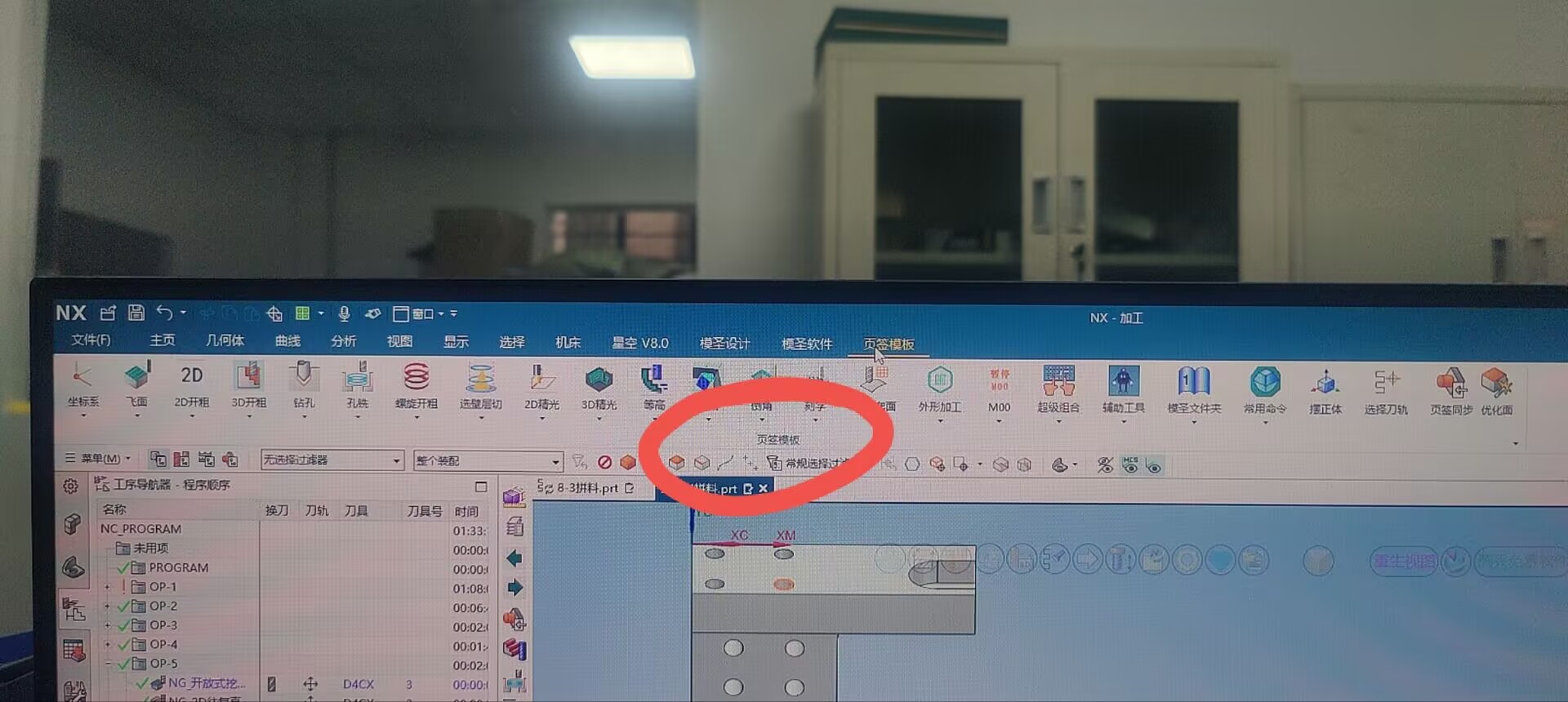
页签工具条如果用 NX 自带方式手工分组,后续修改页签或执行修复工具条后可能出现分组混乱或显示异常。更稳妥的做法是按页签配置思路拆分常用命令,或等待版本提供专用分组能力。
页签调用模板时,如果模板里写的是固定深度,但生成后变成刀具直径深度,应检查页签配置中的深度类型、工序参数来源以及当前调用的是否就是目标模板。
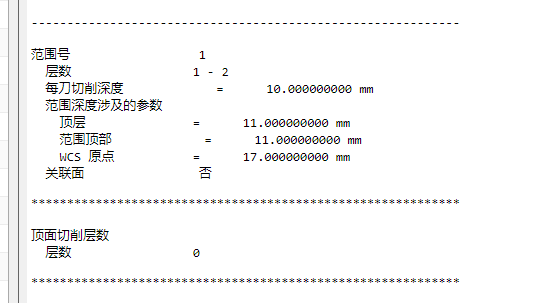
页签里设置好的参数再次打开变了,先不要急着改模板。应检查是否保存、是否右键刷新或修复,必要时重启 NX 后再看工具条是否正确加载。