CAP 或 NX 手动安装常见问题有哪些?
答案
安装问题往往不是大问题,而是细节漏了。路径、解压、替换、许可是最常见的几个点。
- 安装路径尽量避免中文和特殊字符。
- 确认压缩包已经完整解压,不要在压缩包里直接运行。
- 需要替换的文件要确认替换到了正确目录。
- 检查许可证是否配置正确。
- 安装完成后从正确入口启动软件。
- 如果手动安装反复异常,优先使用标准安装或一键安装流程。
越是基础环境,越要按规范装。手动步骤越多,后续排查越麻烦。
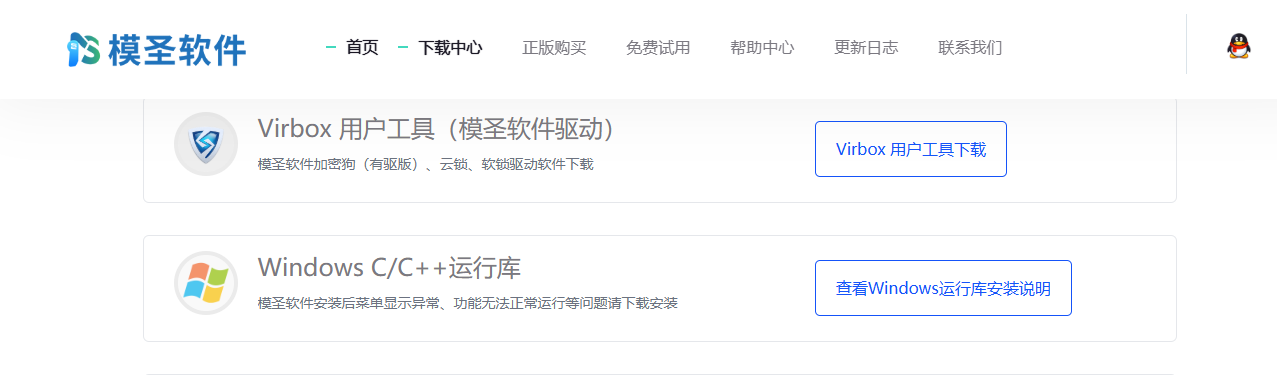
补充:安装后界面是英文时,先补齐微软C++运行库
安装完成后界面语言或显示异常,重新下载安装包仍不恢复时,可先从官网入口安装或修复微软运行库组件。运行库缺失时,界面、控件和功能入口都可能表现异常。
- 关闭 NX/UG 和模圣相关进程。
- 从官网下载或通过安装包补齐微软C++运行库。
- 安装或修复运行库后重启电脑。
- 重新打开 NX/UG 检查界面语言和功能入口。
- 仍异常时,再检查安装包版本和配置文件。
补充:高版本 NX 提示签名过期或 libmsstartup_x64.dll 异常时,先按安装包说明或 CAP 重装
NX2512 等高版本环境中,如果出现 Designcenter Open 签名已过期、libmsstartup_x64.dll 需要重新构建和重新签名、插件不显示等问题,优先确认当前版本支持范围、安装路径和安装包说明。路径正确但仍不显示时,可用 CAP 或完整安装包重新安装。
- 确认模圣版本支持当前 NX 版本。
- 检查 D:MS_NXTOOLS 等安装路径是否正确。
- 查看安装包内的高版本安装说明。
- 路径正确仍不加载时,使用 CAP 或完整安装包重新安装。
- 安装后如果不是最新版本,再执行更新。
补充:许可证密钥或签名无效时,优先用官方授权和安装工具修复
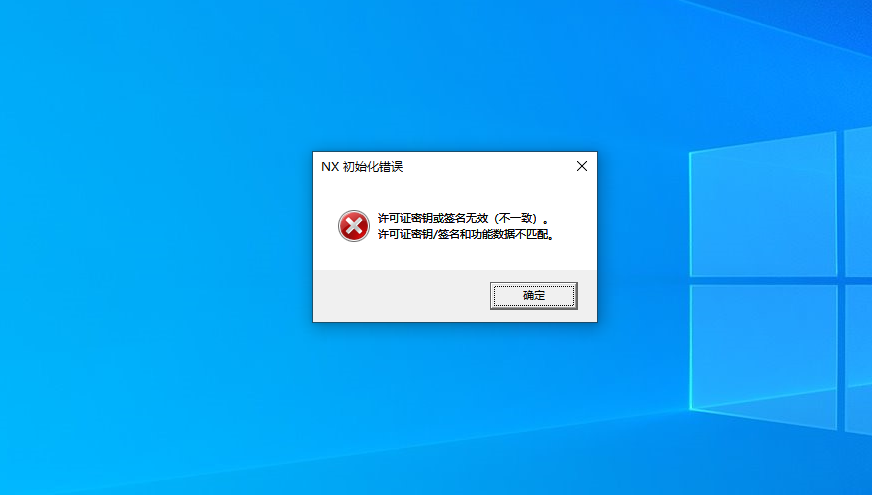
NX 初始化提示“许可证密钥或签名无效、不一致,许可证密钥或签名和功能数据不匹配”时,通常与授权文件、安装组件或版本匹配有关。不要混用来路不明文件,优先用官方授权和安装工具重新安装许可或修复组件。
- 确认当前 NX 版本与授权文件匹配。
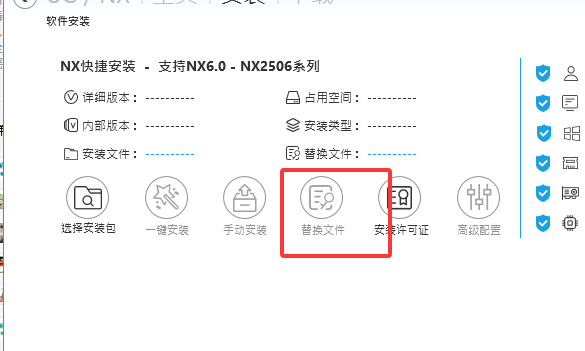
- 使用安装工具中的安装许可或组件修复入口处理。
- 如果提示签名或功能数据不匹配,重新安装对应版本许可。
- 检查安装路径和权限。
- 仍失败时,记录 NX 版本、错误截图和安装包版本交给技术人员处理。
补充:首选项打不开时,可用完整包替换 dlls\x64 后重启
模圣首选项打不开,且其他电脑正常时,可能是本机文件缺失、被安全软件拦截或组件损坏。可从官网重新下载完整包,把 D:MS_NXTOOLSApplicationdllsx64 下相关文件替换后重启 NX 再试。
- 先确认同版本在其他电脑是否正常。
- 从官网重新下载完整安装包。
- 备份当前配置。
- 替换 D:MS_NXTOOLSApplicationdllsx64 目录下相关文件。
- 重启 NX 后再打开首选项。
- 仍打不开时,继续检查安全软件拦截记录。
补充:本机文件打开异常或功能状态混乱时,先备份再清理 NX 用户配置
如果同一个文件在其他电脑正常,只有本机反复出现打开异常、建模/编程切换后状态混乱、功能窗口异常等情况,可考虑本机 NX 用户配置损坏。处理前先备份用户配置,再清理或重置,让 NX 恢复到接近新装状态。
- 先确认问题是否只在当前电脑出现。
- 关闭 NX。
- 备份当前 NX 用户配置目录。
- 清理或重命名用户配置目录。
- 重新打开 NX 测试文件和模圣功能。
- 确认正常后,再按需恢复快捷键、界面和个人模板。
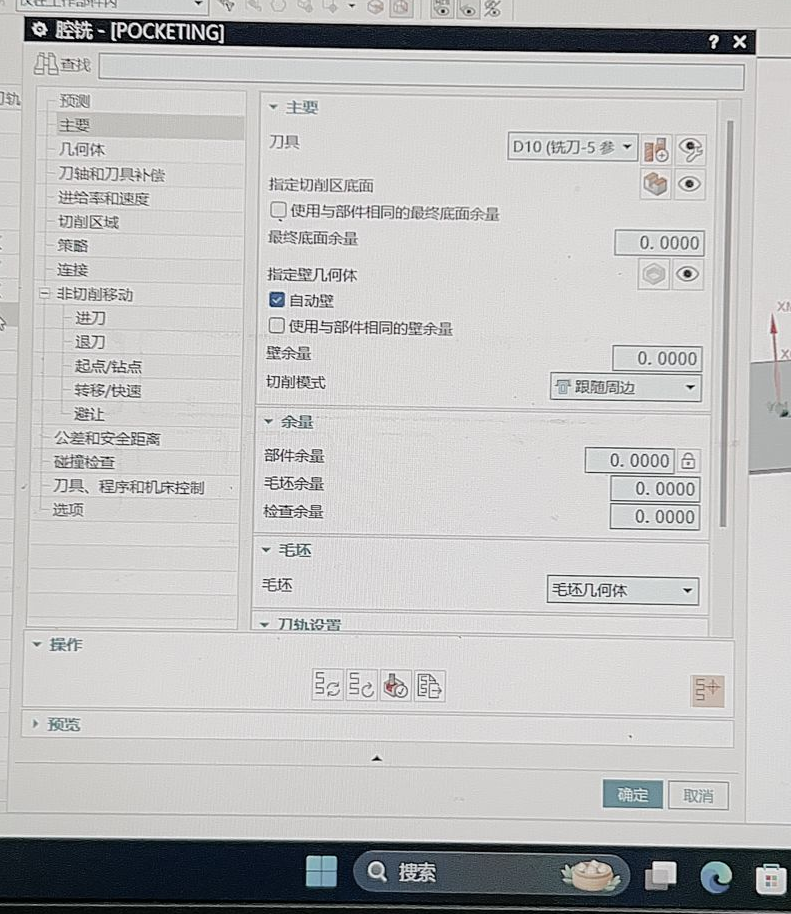
补充:NX 2512 中“2D 腔铣”和“型腔铣”不要混淆
从 NX 12 切到 NX 2512 后,界面和策略分类会变化。看到 2D 铣里的 2D 腔铣,不等于传统意义上的型腔铣。高版本需要先熟悉策略所在分类,再安装和配置模圣。
- 确认当前打开的是 2D 铣、型腔铣还是其它策略分类。
- 不要把 2D 腔铣误认为型腔铣。
- 新版本刚上手时,先用简单零件熟悉策略入口。
- 确认 NX 2512 操作熟悉后,再安装和配置模圣。
- 旧版本习惯不要直接套到新版本界面上。