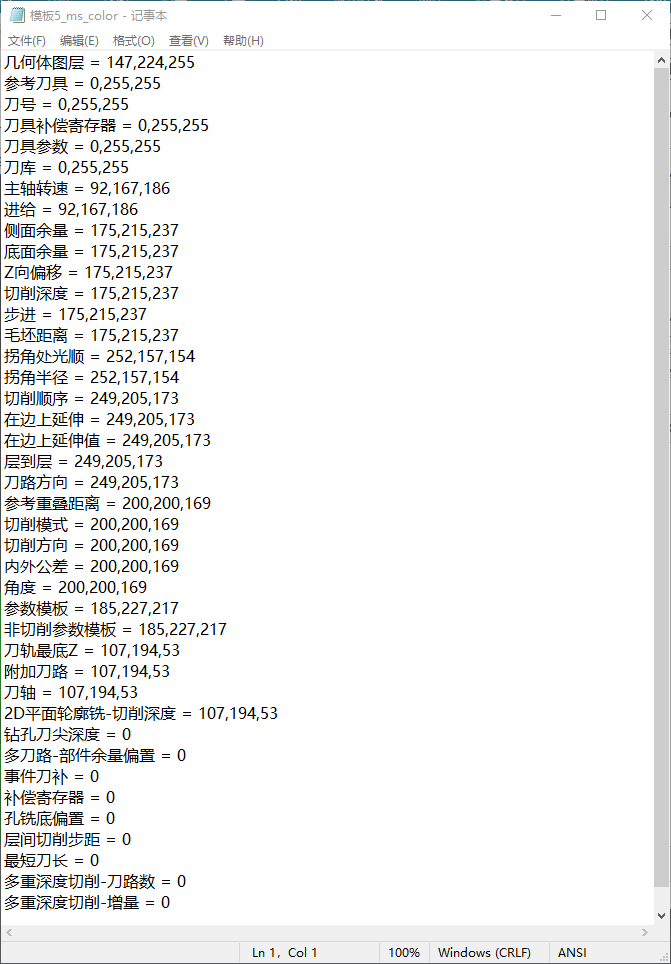
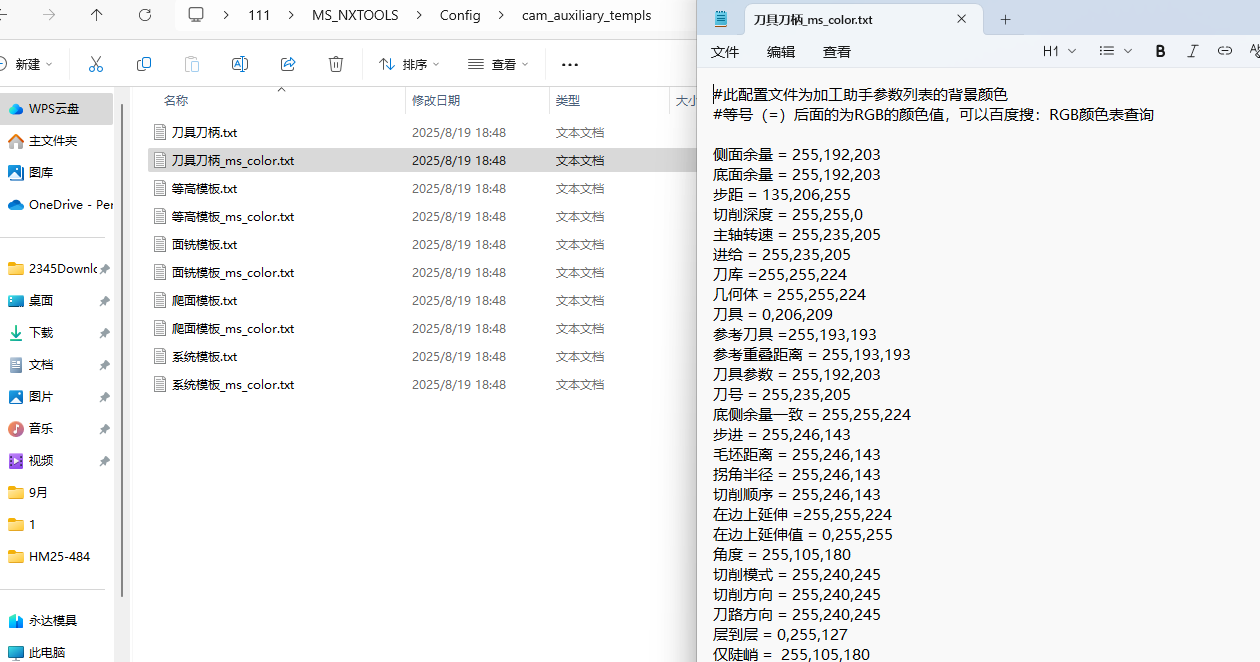
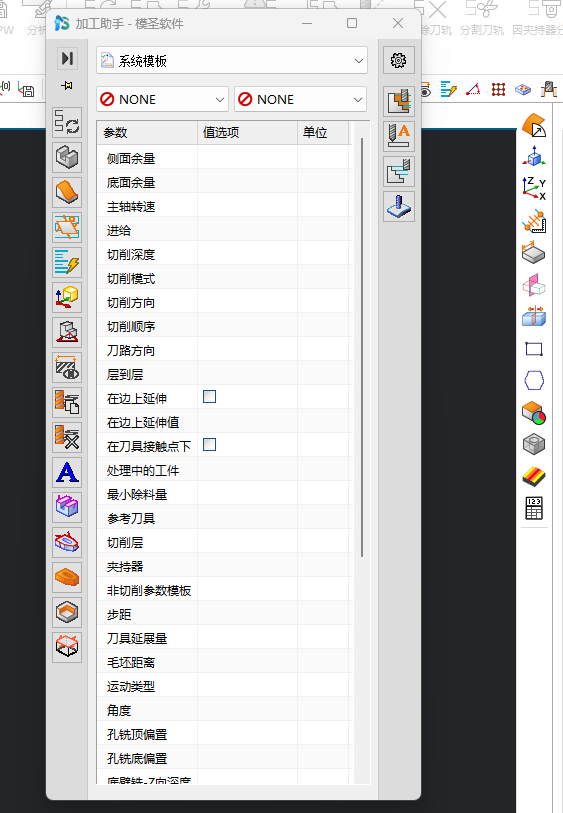
加工助手参数列表背景颜色突然不显示,怎么恢复?
答案
参数列表背景颜色通常由界面开关、模板颜色配置和颜色配置文件共同影响。突然没有颜色时,先按配置排查,再考虑用完整安装包中的文件恢复。
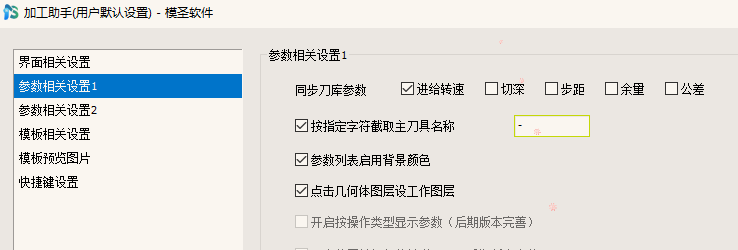
- 打开加工助手用户默认设置,检查“参数列表启用背景颜色”等相关开关是否勾选。
- 进入参数列表自定义或模板相关设置,查看模板颜色是否还能正常打开。
- 如果模板颜色配置缺失、无法打开或颜色值异常,先备份当前配置目录。
- 从同版本完整安装包中找到对应的颜色配置文件,再替换到当前配置位置。
- 重启 NX/UG 和插件后重新打开加工助手,检查侧面余量、底面余量、进给、转速等参数行是否恢复背景色。
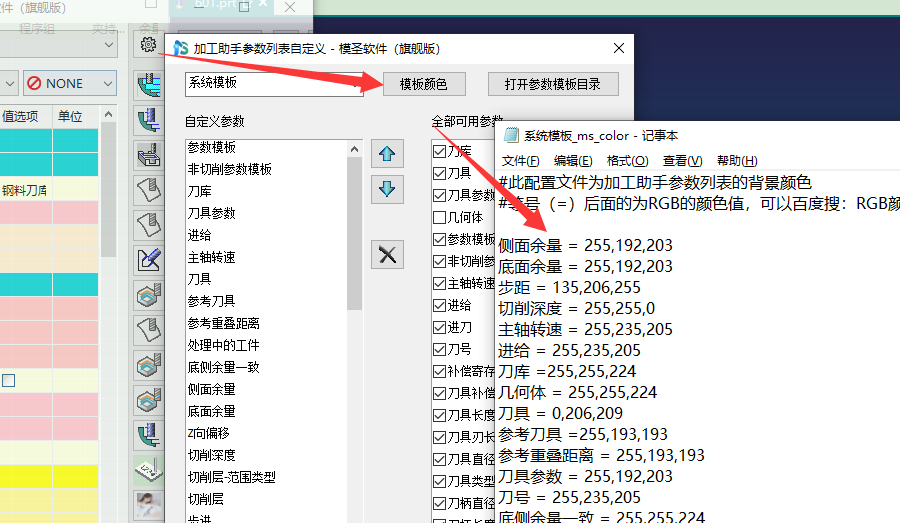
替换配置文件前一定先备份原文件。若版本不一致,直接替换可能导致新旧字段不匹配。
补充:如果颜色配置反复丢失,可以在恢复正常颜色配置后,先备份该颜色文件,再把本地颜色配置文件设置为只读,减少被异常重写的概率。若打开颜色文件发现大量颜色值变成 0,说明配置内容已经异常,应先用备份或完整安装包中的正常文件恢复,再考虑只读保护。
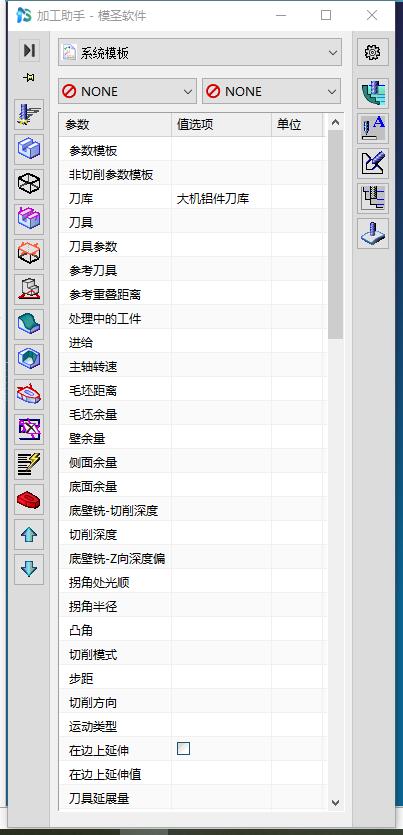
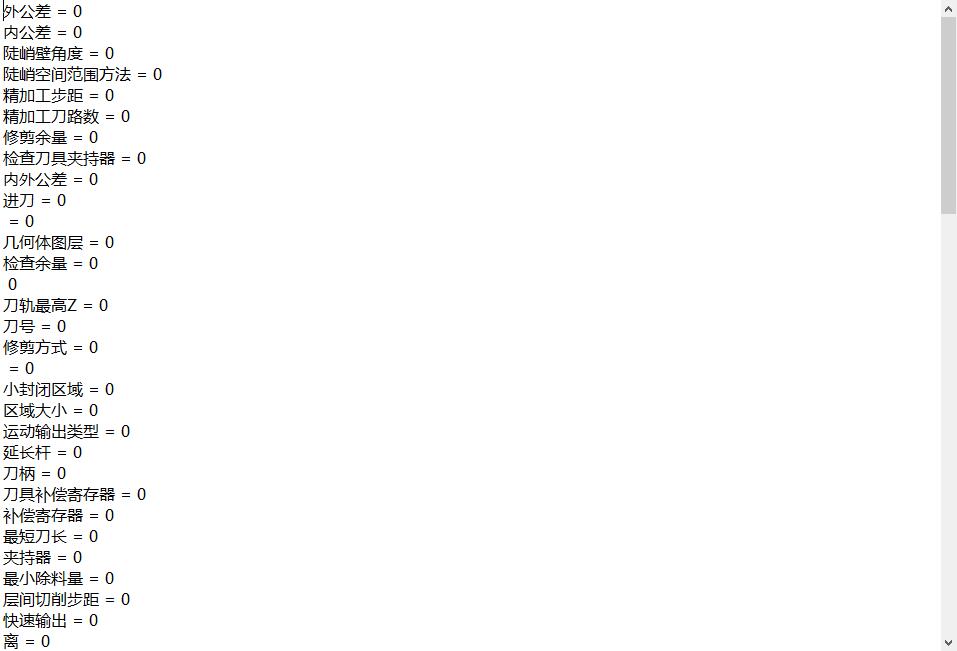
只读只是临时保护手段。更新版本、修改颜色或重新配置前,建议先取消只读并保留备份,避免新设置无法保存。
补充:模板颜色变白时可临时把颜色文件设为只读
加工助手模板颜色突然变成全白且原因不明时,可以先把负责颜色配置的记事本文件恢复正常内容,然后设置为只读,避免再次被改成空白。这属于临时保护手段,后续仍要排查为什么会被清空。
补充:只恢复颜色配置文件
如果加工助手参数列表颜色突然变成白色或显示异常,且近期改过刀库或参数,不建议直接整包回退。可以先从备份中复制颜色配置文件,例如带 _ms_color 的模板颜色文件,恢复到当前参数模板目录。
- 先备份当前
Config\cam_auxiliary_templs目录。 - 从可用备份中找到对应的
_ms_color颜色配置文件。 - 只复制颜色相关文件到当前目录,避免覆盖近期修改的刀库和参数模板。
- 重新打开加工助手,检查颜色是否恢复。
- 如果仍异常,再对比模板名称是否一致,以及颜色文件是否与当前模板匹配。