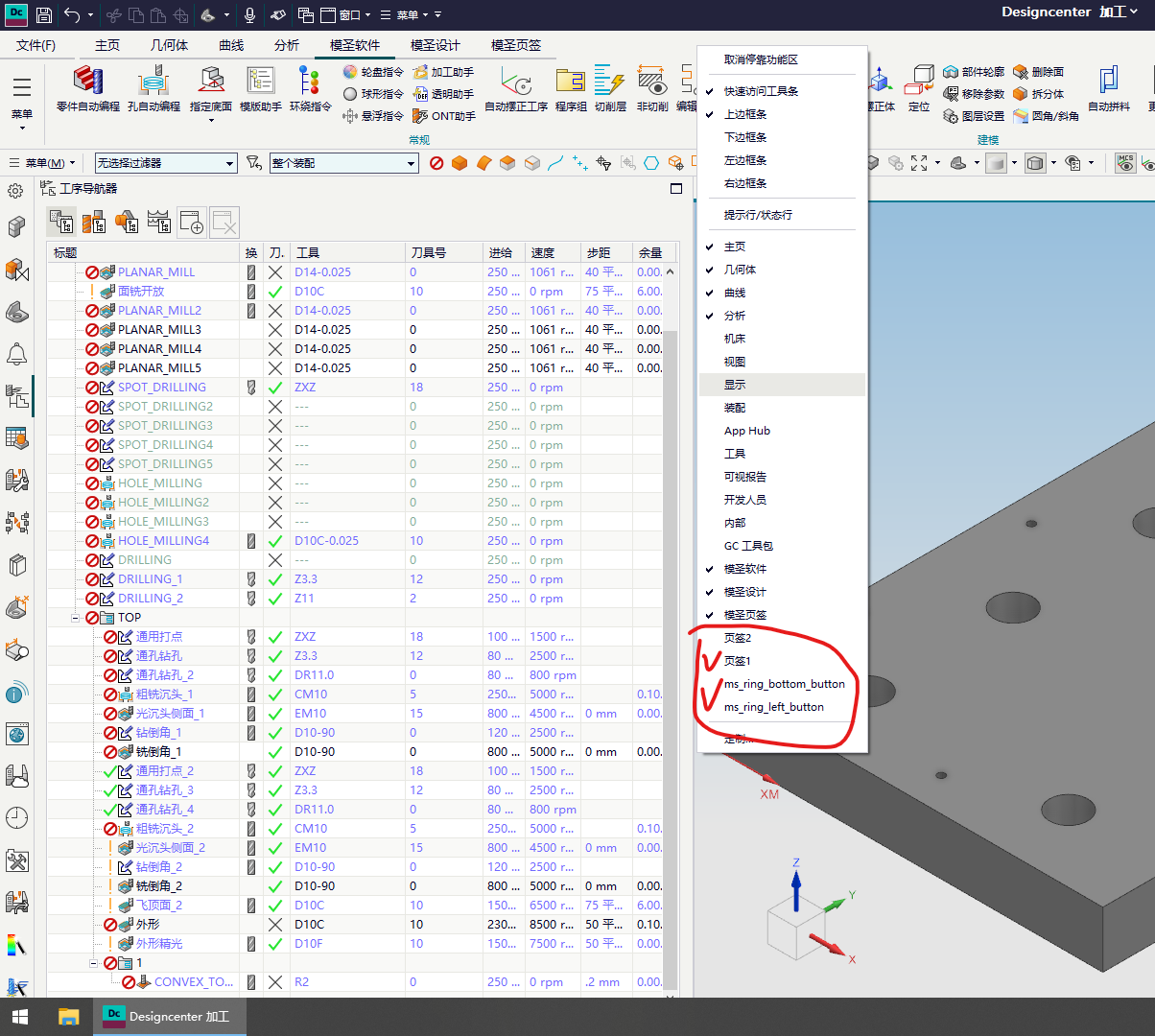
页签工具 工具页签怎么显示更多页? 发布于 2026-06-180 次浏览 正文 如果工具页签只显示少量页面,想打开更多页,可从右上角“设置”进入,把需要显示的功能项勾选出来。 点击左上角设置。 把需要显示的项目全部勾选。 如果勾选后没有立即变化,重启该工具或重新打开 NX 后再看。 功能项太多时不一定都常用,建议按自己的工作习惯显示常用页,避免界面过乱。
页签工具 2026-06-21 0 次浏览 页签工具做出来的按钮能不能直接设置成 NX 全局快捷键? 页签或工具栏按钮异常缩小、挤到一个按钮里时,可先检查页签工具栏设置和 NX/UG 自定义工具栏。常见处理包括从自定义中拖出按钮、右键空白处修复页签,并重启 NX/UG。 查看答案 →
页签工具 2026-09-15 0 次浏览 用户命令 ID 设置快捷键没反应时,先区分原生命令和用户命令 设置快捷键时,原本已有的命令 ID 能生效,但用户命令 ID 没反应,可能说明当前快捷键工具只支持部分命令类型。应先确认该用户命令是否已注册为可调用命令。 查看答案 →
页签工具 2026-08-12 0 次浏览 页签做点孔程序时,可把孔设置功能配置到页签里 想用页签快速做点孔或钻孔程序时,普通面选择功能不一定能直接处理孔。可以把孔设置或钻孔相关功能配置到页签,再按孔加工流程选择孔面。 查看答案 →
页签工具 2026-06-21 0 次浏览 页签刀具设置:页签调用工序时,页签刀具和模板刀具哪个优先? 页签刀具号和设置不一致时,可先用同步命令刷新当前工序刀具参数;频繁使用时建议设置快捷键。 查看答案 →
页签工具 2026-06-21 0 次浏览 加工助手里的余量在哪里设置?常用选项如何生成? 加工助手相关余量需要到加工助手设置里调整。长时间没用找不到入口时,先打开加工助手设置,再定位对应策略或功能的余量项。 查看答案 →