
加密狗识别不到怎么办?
正文
加密狗突然识别不到,先检查 USB 接口、延长线和电脑端口是否接触正常,也要确认是否和其它加密狗或授权设备产生冲突。
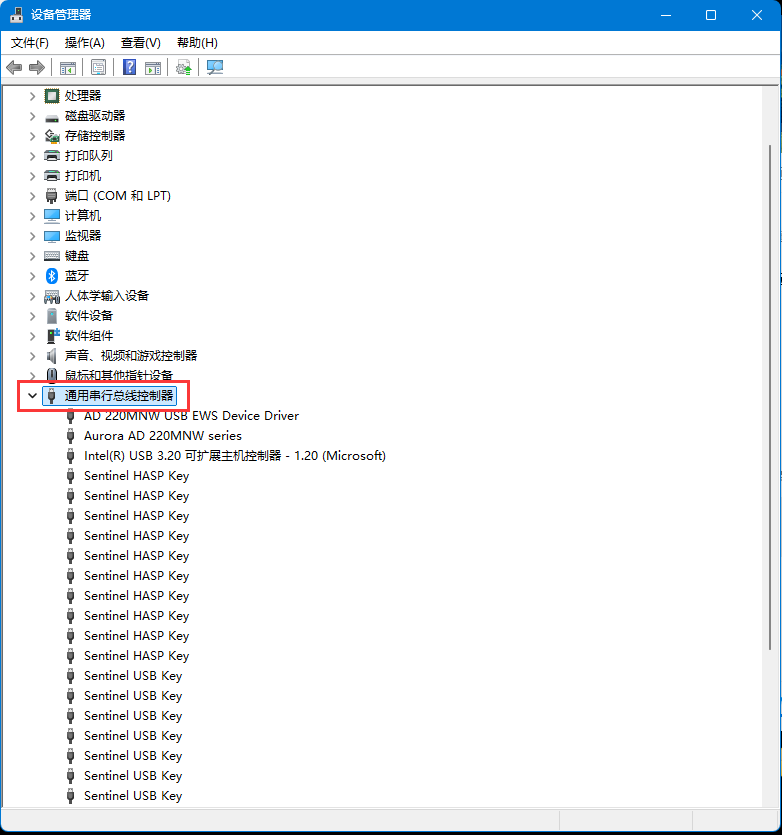
在 Windows 里可以打开设备管理器,右击相关设备或顶层设备节点,执行“扫描检测硬件改动”。如果扫描后仍无效,再考虑换 USB 口、重启电脑或重新安装驱动。
排查顺序:驱动、登录、插拔、编号显示依次检查。
确认安装包中的加密锁驱动已经安装完成。
如需登录Virbox账号,先完成账号登录。切记只登录一个手机号,如果注册多个外挂,也用同一个手机号注册。已有多个注册号码的情况下,把模圣相关登录账号设为默认。
- 拔下硬件加密锁后重新插入。
- 在加密锁管理界面查看是否能显示硬件编号。
- 能够看到硬件编号,通常表示加密锁已经被检测到。
- 检测正常后重新进入 NX 命令验证功能是否可用。
能看到硬件编号时,通常表示硬件加密锁已经被识别。补充:加密狗插入后仍不能用,先看设备管理器是否识别
加密狗插上后不能用,不要只反复重启软件。先到设备管理器或设备和打印机里确认硬件是否被系统识别;能识别但软件不能用时,再检查驱动、授权服务、NX/UG 版本和 USB 接口稳定性。
- 把加密狗插到主机后置 USB 口优先测试。
- 打开设备管理器或设备和打印机,查看是否出现对应设备。
- 没有设备时,换 USB 口或换电脑测试。
- 设备能识别但软件不可用时,检查授权服务和驱动。
- 旧版本 NX/UG 还要确认当前授权支持的最低版本范围。
补充:加密狗颜色和驱动要求要区分
不同授权锁的驱动要求可能不同。紫色硬件锁通常不需要单独安装深思驱动;蓝色硬件锁可能需要安装深思相关驱动或授权组件。插入后仍不能用时,再检查设备管理器和授权服务。
- 先确认硬件锁颜色和类型。
- 紫色锁优先按免驱或内置驱动方式检查。
- 蓝色锁需要确认深思驱动或授权组件是否安装。
- 插入后到设备管理器确认是否识别。
- 仍不可用时,检查授权服务和 NX/UG 版本支持。
补充:检测不到硬件锁时,也要排查 USB 口限制和端口状态
加密锁插上后一瞬间亮灯又熄灭、或多个接口都检测不到时,不一定只是驱动问题。部分电脑或环境会限制 USB 口使用,或者某些 USB 口供电/通讯异常。可先换鼠标所在接口、换其它电脑测试,再回到驱动和加密组件排查。
- 观察加密锁插入后指示灯是否稳定亮起。
- 换到鼠标、键盘可正常工作的 USB 口测试。
- 换另一台电脑验证加密锁本体是否正常。
- 检查 Virbox/CAP 或加密锁驱动组件是否安装。
- 确认电脑没有禁用 USB 存储或外设策略。