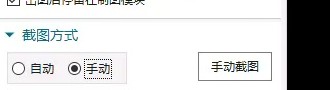
程序单与后处理 Excel 程序单怎样使用手动截图? 发布于 2026-06-190 次浏览 答案 操作步骤:选手动、摆模型、框区域、输出验证。打开支持手动截图的 Excel 程序单配置。把截图方式切换为手动。在 NX 中把模型摆到需要的显示角度。手动框选需要截取的区域。确认截图完成。执行输出程序单。检查图片是否放到模板对应位置。手动截图需要先切换为手动方式,再点击手动截图进行框选。
程序单与后处理 2026-06-21 0 次浏览 手动截图方式适用于哪些程序单? 手动截图主要适用于 Excel 程序单;制图程序单通常按制图模板和视图规则输出。若需要截图文件随输出目录管理,可调整程序单保存路径或使用手动截图作为补充。 查看答案 →
程序单与后处理 2026-06-21 0 次浏览 程序单截图方式里的自动和手动有什么区别? 程序单截图默认会进入程序单本身;如果只是想让后处理输出文件夹里也有图,可优先调整程序单文件保存位置,或使用手动截图方式。当前不要假设后处理会单独自动生成一张截图文件。 查看答案 →
程序单与后处理 2026-06-21 0 次浏览 Excel 程序单不能直接变成制图程序单,应按制图模板重新制作 已有 Excel 程序单样式想改成制图程序单时,通常不能直接转换。更稳的做法是参考 Excel 样式,在制图程序单模板中重新制作字段、布局和变量。 查看答案 →
程序单与后处理 2026-06-21 0 次浏览 制图程序单不能直接当 Excel 导出,应使用单独的 Excel 程序单 制图程序单主要用于图纸、CAD 或 PDF 方向的输出;如果需要 Excel 表格,应使用单独的 Excel 程序单模板和输出入口。 查看答案 →
程序单与后处理 2026-06-21 0 次浏览 Excel 程序单字段对应不对时,先打开 Excel 程序单对照英文字母列 程序单配置字段对应不上或格式不对时,应先打开 Excel 程序单模板,对照表格上方的英文字母列,再回到字段配置中确认列号。 查看答案 →