透明助手怎样默认使用部件刀库?
答案
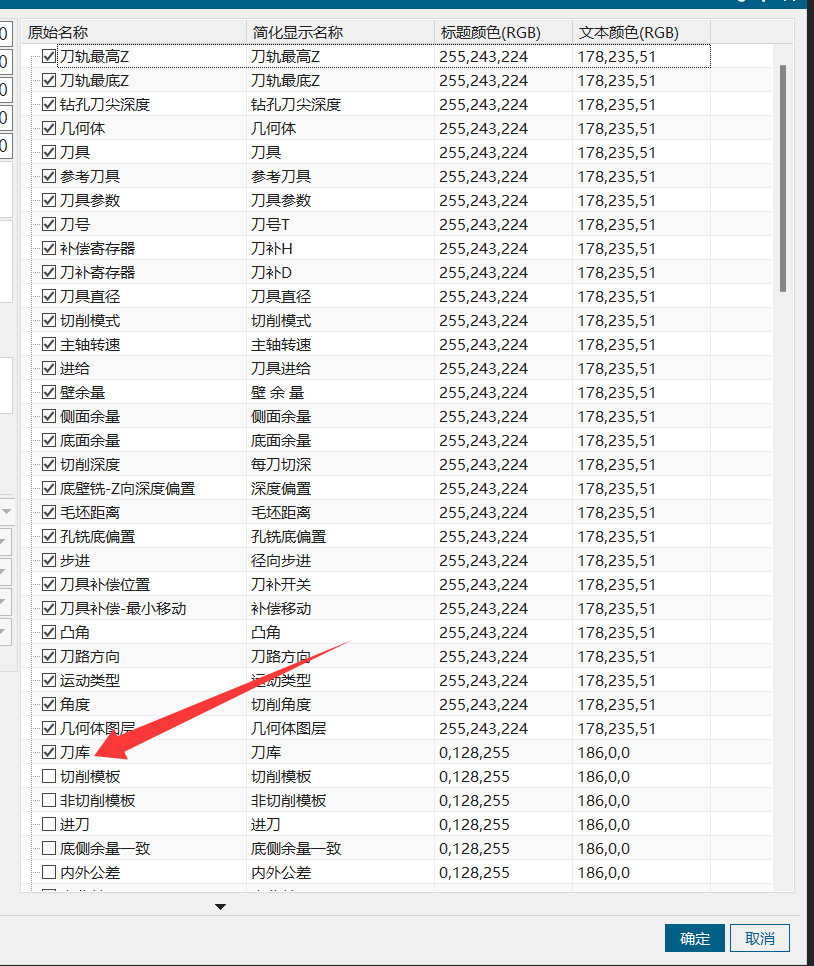
先让透明助手显示并选择刀库字段。如果希望相关操作默认按部件刀库读取,不要只在加工环境里切换一次刀库。可以在透明助手里打开刀库字段,并选择部件刀库。
- 打开透明助手设置。
- 在字段或显示列表中勾选“刀库”。
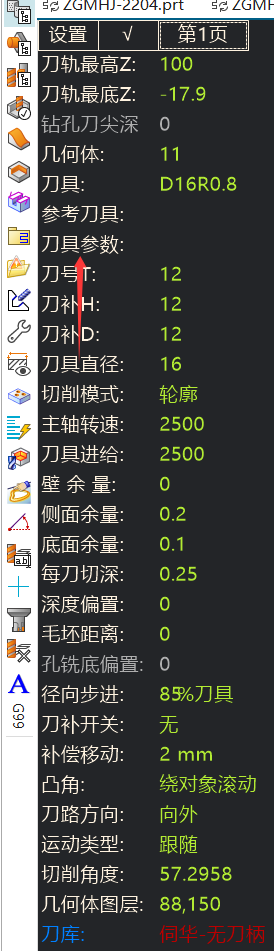
- 回到透明助手界面,选择“部件刀库”。
- 再测试 OTN 或相关功能是否默认按部件刀库读取。
- 如果仍不生效,检查当前部件是否已经有有效刀库数据。
补充:部件刀具库、刀具参数和快捷键的关系
透明助手与刀库相关的设置有几个层次:想默认使用部件刀具库,需要在透明助手中打开刀库字段并选择部件刀库;想换刀后带入刀库参数,需要启用刀具参数相关字段;想快速打开透明助手,可以设置快捷键,但不建议理解为随 NX 自动弹出。
- 打开透明助手设置,启用刀库字段。
- 在透明助手界面选择部件刀库,使默认来源变为部件刀具库。
- 需要换刀后带入参数时,启用刀具参数字段或相关参数列。
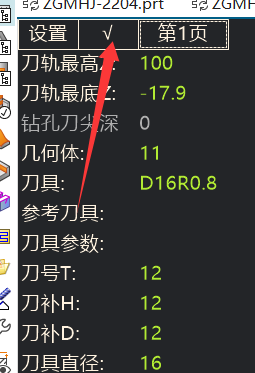
- 透明助手点击无反应时,先选中一个工序再打开。
- 需要快速启动时,可给透明助手设置快捷键。
补充:页签刀库不要预先绑死,可改由透明助手继承
页签插入工序时,如果模板或页签配置里已经指定了刀库,后面再切换刀库时容易出现数据不同步、第二条工序不继承的情况。可以把页签配置中的刀库选项改为无,并取消不必要的刀库勾选项;第一条工序生成后,在透明助手里把刀库改成实际需要的刀库,之后继续添加工序时通常会继续沿用这个修改后的刀库。
- 检查页签模板或页签设置里是否固定选择了刀库。
- 把刀库选项改为无,相关刀库勾选项也先不要勾选。
- 用页签生成第一条工序。
- 打开透明助手,把当前工序刀库改为实际要用的刀库。
- 继续添加后续工序,观察刀具数据是否按修改后的刀库继承。
如果不同加工方法表现不一致,比如边界面铣正常、底壁铣不继承,优先按这个方向排查页签刀库绑定和透明助手继承关系。
补充:透明助手部分功能需要先点选刀路才会显示
如果在透明助手里找不到某个命令,先不要判断为功能缺失。部分命令依赖当前选择对象,必须先点到刀路或选中目标工序后,按钮才会显示或可用。
- 先在工序导航器或图形区选中要处理的刀路。
- 再打开透明助手查看对应功能。
- 批量修改前,确认选择范围只包含需要修改的工序。
- 带勾选框的参数项,通常勾选后才会写入或修改。
- 修改后重新生成刀路,并抽查参数是否已生效。