旧版本模圣装到高版本 NX/UG 后文件打不开怎么办?
答案
版本不匹配时,先升级插件。例如旧版本插件装到较新的 NX/UG 后,可能出现文件打不开或功能入口异常。不要先怀疑模板,先确认软件版本支持范围。
- 确认当前 NX/UG 具体版本号。
- 确认插件版本是否支持该 NX/UG 版本。
- 旧版本不支持时,下载并安装官网最新版本。
- 安装前备份刀库、模板、页签和程序单配置。
- 升级后用简单文件测试打开、调用模板和输出程序。
补充:高版本安装后菜单不出现的排查顺序
高版本 NX/UG 安装模圣后,如果菜单或工具入口没有出现,先不要反复覆盖文件。建议从安装包完整性、文件后缀、启动配置文件和插件路径冲突几个方向排查。
- 确认当前模圣安装包支持正在使用的 NX/UG 版本。
- 检查安装文件是否完整,文件后缀是否被系统隐藏或改错。
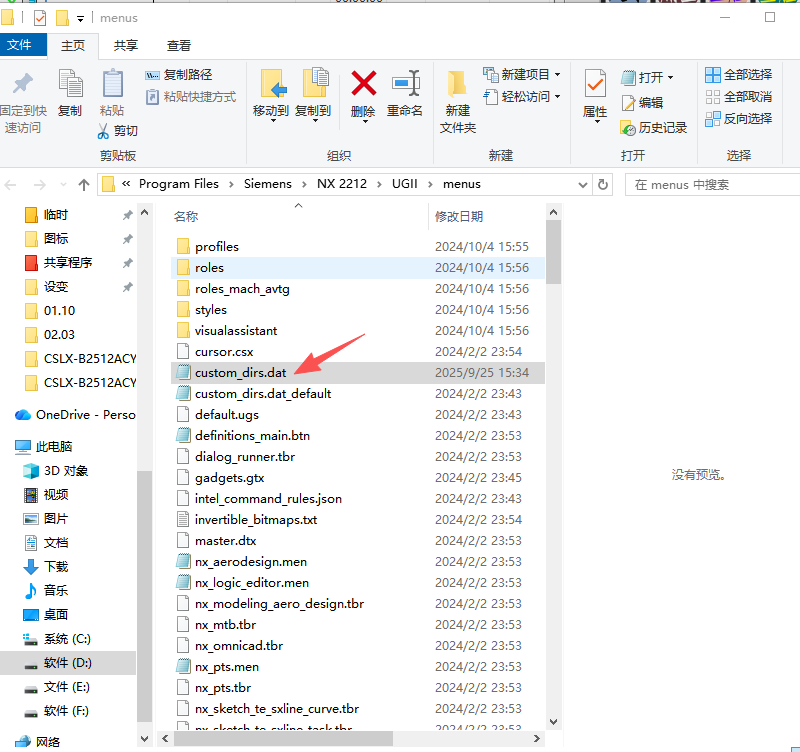
- 检查
custom_dirs.dat里的模圣路径是否正确。 - 如果
custom_dirs.dat中残留其它插件路径,可先备份后清理无关项再测试。 - 需要快速挂载时,可以使用 CAP 工具箱的一键安装入口辅助安装。
补充:重新安装前先备份旧包并逐项对比配置
如果当前安装包里已经放了自己的配置,不要直接卸载或覆盖。建议先把旧安装包整体放到其它目录,备份后再处理新版安装包。需要迁移时,把新旧安装包同时打开,按文件夹逐项对比,确认刀库、页签、模板、后处理和程序单配置是否需要复制。
- 先完整备份旧安装包目录。
- 单独备份刀库、页签、加工模板、程序单模板和后处理。
- 从官网下载安装完整包,不要使用来源不明或缺文件的包。
- 把新旧安装包打开,逐个文件夹对比需要迁移的配置。
- 迁移后先用简单图档测试菜单加载、刀库读取、页签插入和程序单输出。
补充:最新版安装包优先从官网下载
需要最新版完整安装包时,优先使用官网入口,例如 https://www.nxms.com/down。教程视频也优先从官网帮助中心、下载页或官方视频入口查找。
- 先打开官网下载页获取完整安装包。
- 下载前确认版本和适配的 NX/UG 范围。
- 安装或升级前备份现有配置、刀库、页签和程序单模板。
- 教程优先从官网帮助中心或官方视频入口查看。
- 不要使用来源不明的安装包,以免文件缺失或配置异常。
补充:不提示更新时检查“启动时提示更新信息”
如果以前启动会提示更新,现在没有提示,可以进入首选项检查更新提示开关。即便有升级包,也不建议直接覆盖正式环境;升级前应先备份配置、刀库、页签和程序单模板。
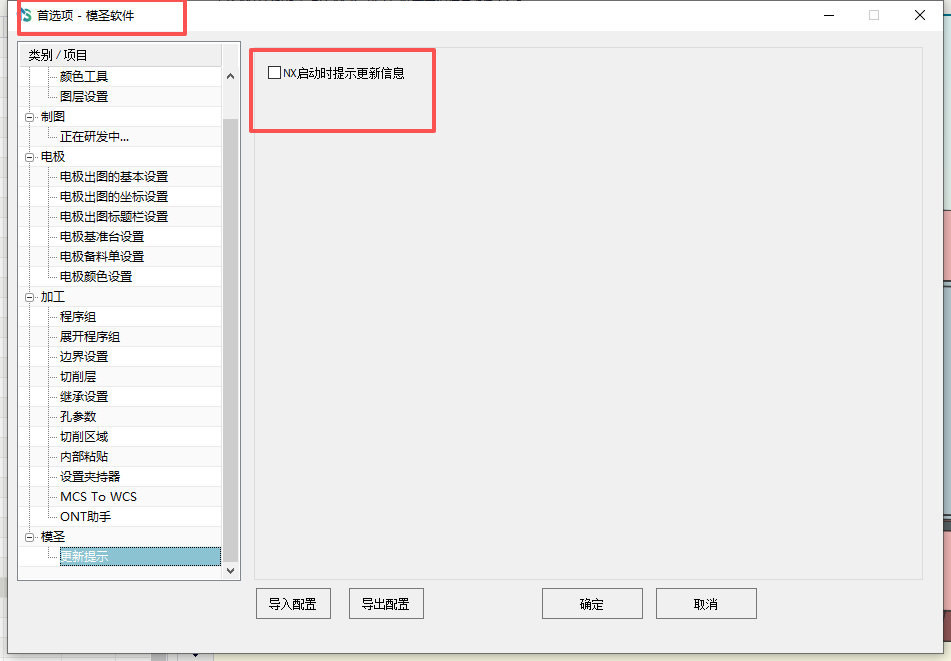
- 进入模圣首选项。
- 检查是否勾选“NX 启动时提示更新信息”。
- 需要升级时,从官网或正式入口下载对应升级包。
- 升级前备份配置、刀库、页签和程序单模板。
- 升级后重新启动 NX/UG,并检查版本号和常用功能。
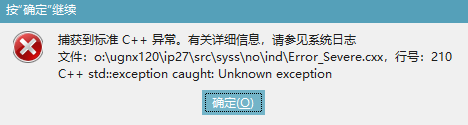
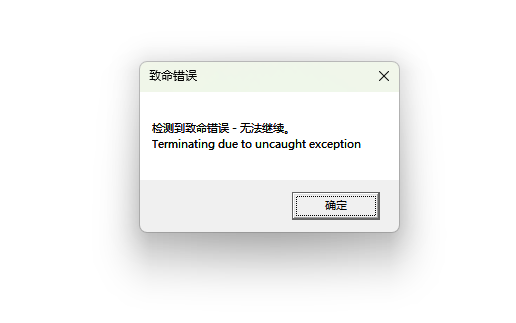
补充:C++ 异常或致命错误可先查运行库和系统组件
如果插件挂上就报致命错误,去掉插件又能打开,通常要先排查运行环境和组件完整性。可重新安装运行库、修复系统组件,并确认 NX/UG 版本与插件版本匹配。
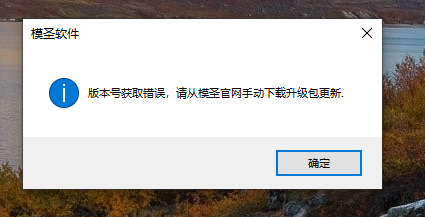
补充:版本号获取错误时优先手动下载完整包
如果点击更新后重启仍提示更新,或出现版本号获取错误,可以先从官网手动下载完整包或升级包。使用完整包前要先备份现有配置、刀库、页签和程序单模板。

若临时需要关闭某类更新选项,可在备份后检查 MS_NXTOOLS\Config\ms_preferences.ms 中与更新选项相关的配置,例如 MS_UPDATE_USE_UPDATE_OPTION。不熟悉配置含义时不要直接修改。
补充:升级包解压替换前先备份原目录
升级不建议直接覆盖正式环境而不留退路。先从官网下载安装包或升级包,关闭 NX/UG 后备份当前模圣目录、配置、刀库、页签、程序单模板,再解压替换或安装。
- 关闭 NX/UG 和相关插件窗口。
- 备份当前安装目录和常用配置目录。
- 从官网下载对应版本升级包或完整包。
- 按说明解压替换或安装。
- 重启 NX/UG 后验证版本、授权、页签、程序单和常用自动编程流程。
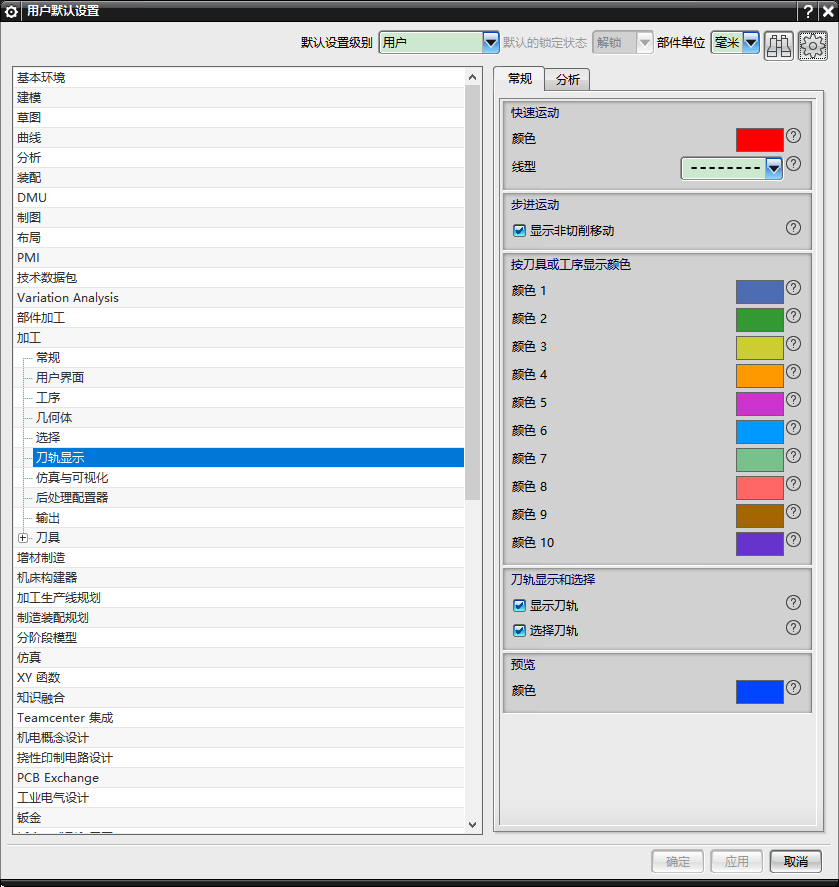
补充:选择已编好的操作很卡,可先关闭刀轨显示偏好
选中已编好的操作后界面卡顿时,可以先检查 NX 用户默认设置里的“刀轨显示/选择刀轨”等选项。平时不需要实时显示刀轨时,可取消相关显示,等需要检查时再重播或临时显示。
- 进入 NX 用户默认设置。
- 找到加工相关的刀轨显示或选择设置。
- 取消不必要的刀轨显示、选择刀轨等选项。
- 重新打开图档或重启 NX 后测试选择操作是否变快。
- 如果不是显示刀轨导致,再排查模板、刀路数据量或版本问题。
补充:升级后选不上对象,先关闭所有 NX 再替换升级包
升级后出现功能选不上对象、选择框异常或旧文件仍被占用时,先关闭所有 NX/UG 进程,再用最新升级包覆盖替换。不要在 NX 仍打开时覆盖插件文件,否则可能出现新旧文件混用。
- 保存当前图档并关闭所有 NX/UG 窗口。
- 必要时在任务管理器确认没有残留进程。
- 备份当前配置、刀库和模板。
- 用最新升级包覆盖程序文件。
- 重新打开 NX/UG 后测试选择功能。
补充:高版本 NX 图档不能靠外挂完整降级打开
低版本 NX/UG 想打开高版本图档并保留程序、刀路和配置,通常没有可靠的直接降级方式。若对方用 NX2506 等高版本编程,低版本打不开时,更稳妥的是安装对应高版本,或让对方导出中性格式,但中性格式通常不能保留刀路。
- 确认原图档的 NX 版本。
- 低版本打不开时,不要期待完整降级保留刀路。
- 需要看程序和刀路,安装对应高版本 NX。
- 只需要几何模型时,可要求导出 STEP、Parasolid 等格式。
- 后续协作最好统一版本或约定交付格式。
补充:正版 NX/高版本环境一堆英文或打不开,先补对应补丁和 Windows 支持库
在正版 NX 或较新版本里安装模圣后,如果界面异常、功能打不开或出现一堆英文提示,应先确认使用的是全新安装包,并按版本要求放入对应补丁文件;仍不正常时,再安装 Windows 支持库、VC/C++ 运行库或 DirectX 修复组件,最后重启电脑。
- 确认模圣是完整全新安装包。
- 按当前 NX/UG 版本放入对应补丁文件。
- 检查文件是否被安全软件隔离或删除。
- 安装 Windows 支持库、VC/C++ 运行库等依赖。
- 重启电脑后再启动 NX/UG 测试。
补充:NX 2512 中“2D 腔铣”和“型腔铣”不要混淆
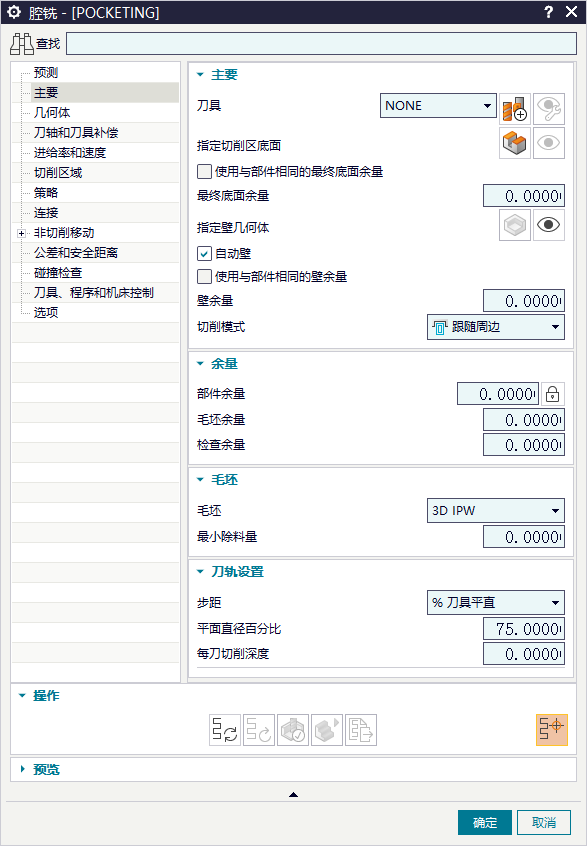
从 NX 12 切到 NX 2512 后,界面和策略分类会变化。看到 2D 铣里的 2D 腔铣,不等于传统意义上的型腔铣。高版本需要先熟悉策略所在分类,再安装和配置模圣。
- 确认当前打开的是 2D 铣、型腔铣还是其它策略分类。
- 不要把 2D 腔铣误认为型腔铣。
- 新版本刚上手时,先用简单零件熟悉策略入口。
- 确认 NX 2512 操作熟悉后,再安装和配置模圣。
- 旧版本习惯不要直接套到新版本界面上。