
程序单输出后找不到文件或结果为空,先检查什么?
答案
先分清是路径问题,还是模板问题。找不到文件多半与输出目录有关;文件生成了但为空,则更可能是模板没有选对或模板类型不匹配。
- 在输出界面右侧路径框指定一个明确目录。
- 输出后到该目录查找生成文件,不要只看默认目录。
- 如果文件为空,检查当前程序单模板是否选中。
- 确认后处理程序单、Excel 程序单、制图程序单没有互相选错模板。
- 更换模板后重新输出一次,确认内容是否正常。
补充:表格程序单异常可换 WPS 或 Excel 环境验证
如果程序单在 NX/UG 或 Excel 中显示比例很小、旁边空白很多,且其它软件输出正常,可先怀疑表格环境或模板兼容性。不要立即大改模板,先换 WPS 或另一套 Excel 环境测试。
- 先确认同一模板在其它电脑或其它表格软件中是否正常。
- 尝试用 WPS 打开或输出一次。
- 如果 WPS 正常,优先排查本机 Excel/Office 环境。
- 如果所有环境都异常,再检查模板截图区域、打印区域和缩放比例。
- 修改模板前先备份,避免越调越乱。
补充:路径跟随图档和文件名变量要分开检查
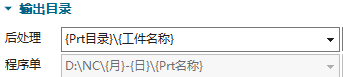
希望程序单或后处理文件自动输出到当前图档相关目录时,可以在路径字段中使用部件文件变量;如果路径已经正确,但程序单名称仍不符合预期,就要再检查文件名字段使用的变量。
- 进入程序单或后处理输出设置。
- 在输出路径处选择部件文件、图档目录或类似变量。
- 常见名称变量可使用
{Prt名称}或当前版本提供的部件名称变量。 - 路径正确但文件名不对时,检查文件名字段是否仍读取工件实体名。
- 修改后重新输出一次,确认目录和文件名都正确。
补充:NC 和程序单要放同一文件夹时,把两边路径设置一致
程序单和 NC 文件不在同一目录时,优先检查程序单输出路径和后处理输出路径。多数场景可以让两者都跟随当前部件路径,或手动设置成同一个固定目录。
- 检查后处理输出路径。
- 检查程序单输出路径。
- 需要跟随图档时,优先选择部件路径或当前图档路径。
- 需要固定目录时,确保程序单和 NC 两边路径完全一致。
- 重新输出一次,确认两个文件是否进入同一文件夹。
补充:创建文件夹失败时先看盘符和变量解析
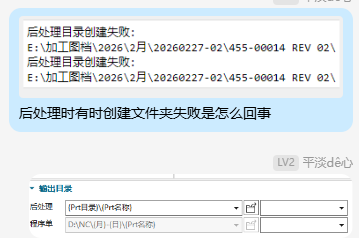
后处理或程序单输出创建文件夹失败,不一定是权限问题。先看输出路径是否缺少盘符,变量如 {Prt目录}、{Prt名称} 是否解析出了合法路径,文件名中空格或异常字符也要留意。

补充:只有单个图档出不了程序单时按图档和程序组排查
如果其他图档都能正常出单,只有当前图档不弹表格或程序单不完整,不要先怀疑整体安装损坏。应优先检查当前图档里的程序组、对象层、版本兼容和模板文件。
- 确认要输出的工序在正确程序组下面。
- 检查部件、毛坯或相关对象是否被放到特殊层,例如 255 层或隐藏层。
- 确认当前 NX/UG 版本能正常打开该图档,高版本文件不要拿低版本强行处理。
- 检查程序单界面能否打开,模板文件是否缺失或版本不匹配。
- 必要时重启 NX/UG,并用一个最简单测试程序确认出单功能本身是否正常。
补充:程序单异常显示或打不开时,也要排查模板文件缺失
程序单输出界面出现异常、显示不完整或直接报错时,除了检查程序组、截图方式和输出路径,还要排查程序单模板相关文件是否缺失。模板文件不完整时,输出流程可能能启动,但生成结果会异常。
- 确认当前选择的程序组和程序单模板是否正确。
- 检查程序单模板目录是否完整,尤其是模板、截图、字体或脚本依赖文件。
- 如果近期移动过安装目录或配置目录,先恢复模板文件路径。
- 换一套默认程序单模板测试,判断是模板问题还是图档问题。
- 模板恢复后重新输出程序单确认。