程序单不显示加工类型,应先检查什么?
答案
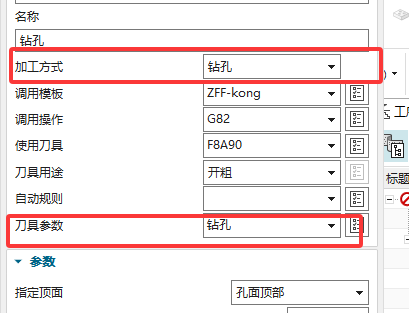
先确认程序单本身有“加工类型”字段。如果模板没有放这个字段,或者字段没有启用,输出时就不会显示。
- 打开程序单模板或程序单设置。
- 检查是否存在加工类型、工序类型或类似字段。
- 确认当前工序是否已经写入加工类型。
- 修改模板或设置后保存。
- 重新输出程序单验证。
如果模板字段存在但仍不显示,再继续检查工序命名、后处理类型和程序单字段映射。
补充:Excel 程序单模板可以按单元格修改
如果程序单信息占用空间太多、显示方式不习惯,通常可以修改 Excel 程序单模板。字段、标题、单元格位置、宽度和部分公式都可按模板规则调整。
- 先复制一份当前程序单模板作为备份。
- 打开 Excel 模板,找到需要调整的单元格或字段。
- 按现有字段规则修改标题、位置、宽度或格式。
- 保存模板后重新输出程序单。
- 如果不熟悉字段规则,先看程序单模板教程或对照官方示例模板。
补充:程序单“加工类型”列为空时,优先检查字段来源和模板列绑定
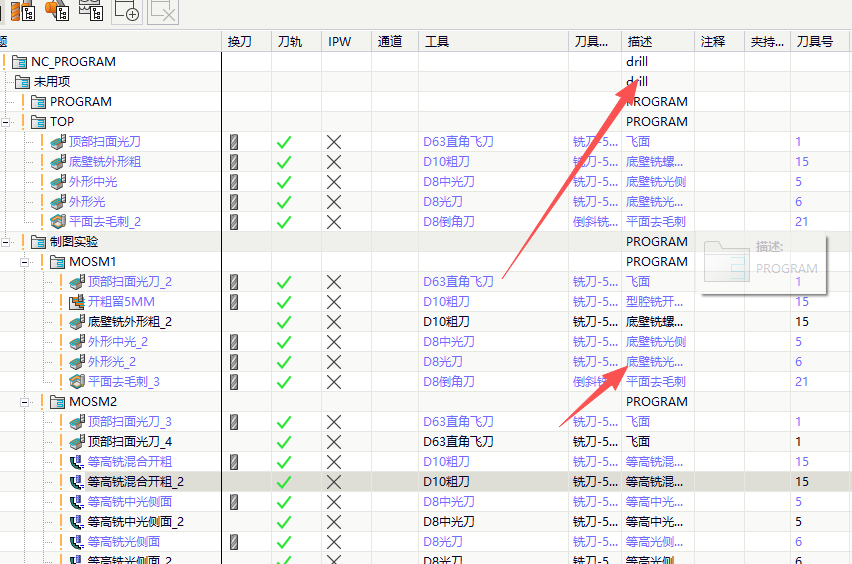
程序单中某一列没有输出加工类型,不一定是程序没有数据,也可能是程序单配置绑定了错误的描述来源。可在程序单配置中查看该列绑定的是操作描述、刀具描述、加工类型还是其它字段。
- 先确认 NX 工序或操作中是否已经有对应描述。
- 打开程序单配置,找到该列的字段来源。
- 按现场习惯选择操作描述、刀具描述或加工类型字段。
- 检查 Excel 模板列号、起始行和字段绑定是否一致。
- 保存后重新输出程序单验证,不要只看旧文件。