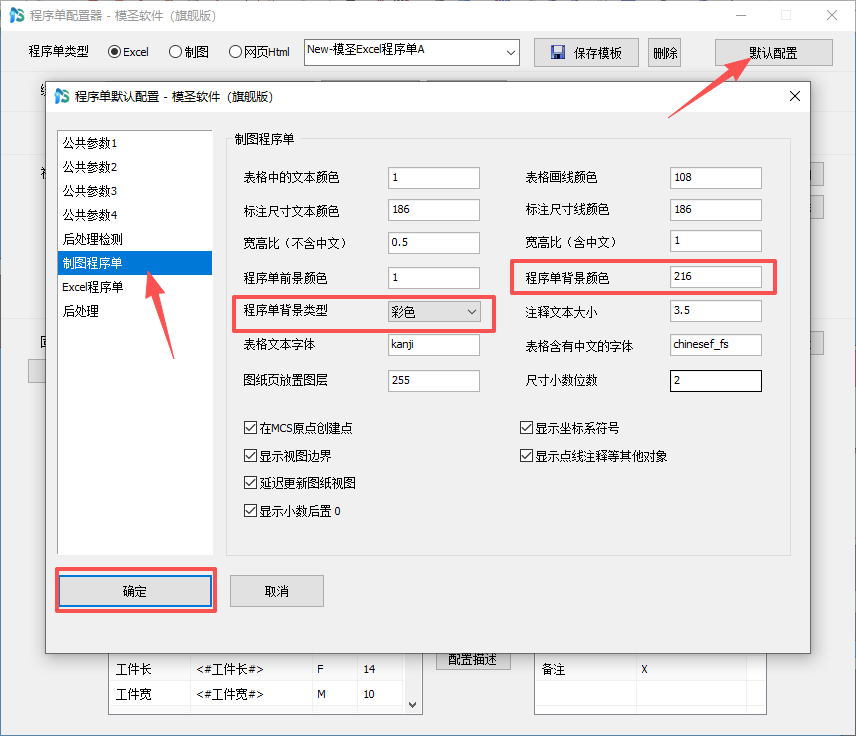
程序单与后处理 制图程序单背景颜色怎么改成黑色? 发布于 2026-06-210 次浏览 答案 制图程序单背景在程序单默认设置里改。黑色背景可尝试颜色值 216。进入程序单默认设置。切换到制图程序单相关设置。找到背景颜色或颜色编号。把颜色值改为 :216。背景类型改为:彩色。重新输出制图程序单确认背景效果。
程序单与后处理 2026-06-19 0 次浏览 制图程序单颜色设置为什么没有生效? 制图程序单的文本颜色、尺寸颜色和背景颜色设置,需要在彩色模式下才会明显生效。如果程序单按单色输出,颜色通常会显示为黑白效果。 查看答案 →
程序单与后处理 2026-08-31 0 次浏览 制图程序单横竖版不对,先在后处理输出界面选对程序单类型和模板 制图程序单模板本身是竖版,但输出成横版时,不要只在默认设置里找。应回到模圣后处理输出界面,确认选择的是制图程序单,并选到正确的横版或竖版模板。 查看答案 →
程序单与后处理 2026-06-21 0 次浏览 制图程序单想用第三视角截图,要把正确的视图放到第三视角对应位置 制图程序单截图方式想改成第三视角或指定视图时,可在程序单截图相关设置中选择对应视图,并把该视图放在优先位置。 查看答案 →
程序单与后处理 2026-06-21 0 次浏览 制图程序单模板只要视图截图中心点和尺寸合适即可继续使用 制图程序单显示区域不理想时,优先检查模板里的中心点、视图尺寸和图框比例。只要中心点摆正、尺寸大小合适,就可以作为程序单图形模板继续使用。 查看答案 →
程序单与后处理 2026-06-21 0 次浏览 Excel 程序单不能直接变成制图程序单,应按制图模板重新制作 已有 Excel 程序单样式想改成制图程序单时,通常不能直接转换。更稳的做法是参考 Excel 样式,在制图程序单模板中重新制作字段、布局和变量。 查看答案 →