“后处理加程序单”的搜索结果
找到 715 条内容
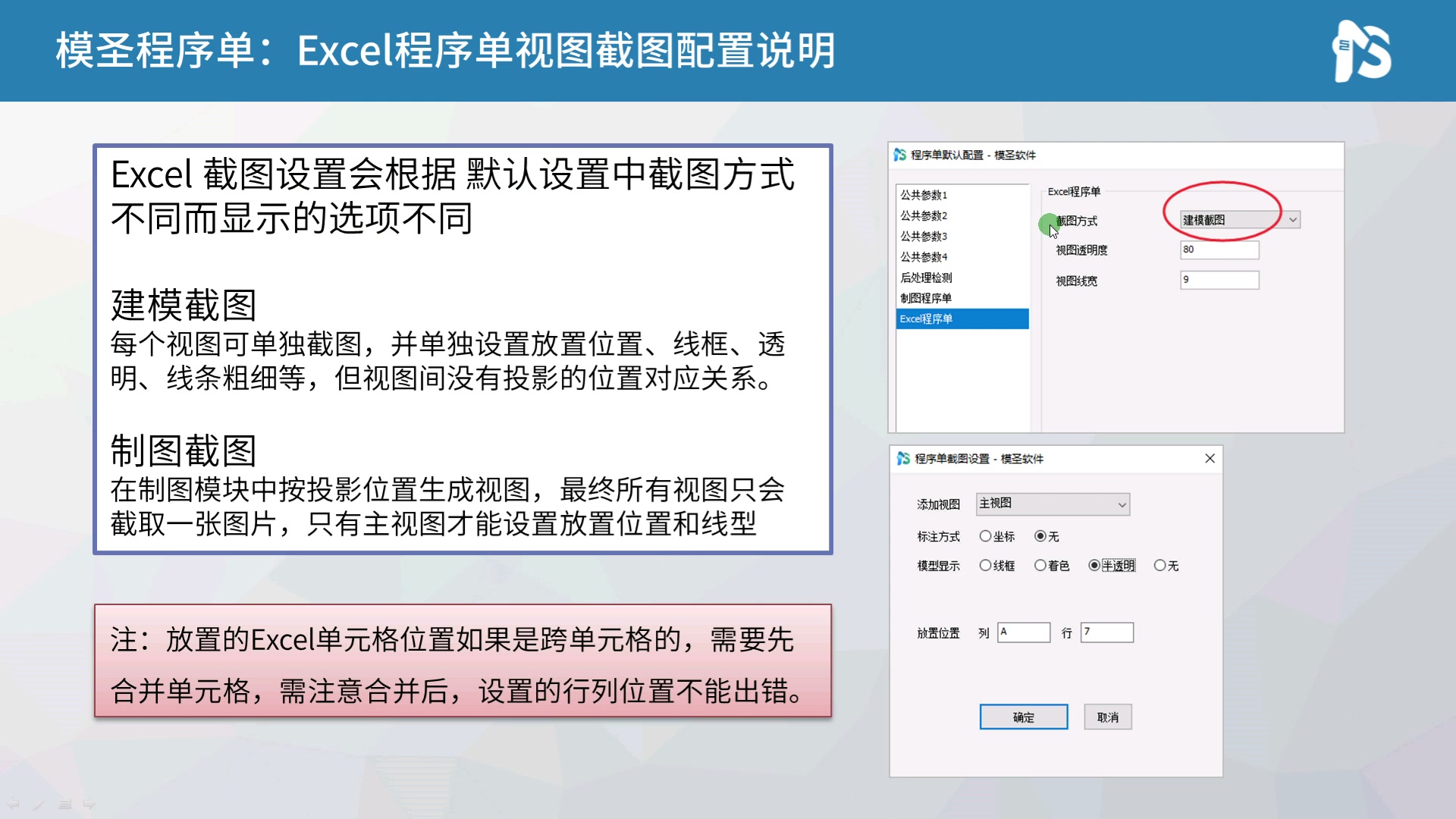
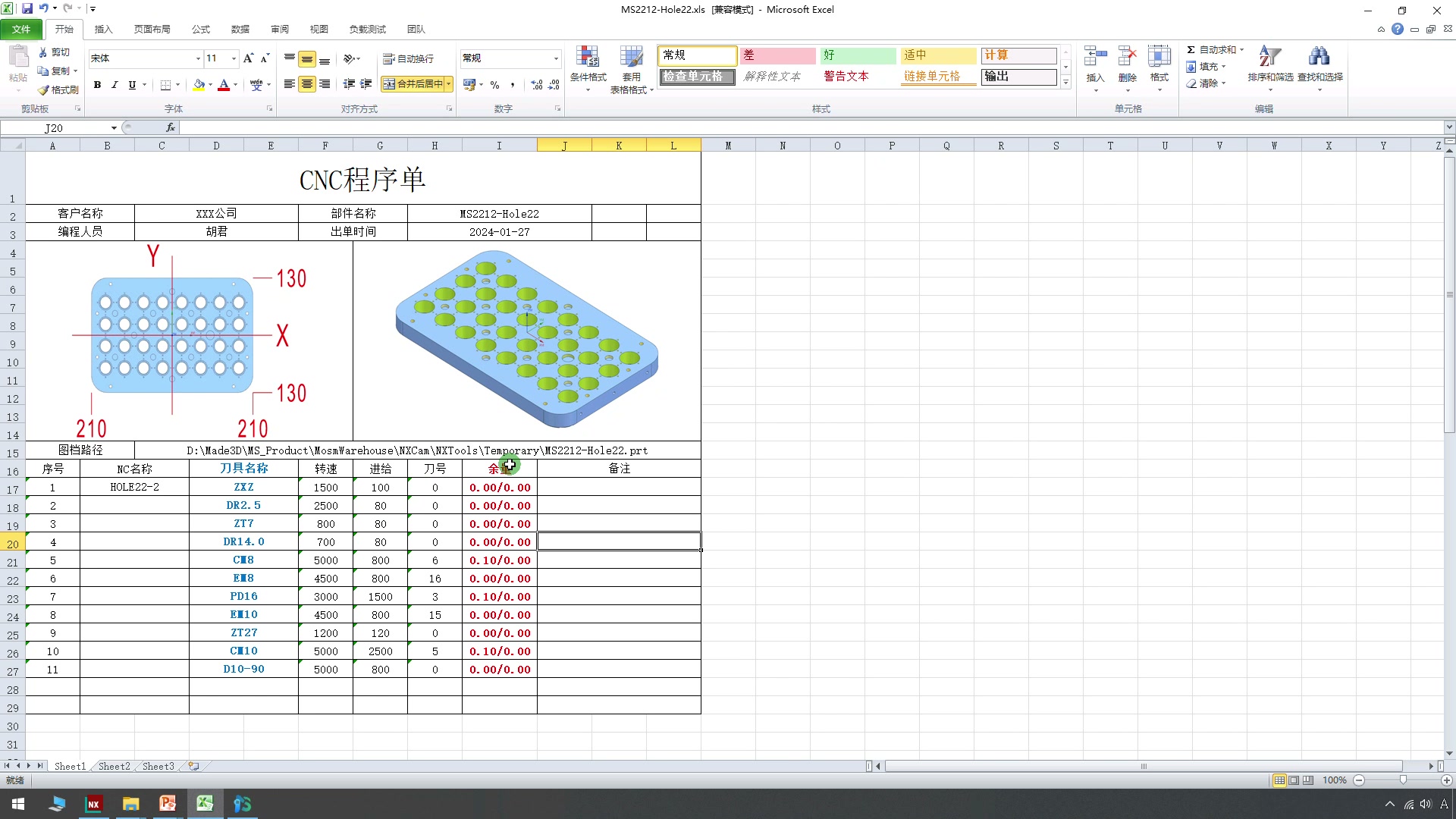
Excel 程序单截图方式分为建模截图和制图截图。建模截图适合把多个独立视图分别放入不同单元格;制图截图适合按投影关系生成整体视图。
查看答案 →
截图配置中的列号和行号应以 Excel 模板中目标单元格的位置为准。选中目标区域后,可从名称框读取 A4、G4 等位置。
查看答案 →
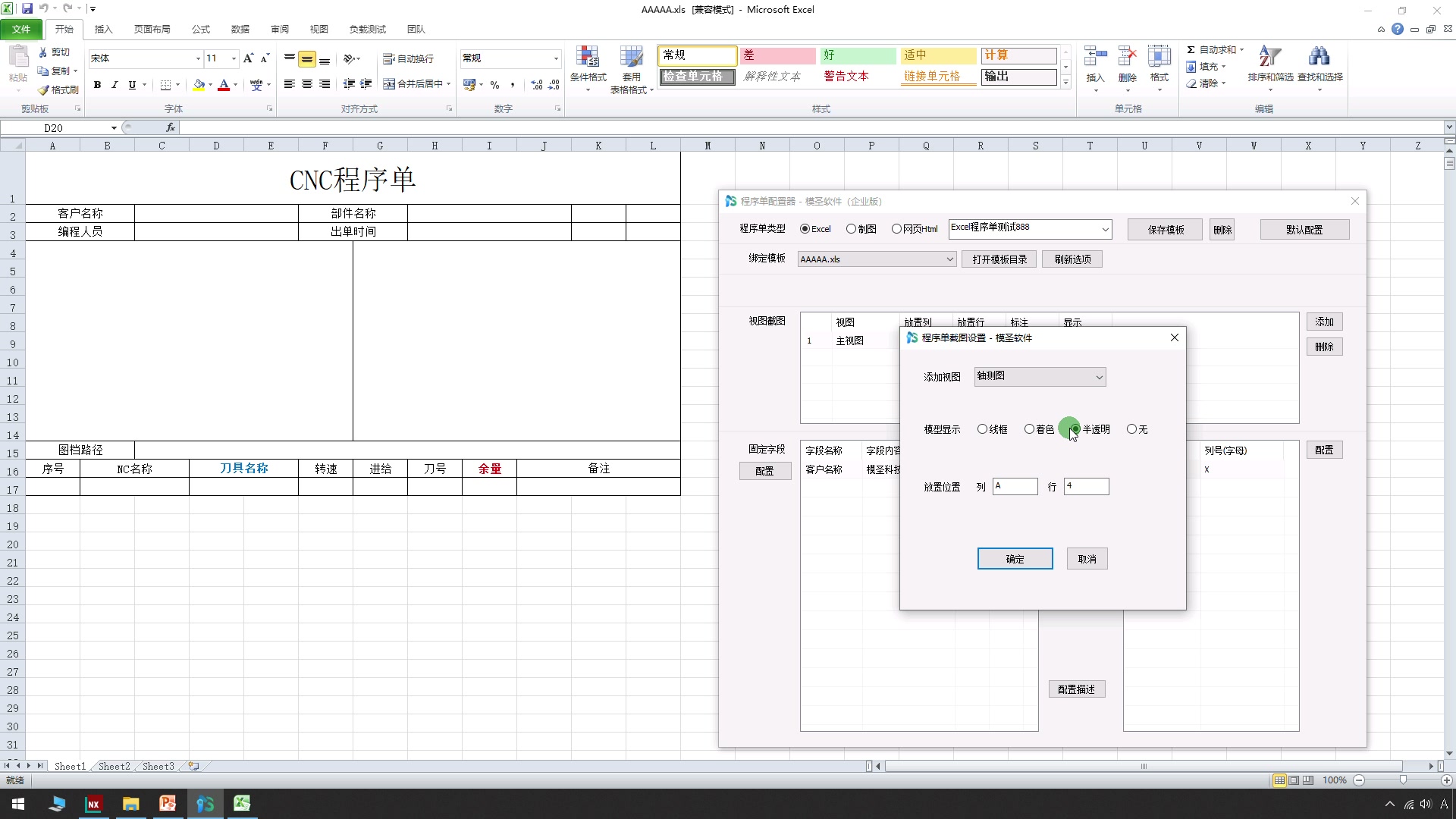
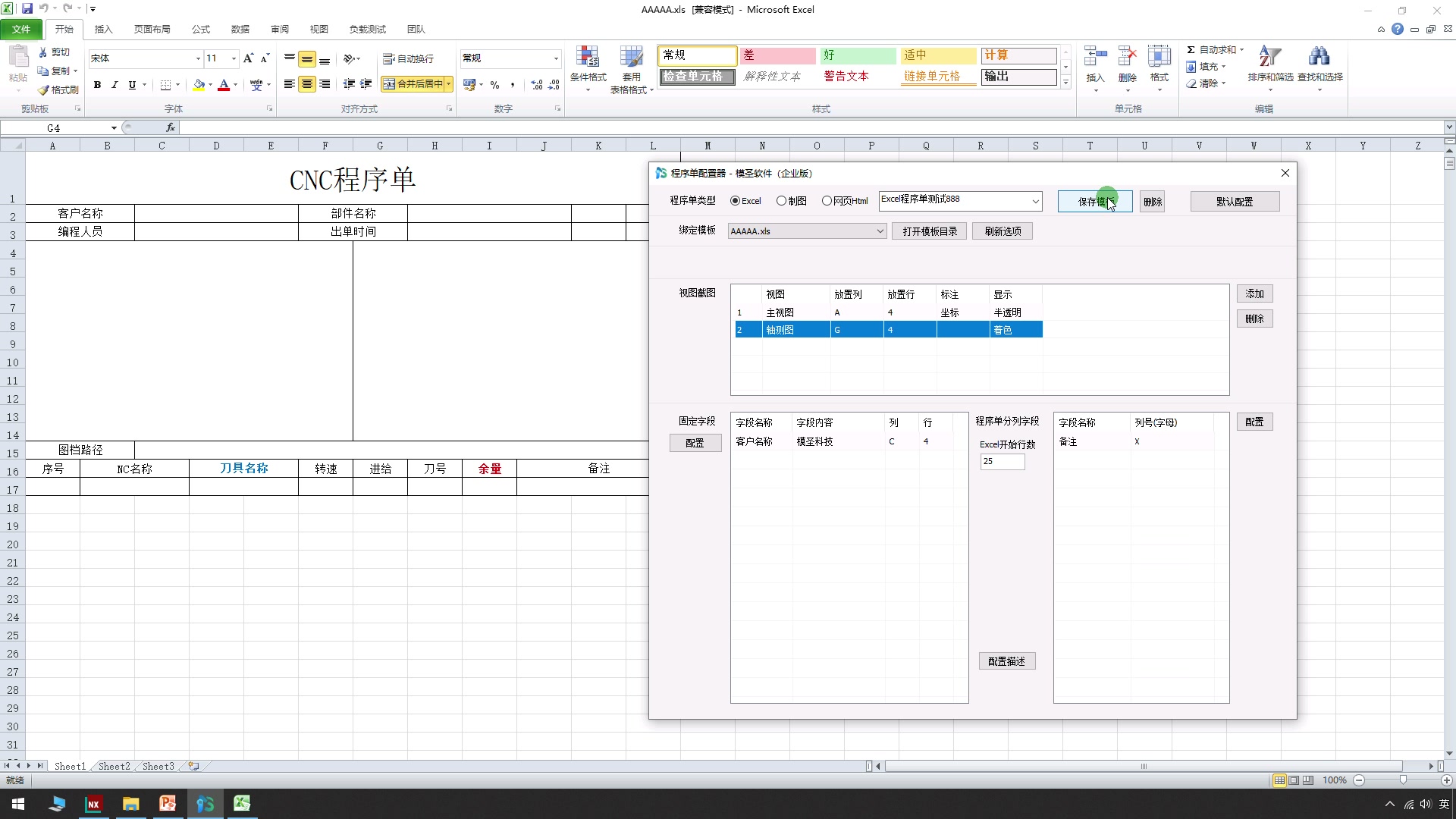
在视图截图区域点击添加,分别选择主视图和轴测图,设置标注方式、显示方式以及放置单元格位置,最后保存模板。
查看答案 →
固定单元格内容可以来自固定文本、模型属性值和系统变量。配置时需要同时确认字段名称、单元格内容、Excel 列号和 Excel 行号。
查看答案 →
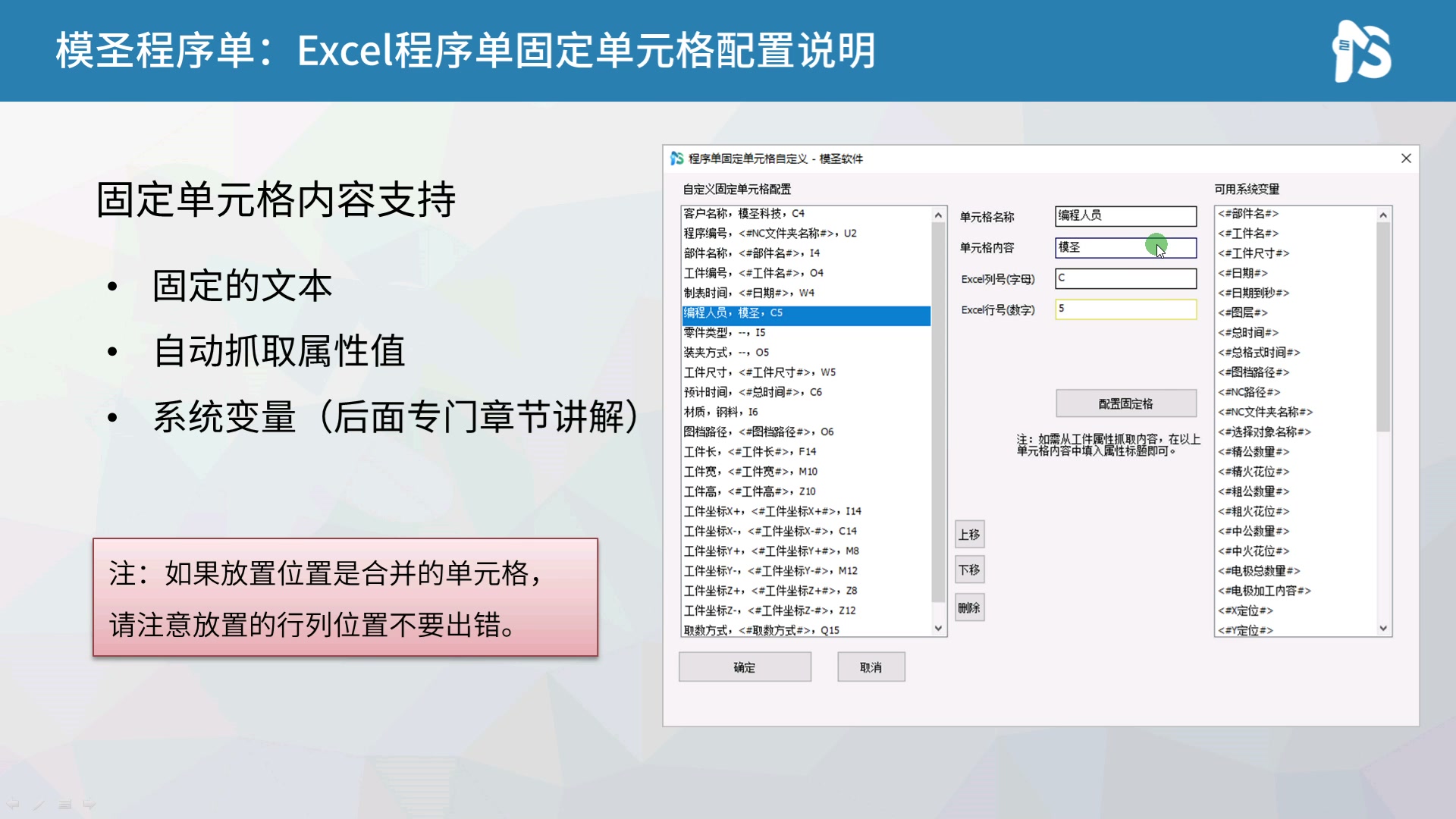
固定文本配置时,需要填写字段名称和单元格内容,再填写对应列号和行号,例如把单位名称写入 C2。
查看答案 →
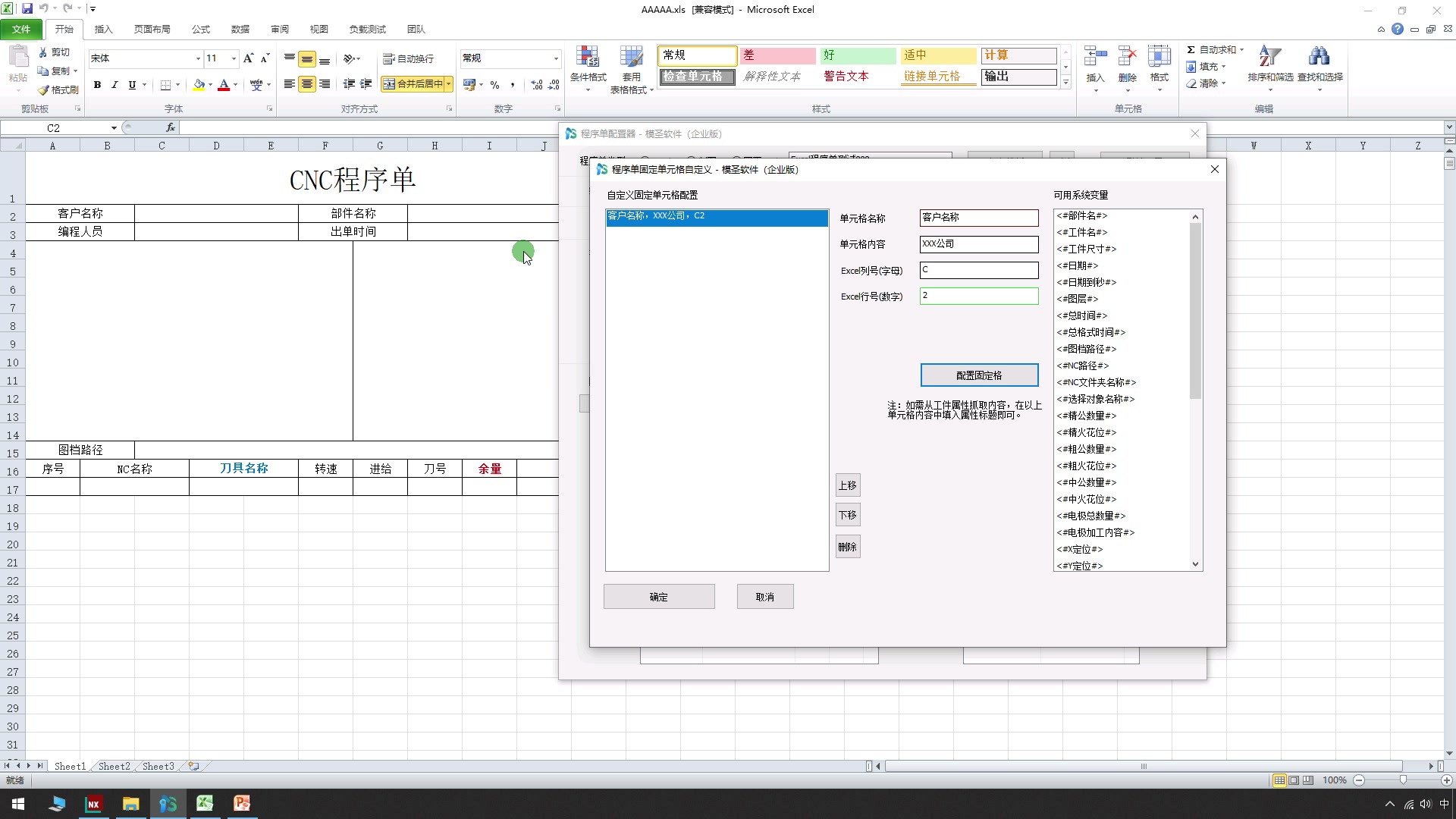
固定单元格中可以使用部件名变量,让程序单自动读取打开部件的名称,并写入指定单元格。
查看答案 →
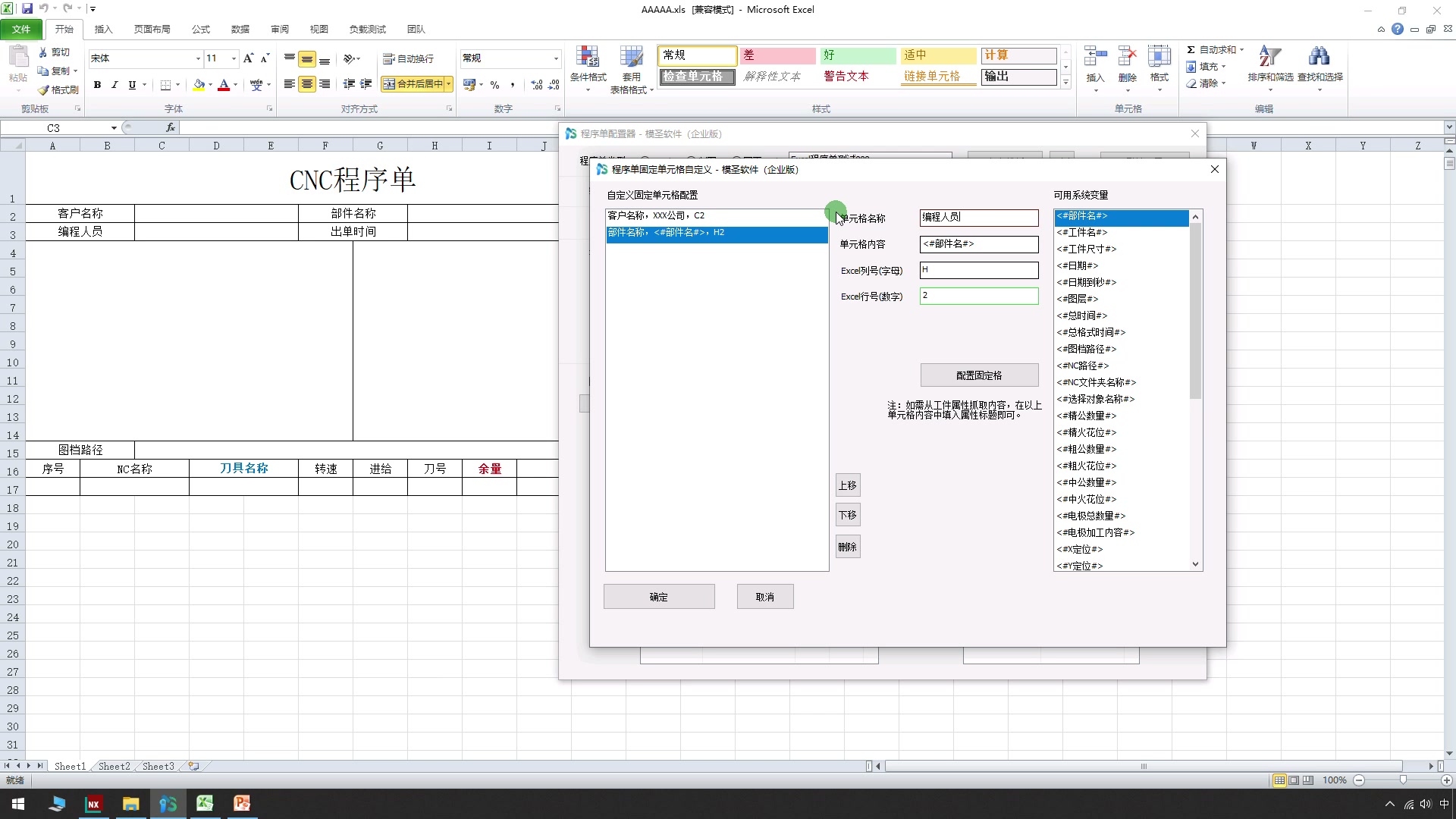
固定单元格可使用日期变量写入年月日,也可以使用日期到秒变量写入更精确的时间。
查看答案 →
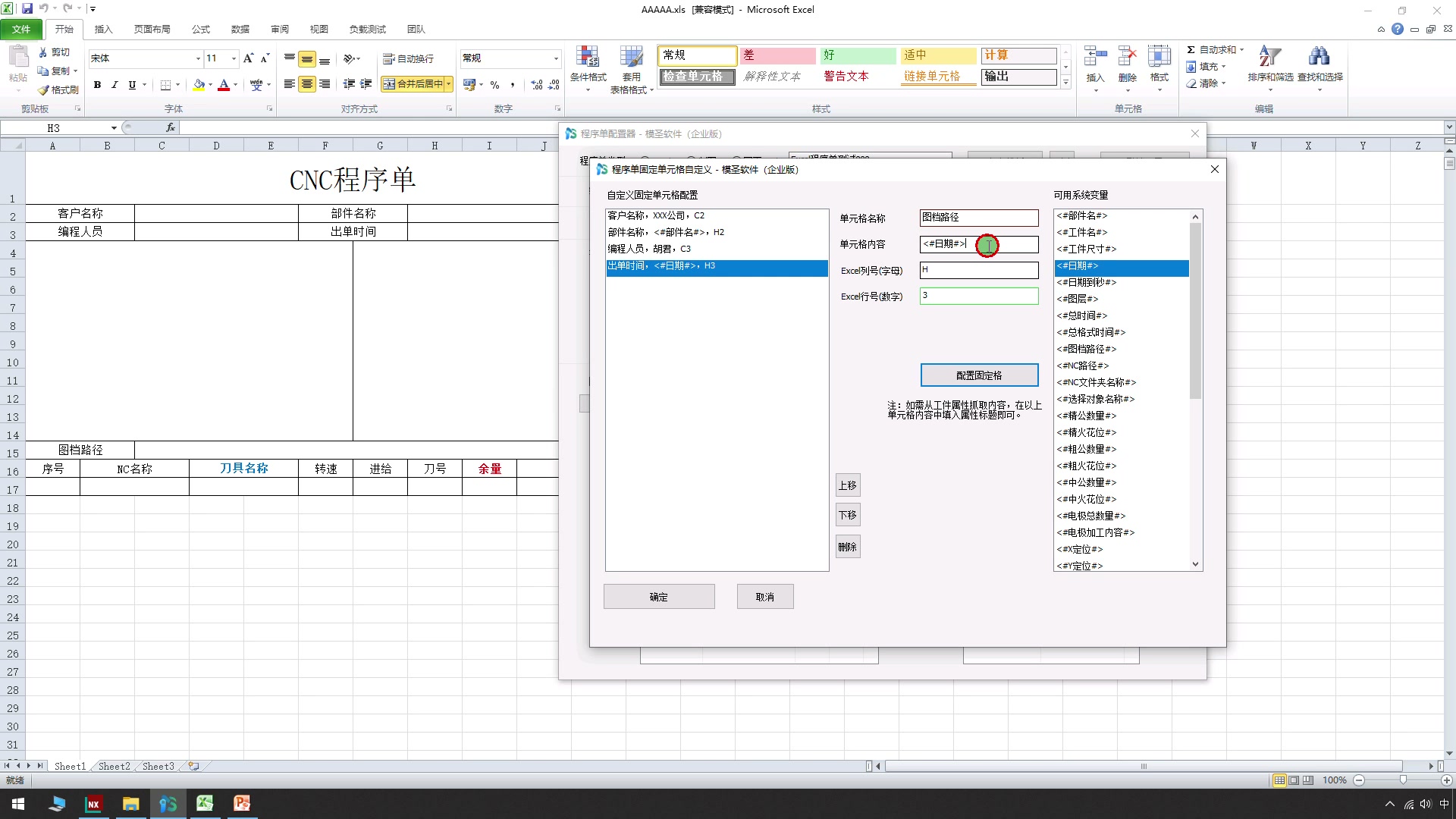
固定单元格可使用图档路径变量,把打开文件的路径写入程序单指定位置。
查看答案 →
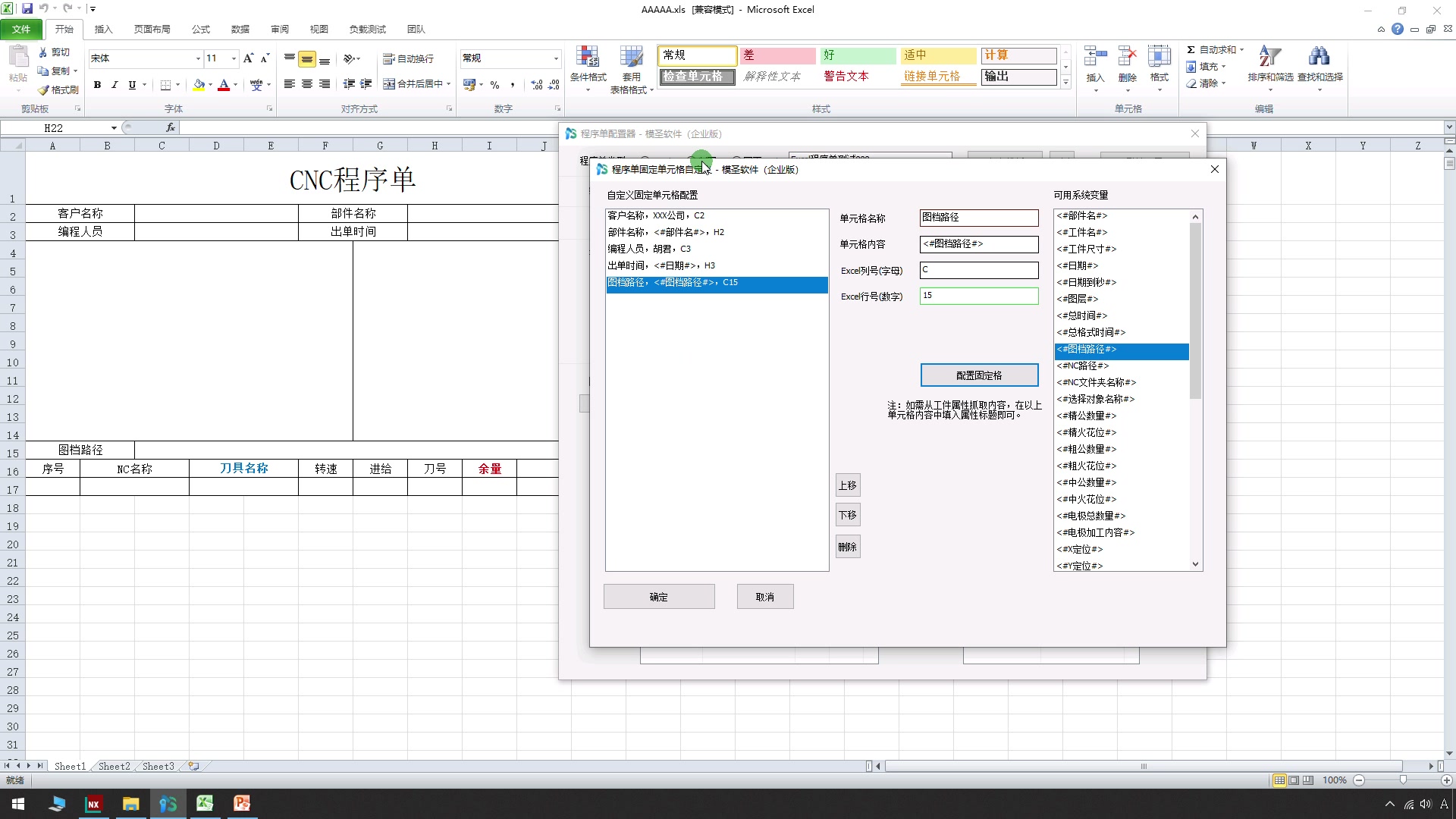
分列输出信息用于把加工明细逐行写入 Excel,例如序号、NC 名称、刀具名、转速、进给、刀号、余量、备注等字段。
查看答案 →
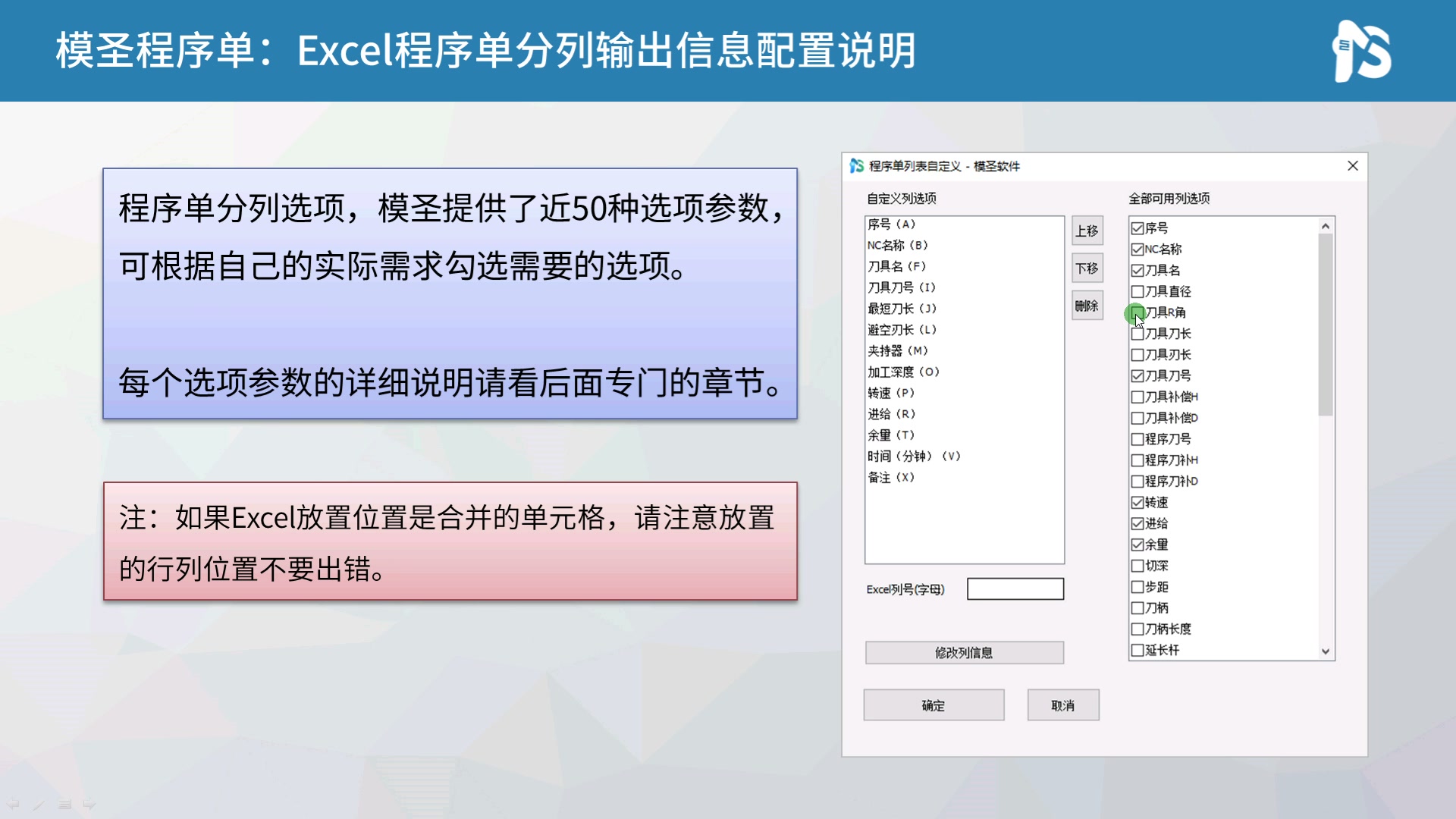
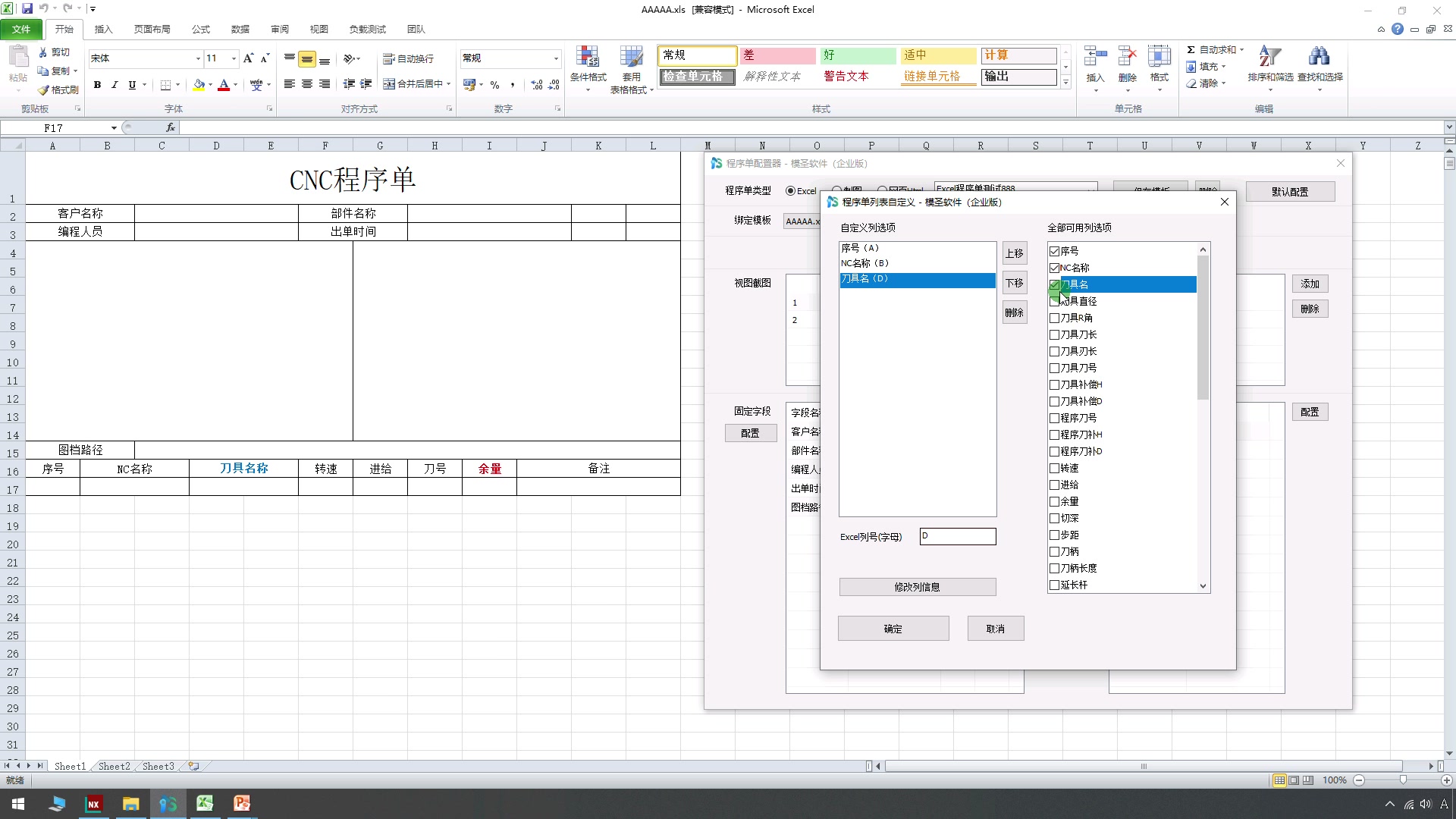
分列字段需要先勾选字段,再填写目标列号,最后点击修改。每个字段都要与模板中的列号逐项对应。
查看答案 →
常用明细字段可按模板列位置逐项对应,例如序号、NC 名称、刀具名、转速、进给、刀号、余量、备注等。列号应以当前模板为准。
查看答案 →
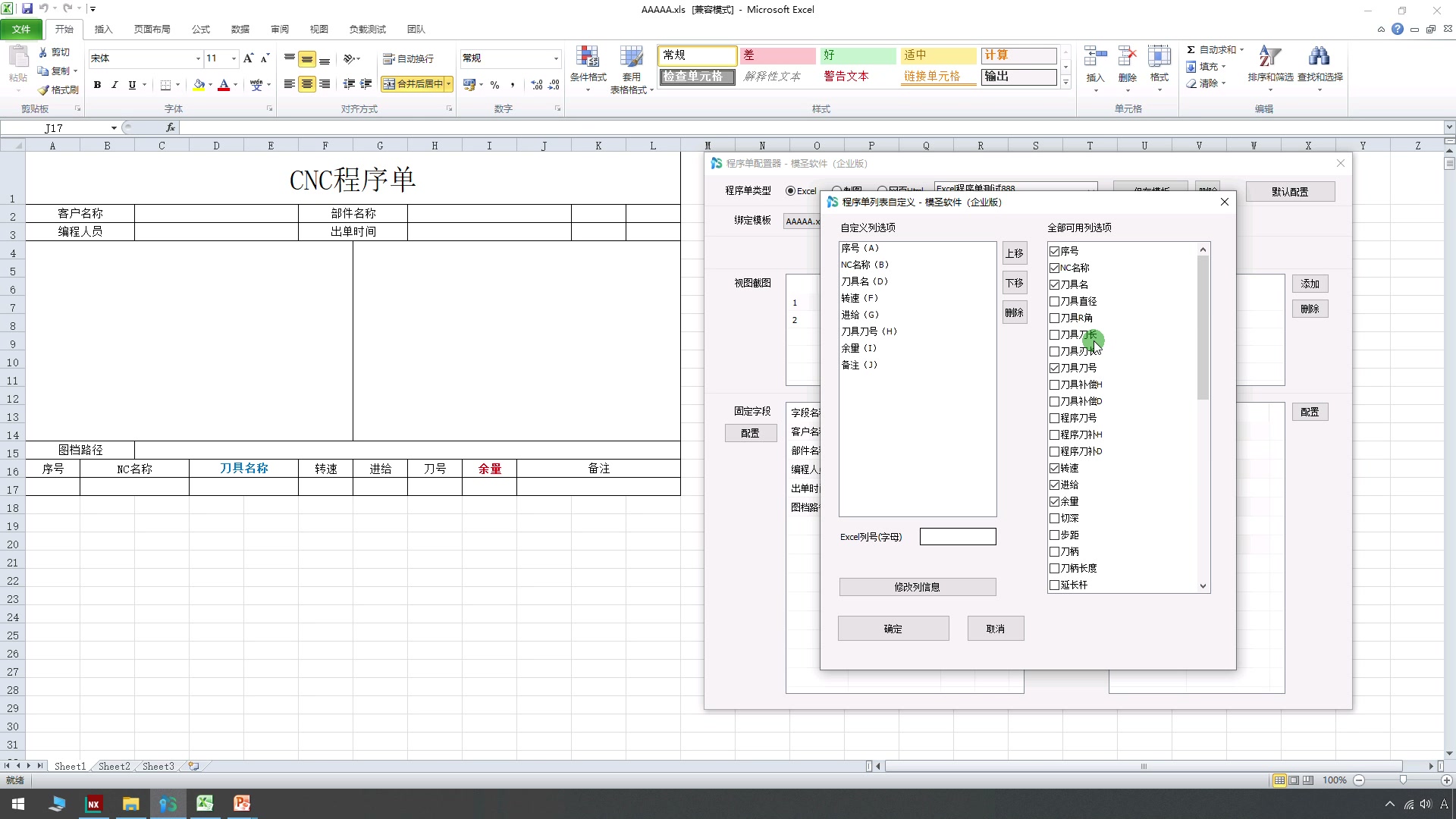
备注列一般用于后续人工补充说明,不一定会自动抓取内容。配置备注列后,输出的程序单可以保留空白备注位置。
查看答案 →
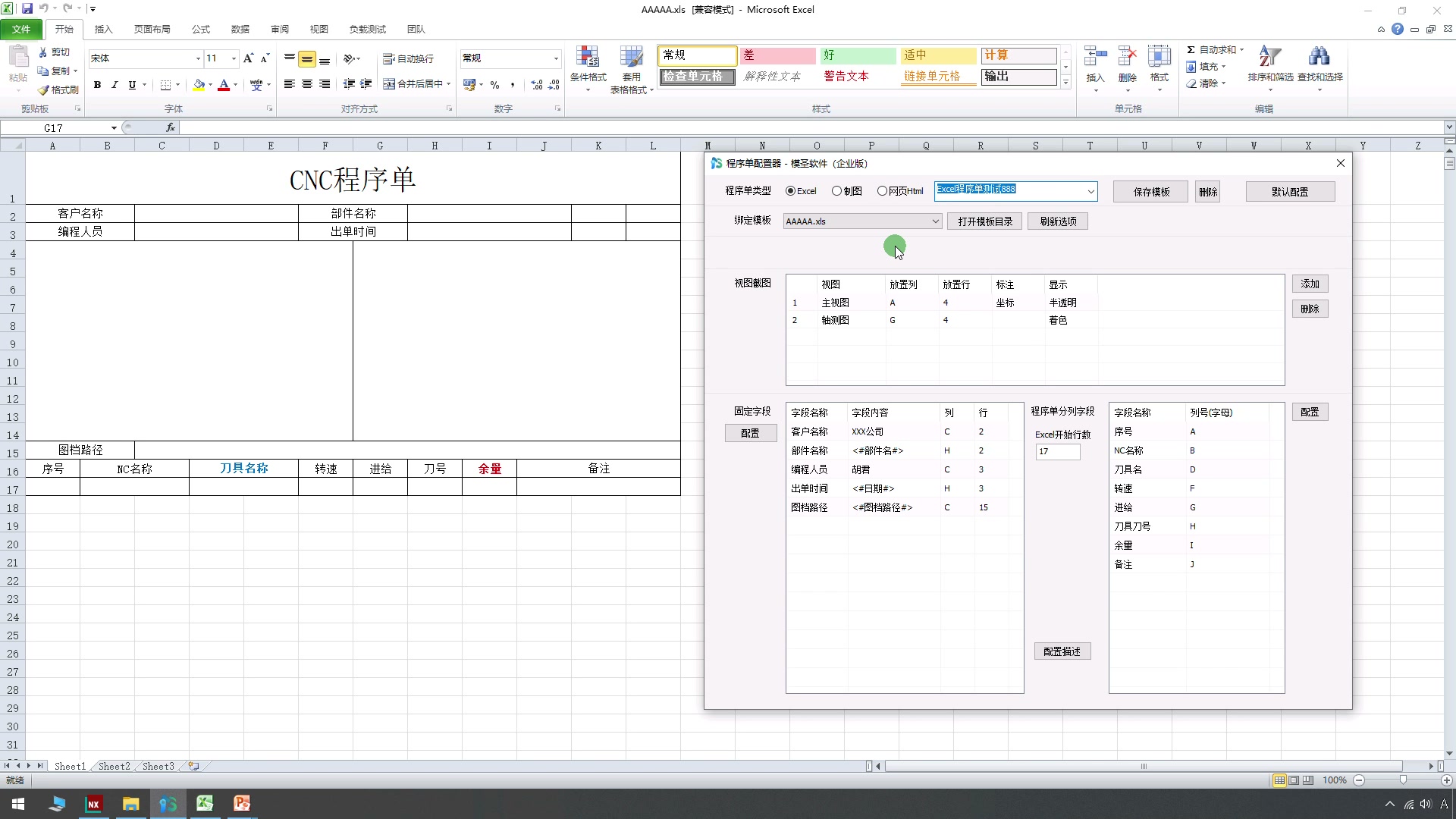
配置完成后应保存模板,再选择该模板输出程序单,检查固定信息、明细字段、列号位置和格式是否正确。
查看答案 →
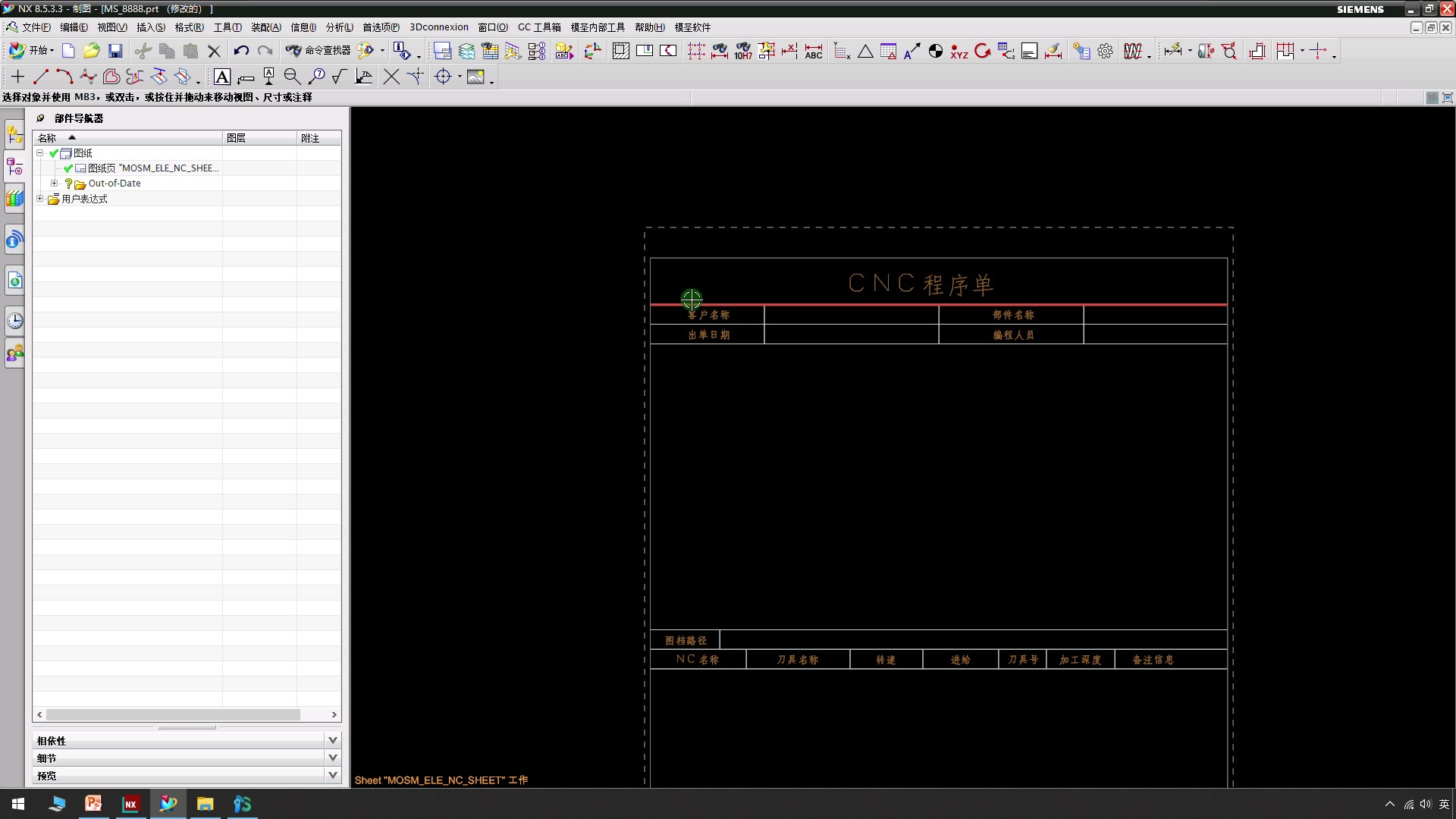
制作制图程序单模板时,建议在内置模板基础上复制修改。这样可以保留图纸尺寸、基础边框和可用结构,减少从零绘制带来的错误。
查看答案 →
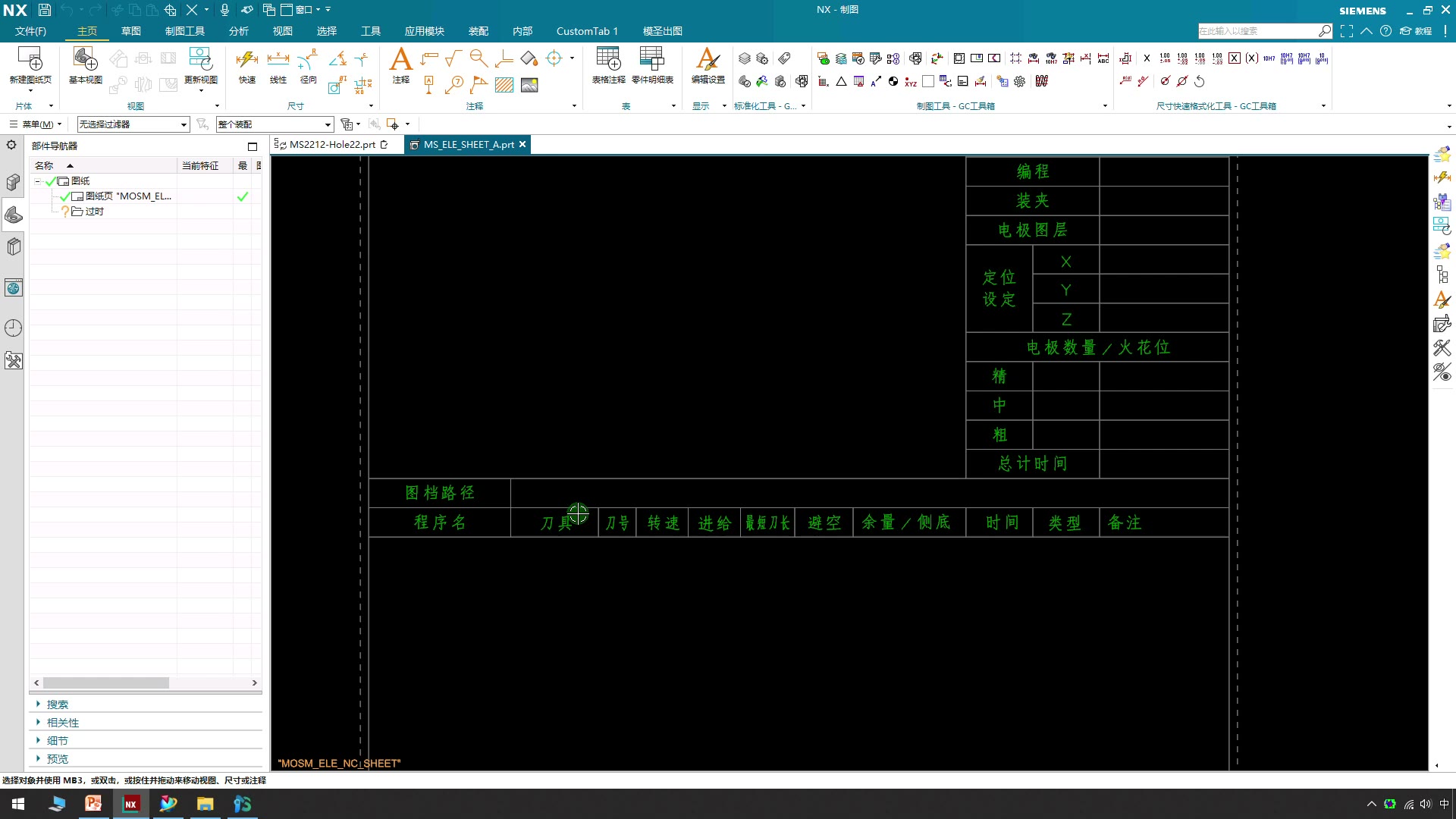
首页模板通常按从上到下的顺序安排:标题区、固定信息区、视图截图区、图档路径区和 NC 明细区。布局时应提前预留每块区域的高度。
查看答案 →