
透明助手怎样显示第二页、第三页?
答案
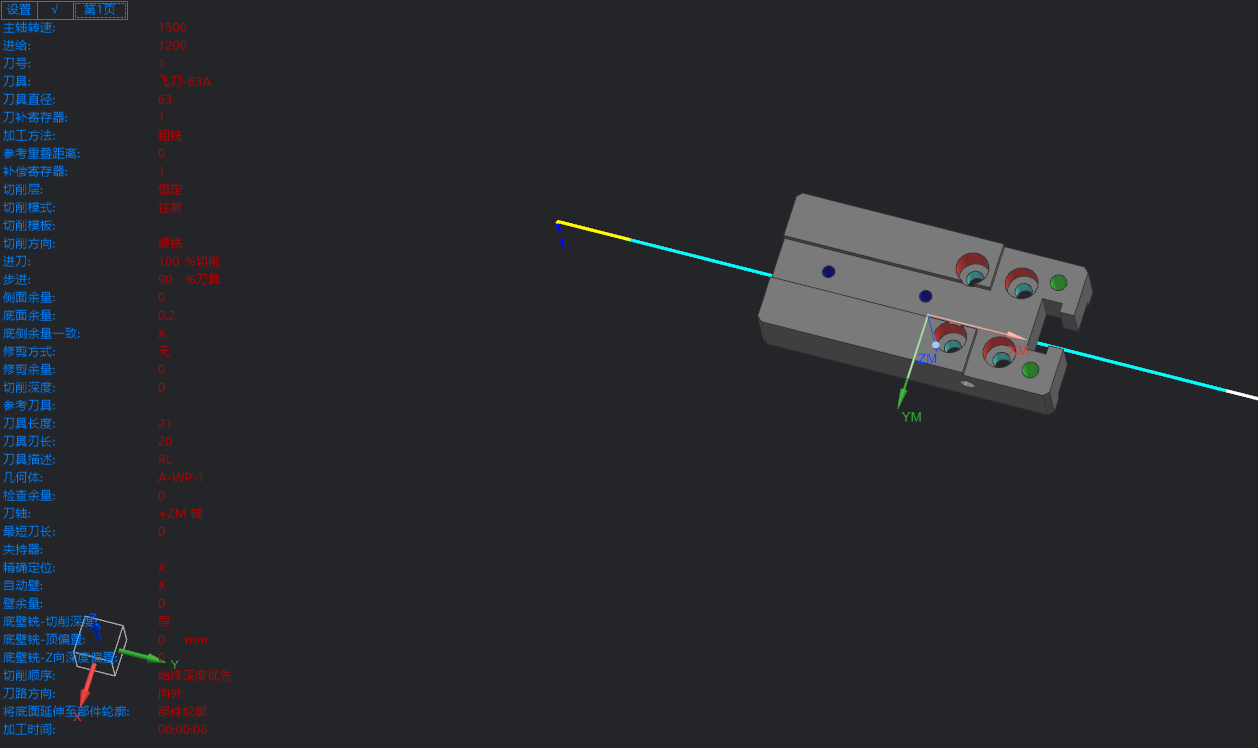
透明助手多页不是手动设置页码,参数项目多了会自动出现第二页
透明助手的分页由显示参数数量和文字占用空间决定。屏幕较小时,可先缩小文字,再隐藏当前工序不适用的参数。
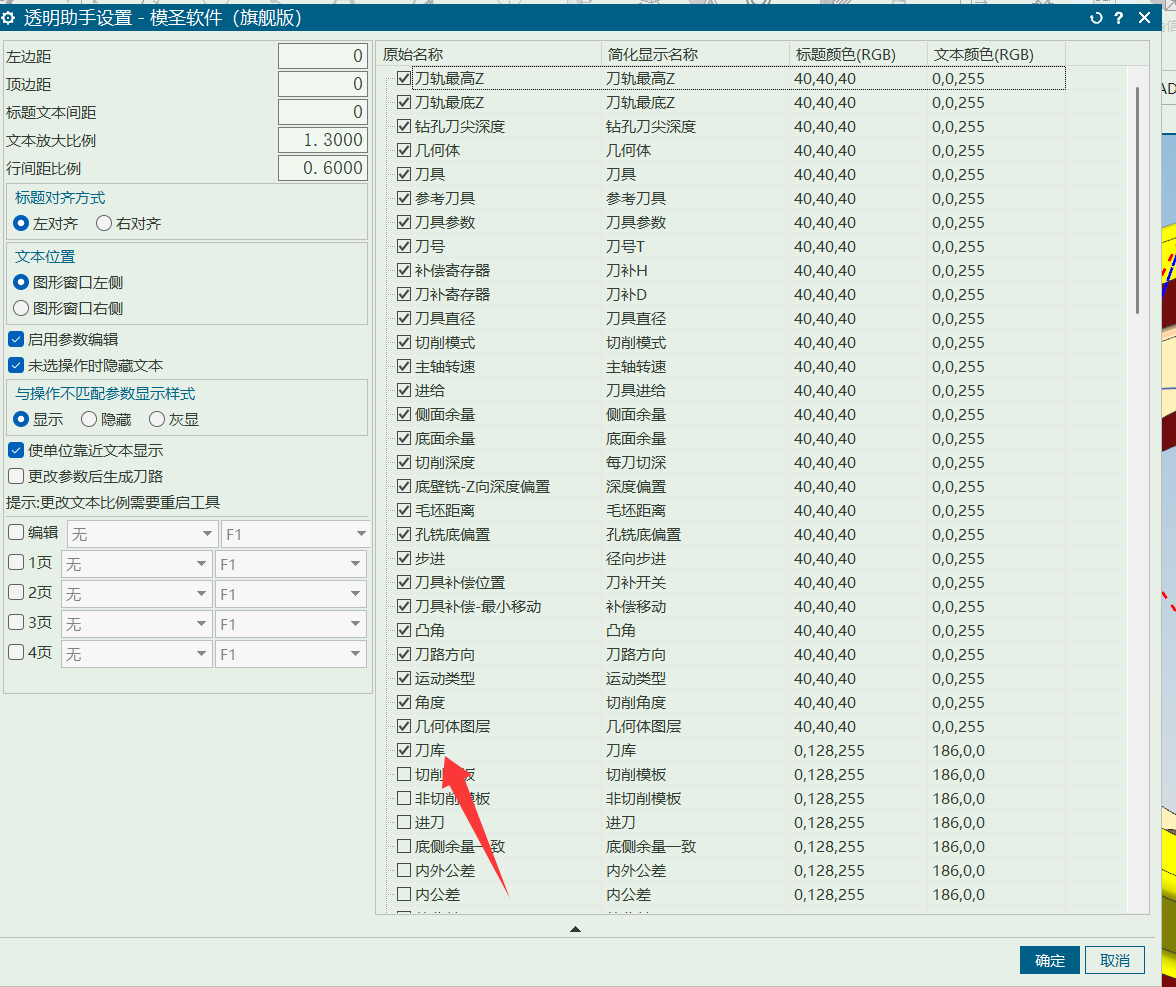
- 打开透明助手设置。
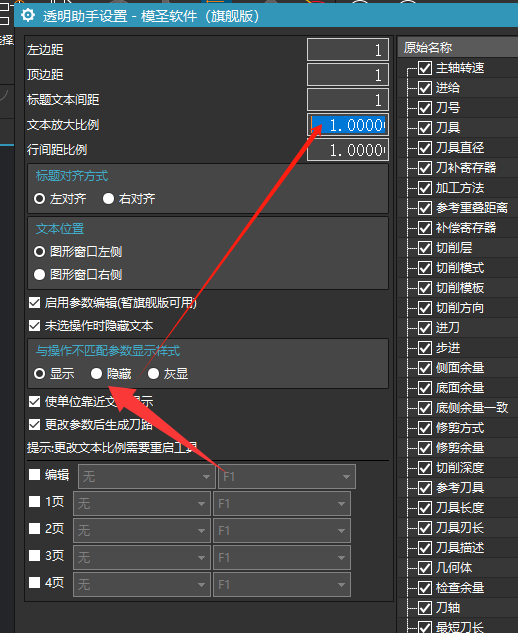
- 适当调小“文本放大比例”;修改后重启或重新打开 NX 检查效果。
- 勾选“未选择操作时隐藏文本”,让不适用于当前工序的项目自动隐藏。
- 精简右侧长期显示的参数,只保留常用项目。
- 参数名称间距过大时,可缩短自定义名称。
- 仍然放不下一页时,继续使用自动生成的第二页、第三页。
文字过小会影响阅读和参数编辑,不建议为了强行放进一页而设置得过小。
补充:透明助手本身通常不需要单独调功能 ID
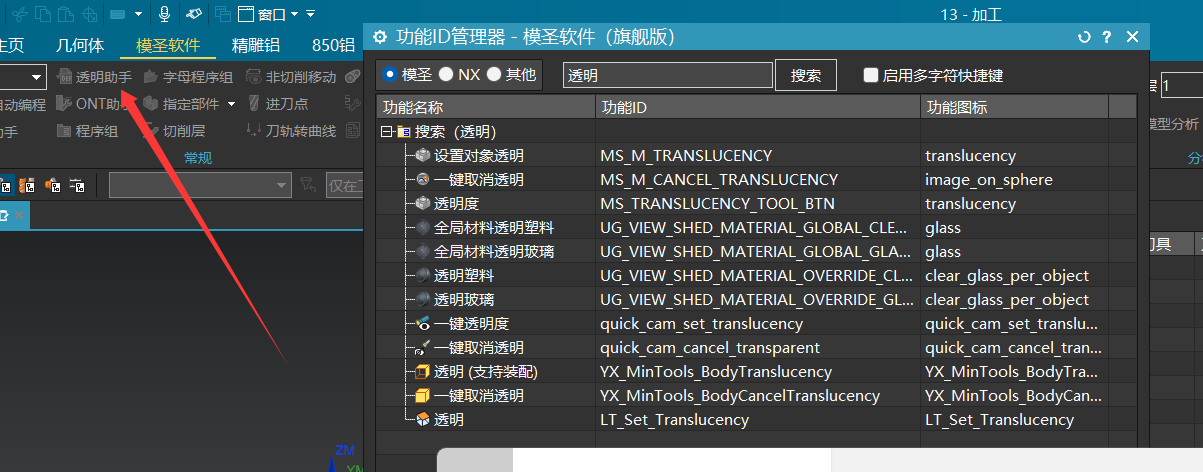
在功能 ID 管理器里搜索透明相关命令时,可以看到“设置对象透明”“一键取消透明”“透明度”等具体命令 ID,但透明助手作为页签/助手入口本身不一定有一个可直接调整的独立 ID。若只是想调用透明、取消透明或透明度设置,应优先绑定具体命令。
- 打开功能 ID 管理器。
- 搜索“透明”或相关关键字。
- 区分助手入口和具体透明命令。
- 需要绑定快捷键或按钮时,选择具体命令 ID。
- 若只是打开透明助手,不建议强行改不存在的 ID。
补充:透明助手点击工序不显示信息,可先关闭再重新打开
点击工序后透明助手没有显示相关信息时,先不要急着改配置。可关闭透明助手,再重新打开,让助手重新读取当前工序上下文;仍无信息时,再检查是否选中了有效工序、是否处在加工模块以及助手窗口是否被遮挡。
- 确认当前选中的是有效工序。
- 关闭透明助手。
- 重新打开透明助手。
- 再次点击工序查看信息是否刷新。
- 仍无效时检查加工模块、窗口显示和版本配置。
补充:透明助手可以隐藏或灰显无效参数,固定常用参数位置更好找
透明助手参数太多时,可以把不匹配或无效参数隐藏、灰显,或只显示当前操作需要的参数。常用参数建议固定位置或用颜色区分,避免每个工序都跳来跳去找参数。
- 先整理每类工序常用参数。
- 无效参数可隐藏或灰显,减少干扰。
- 不同操作需要分开显示时,按操作读取。
- 常用项目固定位置或用背景色区分。
- 不要把所有参数都堆在一个页面里。
补充:透明助手停靠到右侧或跟随界面显示,可在设置里找窗口位置相关选项
透明助手想固定在右侧、跟随软件启动或调整显示方式时,先打开透明助手设置。通常窗口位置、停靠方式、参数页显示都在设置入口里,不要只在主界面找。
- 打开透明助手。
- 进入左上角或设置入口。
- 查找窗口位置、停靠、跟随启动等选项。
- 保存后重启 NX 验证。
- 如果没有对应选项,再确认版本是否支持。
补充:非切削安全高度在透明助手里看不到变化时,要回到操作参数里核对
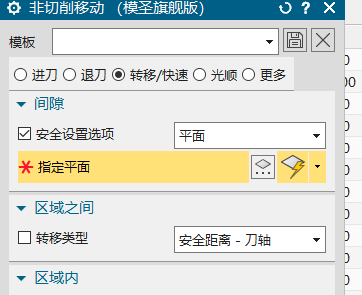
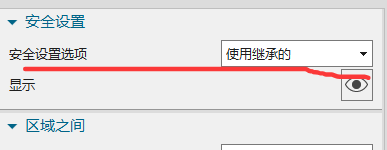
透明助手里改了安全设置或安全高度,但界面上看起来没有变化时,不一定代表参数没有写入。有些非切削参数可能要进入操作内部才能确认,自动编程模板不支持的参数也可能只能在 NX 对话框里修改。
- 先确认当前操作是否支持该安全设置。
- 在透明助手改完后,进入操作参数核对。
- 安全设置选项为“使用继承的”时,要追溯上级几何体设置。
- 自动编程模板无法控制的项,改回 NX 对话框设置。
- 生成刀路前检查转移、快速、退刀是否安全。
补充:透明助手多页不是手动设置页码,参数项目多了会自动出现第二页
透明助手想打开第二页、第三页时,不是去设置“每页多少行”。勾选或启用的参数项目足够多时,界面会自动分页;界面上的页切换按钮只是快捷切换,不是分页数量设置。
- 进入透明助手参数设置。
- 勾选需要显示的参数项目。
- 参数项目较多时会自动生成第二页。
- 页切换按钮用于快速切换已有页面。
- 如果内容盖到坐标区,优先减少项目或调整显示布局。
补充:ONT 助手不是单独弹窗,启用后在导航器里直接改参数
ONT 助手点击后不弹出类似透明助手的独立窗口,这是正常设计。启用后,在操作导航器中点击对应工序或参数位置,可以直接改刀具、速度、进给等参数;如果界面没有反应,先确认是否使用经典导航器以及当前命令是否已生效。
- 先点击启用 ONT 助手。
- 到操作导航器中选择需要修改的工序。
- 在导航器对应位置直接改刀具、转速、进给等参数。
- 如果没有反应,检查是否为经典导航器模式。
- 快捷键有延迟时,先用鼠标点击方式确认功能是否正常。
补充:操作导航器里点击刀具或参数没反应,先确认 ONT 助手是否启用
如果以前在操作导航器里点击刀具、转速、进给等位置可以直接编辑,现在点击没有反应,先不要改模板。应先确认 ONT 助手是否已经启用,因为这类快速编辑通常依赖 ONT 助手接管导航器交互。
- 进入加工环境。
- 启用 ONT 助手。
- 在操作导航器中重新点击刀具或参数位置。
- 仍无反应时,检查是否处于经典导航器或当前版本支持的导航器模式。
- 如果只在某个文件异常,再换一个简单文件排查是否为图档或模板状态问题。