透明助手设置:怎样增加需要显示和编辑的参数?
答案
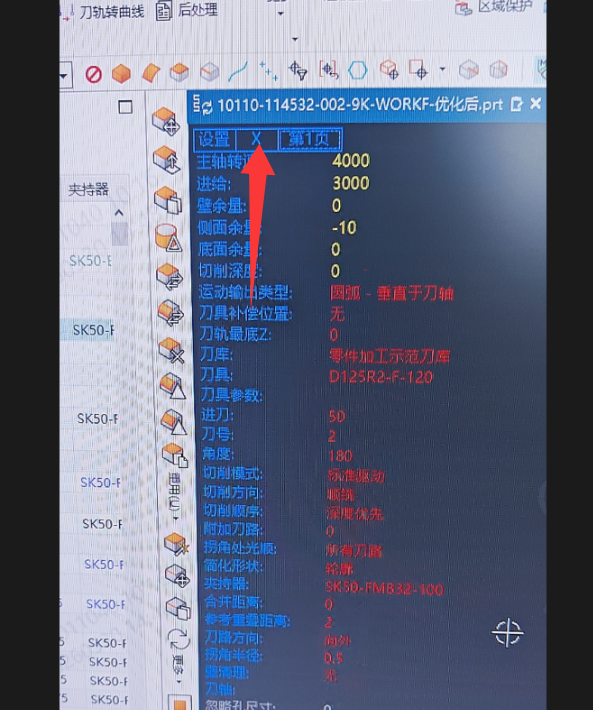
透明助手里参数看得到但不能改,通常先检查设置项是否允许编辑。个人版也可以使用透明助手修改参数,但需要把相关开关打开,并选中正确的刀具或部件对象。
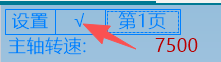
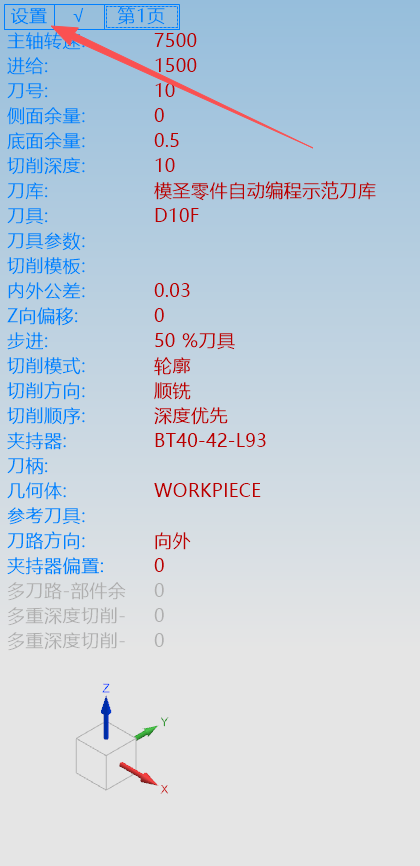
- 打开透明助手左上角的“设置”。
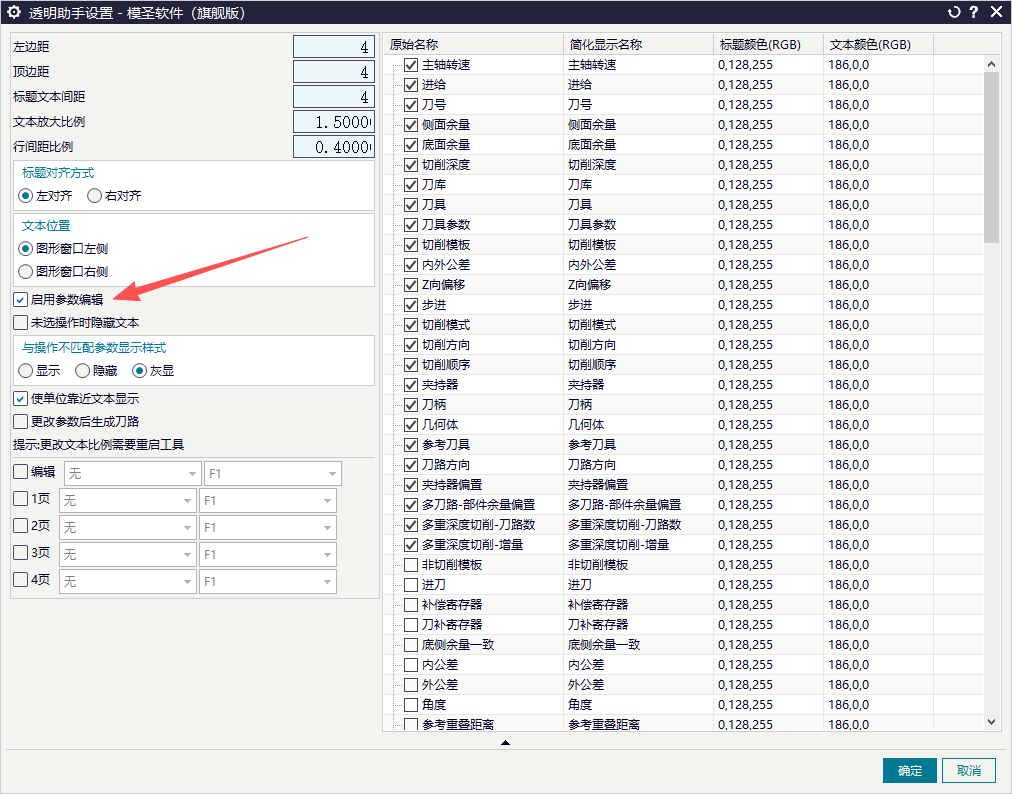
- 检查是否勾选了“启用参数编辑”的选项。
- 设置后面是否打勾
- 确认当前选中的是要修改的工序、刀具或部件,不要停留在无效选择状态。
- 修改参数后保存,再切换工序或重新生成刀路验证是否生效。
- 如果仍无法修改,再检查版本权限、透明助手配置和参数字段是否被锁定。
遇到不能编辑时,先看透明助手设置里的勾选项,再看版本和字段权限。
增加透明助手参数显示项的补充入口
需要增加透明助手显示和可编辑参数时,可进入透明助手设置,打开参数编辑,并在参数列表中勾选需要显示的项目。常用参数可以放到转速、进给等常用区域附近,便于快速修改。
补充:不同策略不能简单用一个深度值统一控制
钻孔、平面铣、型腔铣、底壁铣使用的深度参数不是同一个概念。钻孔可通过钻孔参数或透明助手控制孔深,平面铣和型腔铣更多依赖切削层和指定底面,底壁铣常通过底面余量、壁选择和 Z 偏置处理。想用一个 11.8mm 直接统一所有策略,目前并不可靠。
- 钻孔深度优先看钻孔参数或透明助手里的孔深。
- 平面铣、型腔铣优先看切削层、底面和最大深度。
- 底壁铣选底面时看底面余量;选壁时再考虑 Z 偏置。
- 跨策略批量改深度前,先确认每类策略对应的参数名。
- 不能把不同策略的深度参数当成同一个字段处理。
补充:透明助手修改刀号刀补时,要分清读取刀具还是读取操作
透明助手或加工助手里修改刀号、刀补、切削参数时,关键是先分清当前读取范围。如果选择“读取操作”,通常只修改当前操作;同一把刀在其他工序里的刀补或参数不会自动同步。需要按刀具统一修改时,应切换到按刀具读取或同步刀库的思路。
- 只改当前刀路时,使用读取操作即可。
- 同一把刀多个工序要统一刀号或刀补时,优先按刀具维度读取。
- 想让参数跟随刀库变化,需要确认刀库同步规则已启用。
- 刀号相同但刀补需要不同的工序,不要用统一同步覆盖。
- 修改后重新读取一次,检查刀号、刀补、转速和进给是否符合预期。
补充:透明助手可以隐藏或灰显无效参数,固定常用参数位置更好找
透明助手参数太多时,可以把不匹配或无效参数隐藏、灰显,或只显示当前操作需要的参数。常用参数建议固定位置或用颜色区分,避免每个工序都跳来跳去找参数。
- 先整理每类工序常用参数。
- 无效参数可隐藏或灰显,减少干扰。
- 不同操作需要分开显示时,按操作读取。
- 常用项目固定位置或用背景色区分。
- 不要把所有参数都堆在一个页面里。
补充:非切削安全高度在透明助手里看不到变化时,要回到操作参数里核对
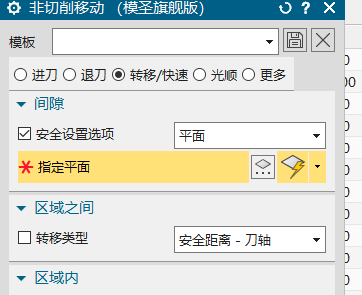
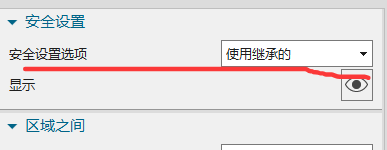
透明助手里改了安全设置或安全高度,但界面上看起来没有变化时,不一定代表参数没有写入。有些非切削参数可能要进入操作内部才能确认,自动编程模板不支持的参数也可能只能在 NX 对话框里修改。
- 先确认当前操作是否支持该安全设置。
- 在透明助手改完后,进入操作参数核对。
- 安全设置选项为“使用继承的”时,要追溯上级几何体设置。
- 自动编程模板无法控制的项,改回 NX 对话框设置。
- 生成刀路前检查转移、快速、退刀是否安全。
补充:透明助手多页不是手动设置页码,参数项目多了会自动出现第二页
透明助手想打开第二页、第三页时,不是去设置“每页多少行”。勾选或启用的参数项目足够多时,界面会自动分页;界面上的页切换按钮只是快捷切换,不是分页数量设置。
- 进入透明助手参数设置。
- 勾选需要显示的参数项目。
- 参数项目较多时会自动生成第二页。
- 页切换按钮用于快速切换已有页面。
- 如果内容盖到坐标区,优先减少项目或调整显示布局。
补充:ONT 助手不是单独弹窗,启用后在导航器里直接改参数
ONT 助手点击后不弹出类似透明助手的独立窗口,这是正常设计。启用后,在操作导航器中点击对应工序或参数位置,可以直接改刀具、速度、进给等参数;如果界面没有反应,先确认是否使用经典导航器以及当前命令是否已生效。
- 先点击启用 ONT 助手。
- 到操作导航器中选择需要修改的工序。
- 在导航器对应位置直接改刀具、转速、进给等参数。
- 如果没有反应,检查是否为经典导航器模式。
- 快捷键有延迟时,先用鼠标点击方式确认功能是否正常。
补充:自动编程输出安全高度不是设定值时,要分清坐标安全高度和模板内部安全高度
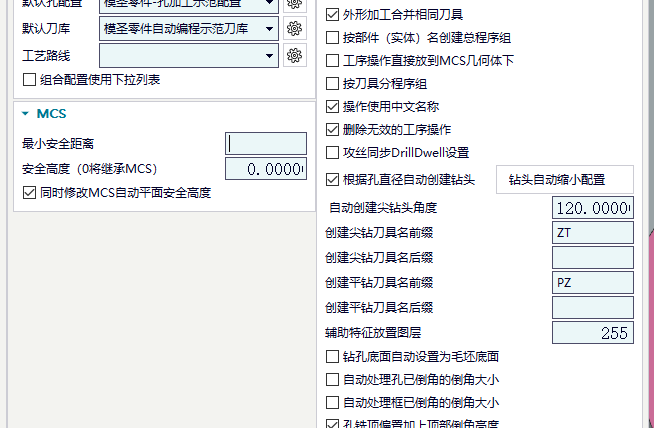
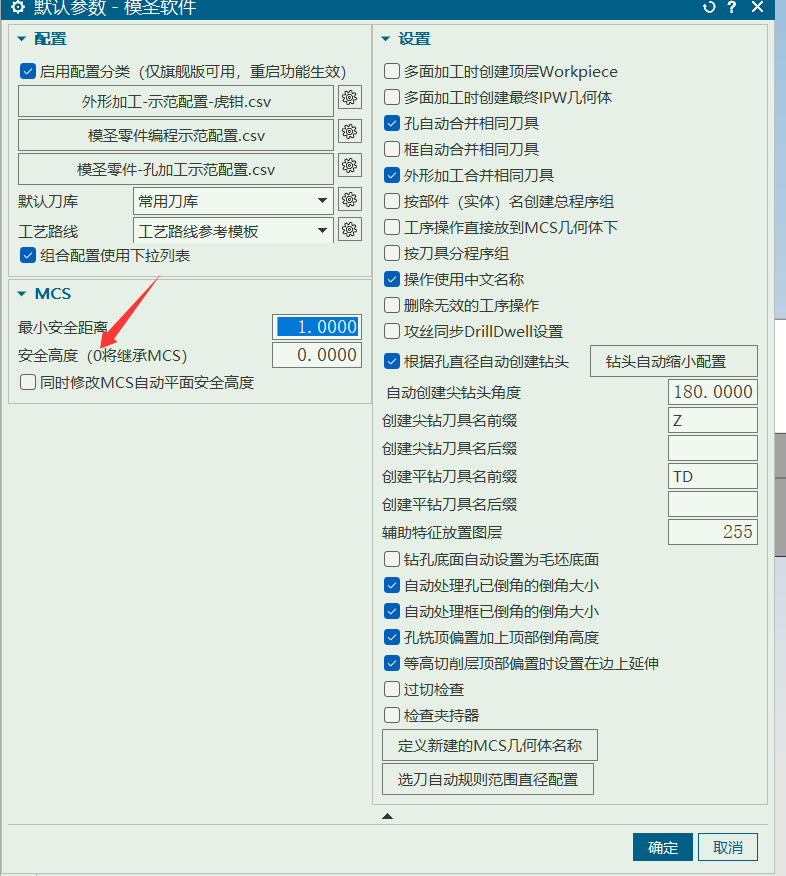
零件自动编程中设置了较高安全高度,但生成结果仍变成较小数值时,不要只看一个输入框。需要同时核对 MCS 安全高度、自动编程配置、模板工序安全平面以及是否被工序模板覆盖。
- 先确认当前 MCS 或坐标系中的安全高度来源。
- 检查自动编程配置中是否有单独的安全高度项。
- 检查被调用的模板工序是否手动指定过安全平面或固定数值。
- 如果模板覆盖了坐标安全高度,优先改模板或恢复默认继承。
- 修改后重新生成一小段刀路,确认抬刀高度再批量使用。
补充:只想加工局部段时,可用 MCS 指定底面限制识别和加工范围
自动识别到的加工区域过多时,不一定要全部手动删。可以结合 MCS 指定底面或指定加工段,让自动编程只处理需要的高度范围。
- 先确认要加工的是哪一个高度段或底面。
- 在 MCS 或相关入口中指定底面。
- 重新识别或生成刀路,检查是否只保留目标区域。
- 对于多台阶零件,逐段验证后再批量使用。
- 如果仍识别过多,再配合颜色、边界或手动筛选。
补充:透明助手参数不能改时,先点设置后面的开关项
透明助手里某些参数看起来不能编辑时,先检查参数行后面的开关或 X 项是否已经启用。只有对应参数被设为可显示、可编辑或参与助手面板后,才适合直接在透明助手里改。
- 打开透明助手参数设置。
- 找到需要编辑的参数行。
- 点击参数后面的开关项,使参数进入可用状态。
- 回到透明助手面板重新尝试修改。
- 仍不能修改时,再检查该参数是否由 NX 工序类型本身限制。