透明助手遮挡超级工具条时怎样处理?
正文
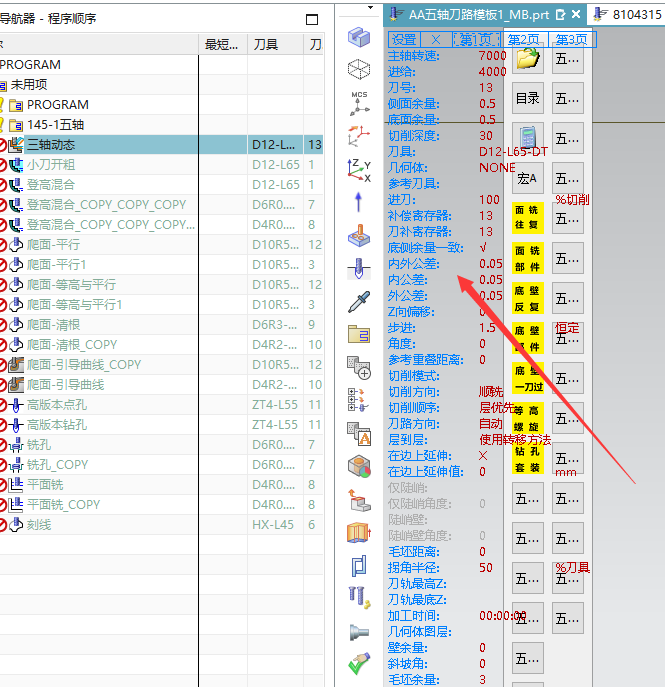
透明助手和超级工具条都是浮动界面,位置重叠时会互相遮挡。最直接的处理方式是分开放置,并在暂时不用透明助手时关闭或用快捷键切换。
 推荐布局
推荐布局
- 把透明助手放在 NX 工作区的一侧。
- 把超级工具条放到另一侧,避免两个浮动窗口覆盖同一区域。
- 完成参数编辑后关闭透明助手;需要调整时再通过按钮或快捷键打开。
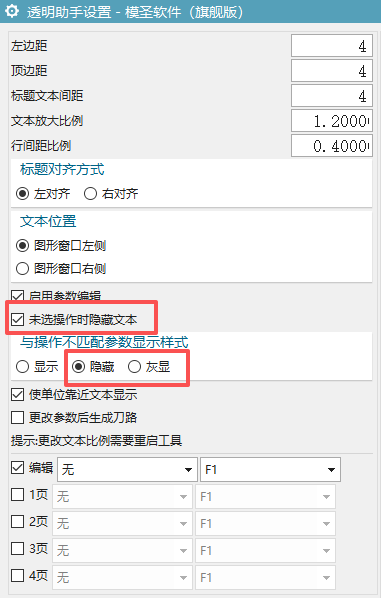
- 未选择有效加工工序时,透明助手会自动隐藏,这是正常行为。
补充:工具栏或面板内容过多时,界面可能自动缩小或显示不全
如果工具栏、页签或助手面板里命令太多,屏幕区域放不下时,界面可能出现缩小、挤压、显示不全等情况。处理时优先删掉不常用命令、分组整理,或提高屏幕可用空间。
- 检查当前面板或工具栏是否放入过多命令。
- 删除重复、临时、不常用的命令。
- 把常用功能分到不同页签或分组。
- 必要时提高屏幕分辨率、缩小系统缩放或使用更大屏幕。
- 调整后重新打开 NX 验证显示效果。
补充:透明助手可以隐藏或灰显无效参数,固定常用参数位置更好找
透明助手参数太多时,可以把不匹配或无效参数隐藏、灰显,或只显示当前操作需要的参数。常用参数建议固定位置或用颜色区分,避免每个工序都跳来跳去找参数。
- 先整理每类工序常用参数。
- 无效参数可隐藏或灰显,减少干扰。
- 不同操作需要分开显示时,按操作读取。
- 常用项目固定位置或用背景色区分。
- 不要把所有参数都堆在一个页面里。
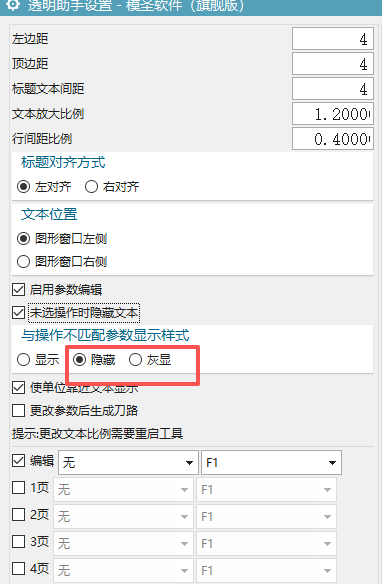
补充:透明助手停靠到右侧或跟随界面显示,可在设置里找窗口位置相关选项
透明助手想固定在右侧、跟随软件启动或调整显示方式时,先打开透明助手设置。通常窗口位置、停靠方式、参数页显示都在设置入口里,不要只在主界面找。
- 打开透明助手。
- 进入左上角或设置入口。
- 查找窗口位置、停靠、跟随启动等选项。
- 保存后重启 NX 验证。
- 如果没有对应选项,再确认版本是否支持。
补充:非切削安全高度在透明助手里看不到变化时,要回到操作参数里核对
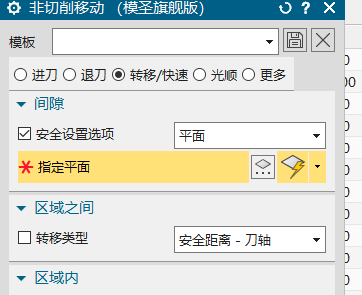
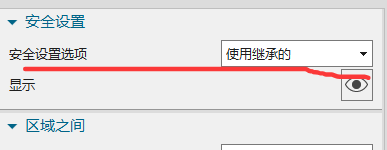
透明助手里改了安全设置或安全高度,但界面上看起来没有变化时,不一定代表参数没有写入。有些非切削参数可能要进入操作内部才能确认,自动编程模板不支持的参数也可能只能在 NX 对话框里修改。
- 先确认当前操作是否支持该安全设置。
- 在透明助手改完后,进入操作参数核对。
- 安全设置选项为“使用继承的”时,要追溯上级几何体设置。
- 自动编程模板无法控制的项,改回 NX 对话框设置。
- 生成刀路前检查转移、快速、退刀是否安全。