
自建工序模板如何匹配模圣刀库切削参数?
正文
自建工序模板可以匹配模圣刀库中的切削参数。匹配主要依赖模板刀具、刀库参数项和工序名称关键字是否一致。
- 先在模圣刀库中建立并维护对应刀具。
- 每把刀可按需要设置粗、半粗、精加工等不同参数项。
- 自建模板时,使用与刀库规则一致的刀具名称、类型或匹配关键字。
- 程序名或工序名中带上能匹配参数项的关键字。
- 执行同步刀库参数后,检查转速、进给、切深等是否按关键字带出。
- 如果同类刀具有多套参数,应避免使用过于宽泛或重复的关键字。
- 匹配失败时,优先检查工序名关键字、刀库参数项名称和同步命令是否一致。
模圣刀库匹配不是靠猜测加工场景,而是靠刀库参数项和工序关键字对上。
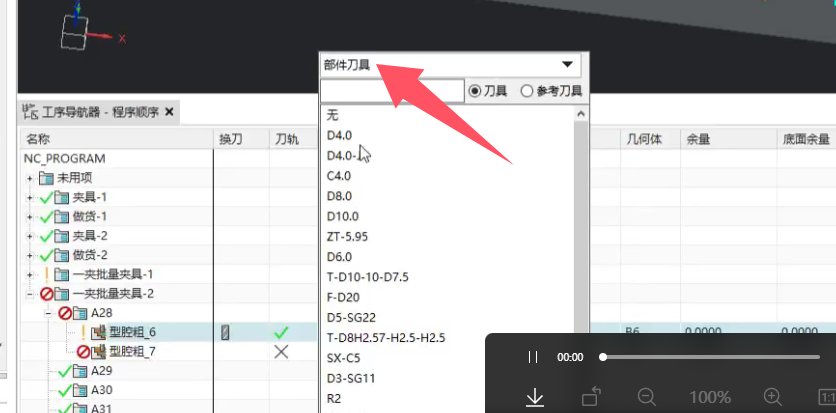
补充:部件刀具与指定刀库不一致会导致参数匹配不到
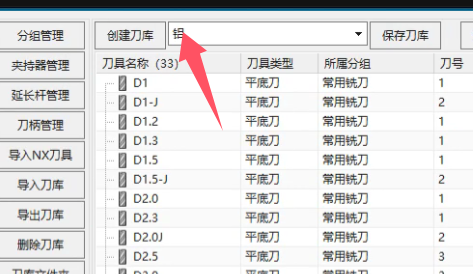
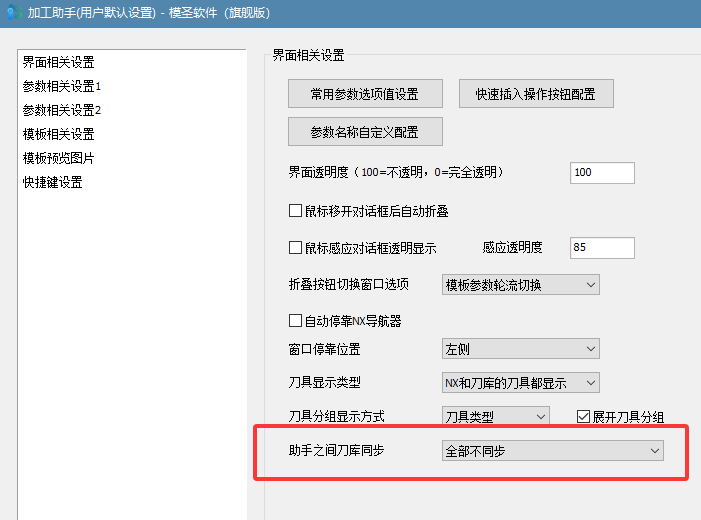
如果切换刀具时用的是部件刀具,但加工助手正在调用另一个刀库的参数,就可能匹配不到切削参数。需要在加工助手里指定当前使用的刀库,并确认助手之间刀库同步方式,例如设置为全部同步。
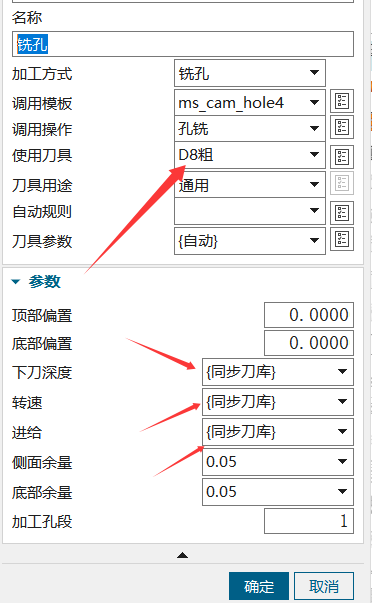
补充:自建工序模板想按模圣刀库带出参数时,可在模板里把下刀深度、转速、进给等字段设置为“同步刀库”。开粗、精光等不同参数项应在刀库和工序关键字里提前约定好。
补充:替换刀库后要同步检查模板刀具引用
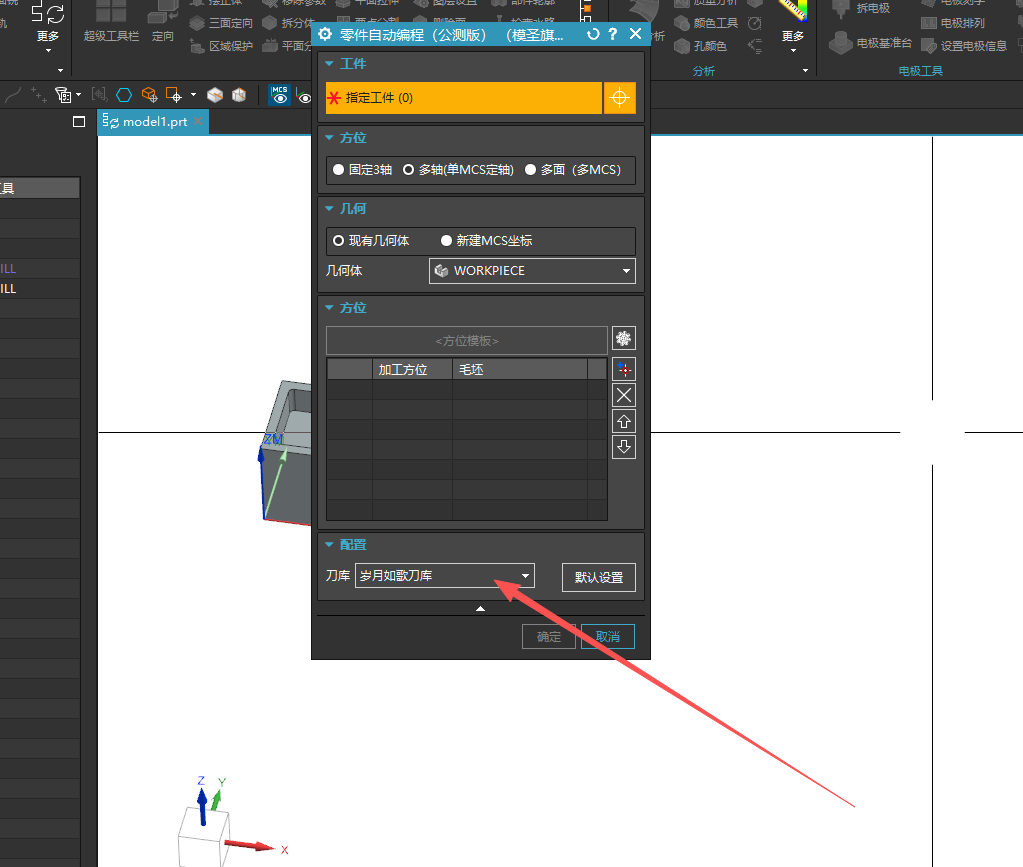
做自己的刀库时,单独替换刀库文件往往不够。自动编程模板、页签模板和加工助手模板中可能已经绑定了原来的刀具名称、刀号或参数。只换刀库而不改模板,后续调用时容易出现找不到刀具、参数不匹配或生成异常。
- 先在加工数据或右侧齿轮配置入口确认当前刀库。
- 复制或建立自己的刀库。
- 逐个检查常用模板里绑定的刀具是否存在于新刀库。
- 同步修改刀号、直径、刀具描述和切削参数。
- 用一个简单零件测试自动编程和页签调用。
补充:插入操作不关联参数时先查关键字配置
插入操作本应按关键字、刀库或模板规则关联参数。如果界面选项已经勾选,但插入后仍不关联,先不要直接重装或覆盖所有文件,应按配置链路排查。
- 检查关键字配置是否存在且命名正确。
- 确认当前刀库能匹配模板里的刀具名称、刀号和直径。
- 检查模板调用的参数字段是否仍有效。
- 如果上述都正确,使用最新版完整包空配置测试。
- 完整包正常时,再把旧配置逐项迁移,定位是哪一类配置导致失效。
补充:异常反复出现时用完整包做对照
页签复制到另一台电脑后卡死、关键字配置修改后失效、同步刀库参数异常、插入操作不关联参数等问题,如果常规配置检查都没有发现错误,可以用最新版完整包做干净环境测试。
- 更新或迁移前先压缩备份当前模圣目录。
- 下载最新版完整包并保持原始状态测试。
- 完整包正常时,再迁移刀库、模板、关键字、程序单等自定义配置。
- 每迁移一类配置就重启 NX 验证一次。
- 若某一类配置迁移后异常复现,就只回查这一类文件。
补充:工序参数库可以先配参数再由页签调用
页签基础流程可以按“先设置工序参数库,再用页签调用”的方式入门。没有完整刀库时,也可以先在工序参数库里配置刀具、转速、进给、余量等常用参数,再逐步完善刀库。
- 新手可先配置少量常用工序参数。
- 页签调用时,注意选择对应工序参数。
- 需要自动带切削参数时,参数名和刀具名要匹配。
- 后续建议补齐刀库,减少手动选择。
补充:自建模板建议从少量高频工序开始
刚开始配置模圣时,不建议一次把所有模板、刀库和自动编程规则全部做完。可以先把最常用的几把刀、几类工序和一套稳定的工序参数库搭好,用页签工具快速调用;待流程稳定后,再逐步扩展到更多刀具、孔加工、外形清角和自动编程策略。
- 先整理常用刀具和刀号规则。
- 配置少量高频工序模板。
- 把转速、进给、余量等常用值放入工序参数库。
- 用页签工具反复测试插入、换刀和生成刀路。
- 流程稳定后,再补充自动编程和复杂策略。
补充:参考 3D 字段看不到时可先建参考工序再读取
部分工序参数库字段在界面中不明显显示,但并不代表不能用。可以先在 NX 中建立一个参考 3D 或开粗工序,把需要的刀具、几何、余量、切削参数设置好,再用工序参数库读取并保存。
- 先创建一个可用的参考 3D 或开粗工序。
- 设置刀具、主轴转速、进给、余量和切削参数。
- 打开工序参数库读取当前工序参数。
- 需要开粗参数时,优先勾选第一把开粗相关条目。
- 保存后在自动编程或页签中调用验证。
补充:可从已有模板一键导入刀具到刀库
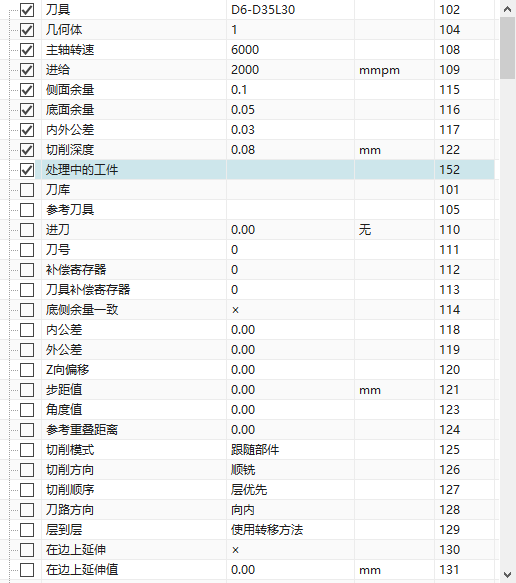
如果之前已经做过加工模板,模板里往往包含常用刀具。可以先打开旧模板,把其中刀具导入模圣刀库,再逐步整理刀号、用途、切削参数和分组。这样比完全从零建刀库更快。
- 打开以前常用的加工模板。
- 确认模板中的刀具是当前仍会使用的刀具。
- 使用导入功能把模板刀具导入模圣刀库。
- 导入后整理刀具名称、直径、R 角、用途和切削参数。
- 刀库稳定后,再配置自动编程、页签和透明助手。
补充:自动钻孔调用刀具直径不对时,要检查模板里是否有同名刀具
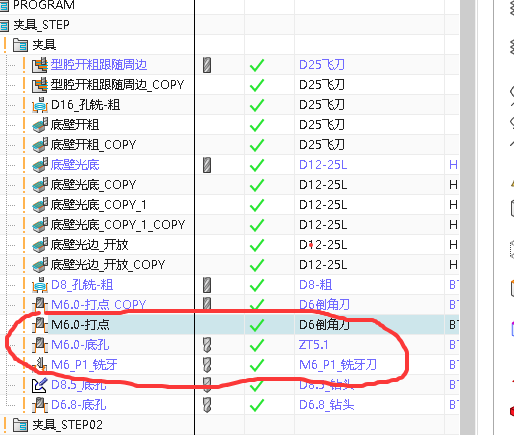
自动钻孔调用出来的刀具名称正确,但直径与刀库设置不一致时,可能是模板里已有同名或相近名称刀具,导致优先调用了模板刀具。可先删除模板里的旧刀具再测试。
- 确认刀库中目标刀具直径是否正确。
- 检查自动钻孔模板内是否有同名刀具。
- 删除模板里干扰匹配的刀具。
- 重新调用自动钻孔并生成工序。
- 检查刀具名称、直径、转速进给是否都来自正确来源。
补充:工序参数同步后都变成同一把刀,检查是否勾选了刀具
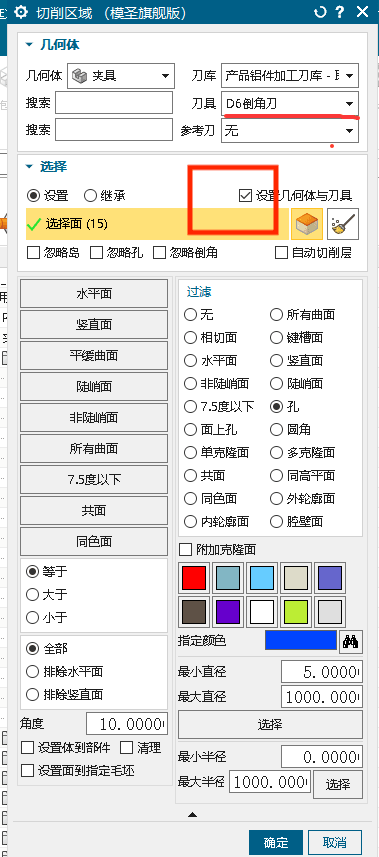
使用工序参数库或参数同步功能后,如果多个工序变成同一把刀,通常要检查模板里是否勾选了刀具。勾选刀具并且模板里指定了刀具,就可能每次调用都重选刀具。
- 进入工序参数库或模板参数。
- 查看刀具相关项是否被勾选。
- 如果只想同步切削参数,不要同步刀具本身。
- 取消刀具勾选并保存。
- 重新调用后检查每个工序是否保留原刀具。
补充:工序参数库可配合材料转换和数据库匹配,减少重复输入
页签或半自动编程时,可以把常用转速、进给、步距、余量、公差等参数维护到工序参数库或数据库里。先把常用材料配置好,再通过材料转换或数据库匹配带出参数;模板本身仍要维护清楚,否则匹配结果会不稳定。
- 先把模板里的常用策略和参数字段整理好。
- 在工序参数库或数据库里维护转速、进给、余量等参数。
- 按材料建立常用配置,例如铝件、钢件等。
- 调用工序后执行参数匹配或材料转换。
- 同步后抽查刀号、刀具、转速、进给和步距。
补充:自动编程下刀方式优先在模板里改
自动编程里想修改下刀方式,通常不是在生成后的工序里一条条改,而是回到自动编程调用的模板或配置界面修改。模板改好后再重新调用,才能让后续生成的刀路统一继承。
- 找到自动编程当前调用的模板。
- 打开模板对应的操作参数。
- 修改下刀方式、非切削移动或进刀参数。
- 保存模板或配置。
- 重新生成刀路验证是否继承新设置。
补充:同步刀库参数要勾选需要同步的字段,也可按操作名称关键字绑定
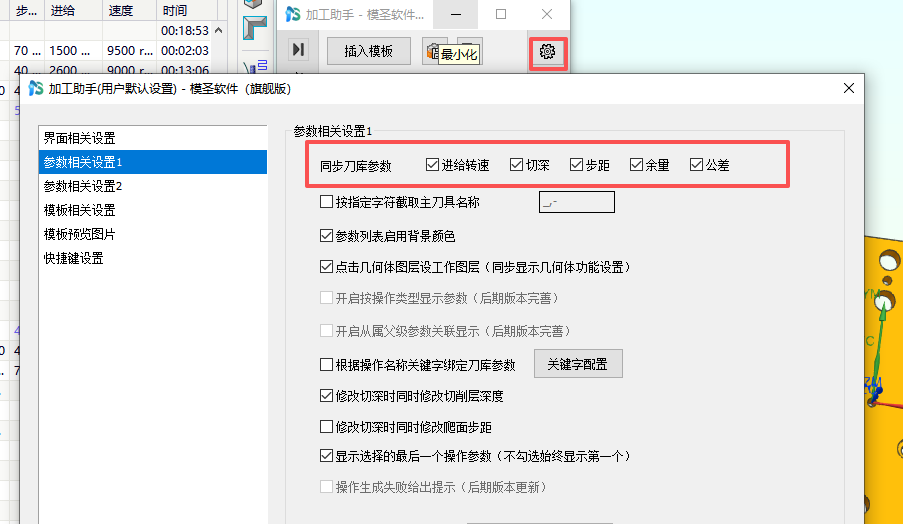
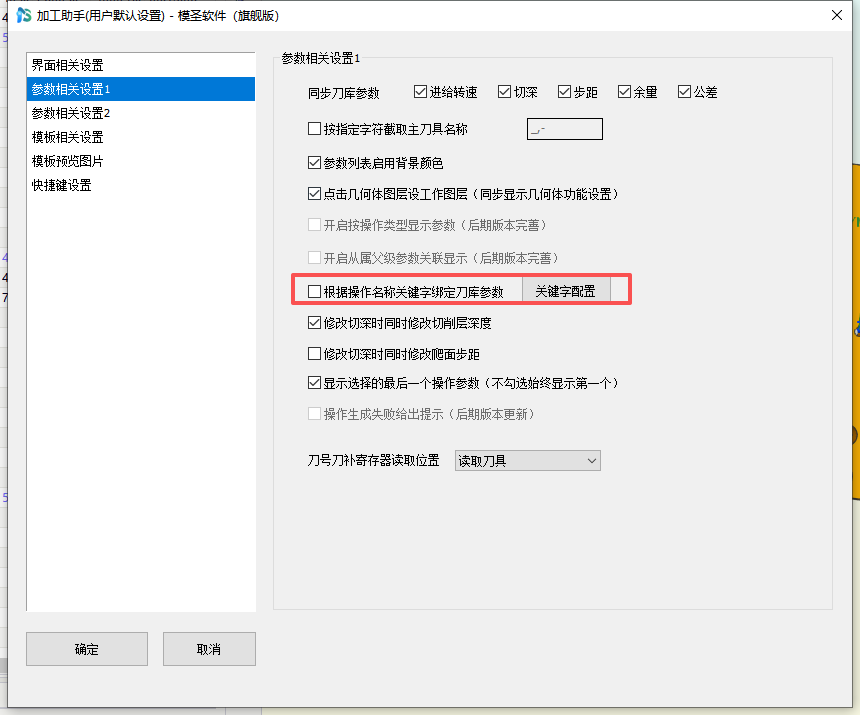
加工助手或页签里有些刀具参数只同步了转速、进给,其他字段不变时,应检查用户默认设置中的同步字段。进给、转速、切深、步距、余量、公差都需要勾选;如果希望按操作名称匹配刀库参数,还要配置操作名称关键字。
- 进入加工助手用户默认设置。
- 在参数相关设置中勾选需要同步的字段。
- 需要按操作名称匹配时,启用关键字绑定刀库参数。
- 配置关键字与刀库参数的对应关系。
- 重新调用模板或同步参数后检查结果。
补充:操作参数里的“进刀”可能是进给率参数,不等于进退刀路径
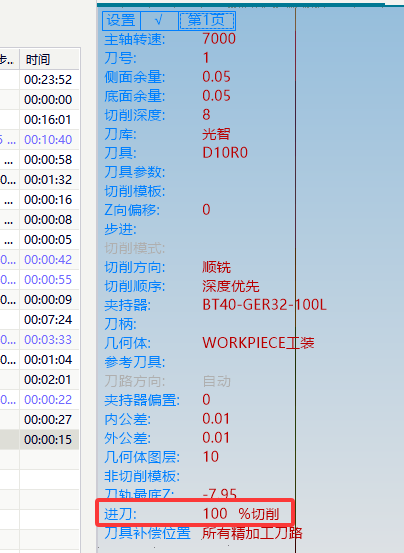
在操作参数或程序单参数里看到“进刀”时,要先看它所在分组。如果它位于进给率、切削参数或速度区域,通常表示进给率百分比或相关切削参数;真正的进退刀路径应到非切削移动、进退刀或开放区域里设置。
- 先看“进刀”所在的参数分组。
- 在进给率区域时,按进给百分比理解。
- 需要改进退刀路径时,不要只改这个字段。
- 进入非切削移动或进退刀设置。
- 修改后生成刀路检查实际进退刀动作。
补充:零件自动编程不使用自建刀库时,检查刀库选择、模板关联和同步字段
自建刀库已经设置好,但零件自动编程生成的转速、进给和刀具仍不一致时,应检查自动编程当前选择的刀库、模板是否关联刀库、同步字段是否勾选,以及模板本身是否保存了旧刀具。
- 确认自动编程界面选择的是目标刀库。
- 检查默认刀库是否被重置。
- 检查模板是否关联刀库。
- 检查转速、进给、步距等同步字段是否勾选。
- 模板带旧刀具时,删除旧刀具或重新载入刀库刀具。
补充:自动编程没有继承刀库参数时,先检查当前刀具来源
如果原 CAM 文件中已经存在同直径或同名刀具,自动编程生成时可能沿用当前文件里的刀具数据,而不是重新从自建刀库读取转速、进给、刃长等参数。排查时不要只看刀库本身,还要看当前文件内是否已有旧刀具。
- 确认自动编程界面选择的是目标刀库。
- 检查模板是否关联了正确刀库。
- 检查当前文件里是否已经存在同编号、同名称或同规格刀具。
- 必要时删除旧刀具后重新载入刀库刀具。
- 重新生成后抽查转速、进给、步距和刀具长度字段。
补充:自动编程策略没有同步刀库,可能导致转速进给为 0
自动编程里某些策略如果没有勾选同步刀库或没有关联刀库参数,生成后可能出现转速、进给为 0,甚至后处理报警不明显。配置模板时要把刀库同步和刀具参数来源一并检查。
- 打开对应自动编程策略或模板配置。
- 检查是否启用同步刀库。
- 确认刀库里刀具参数完整。
- 重新生成刀路后检查主轴转速、进给和刀补。
- 后处理前启用必要的转速/进给检查。
补充:页签转速进给与刀库不一致时,先检查页签切削参数是否覆盖刀库
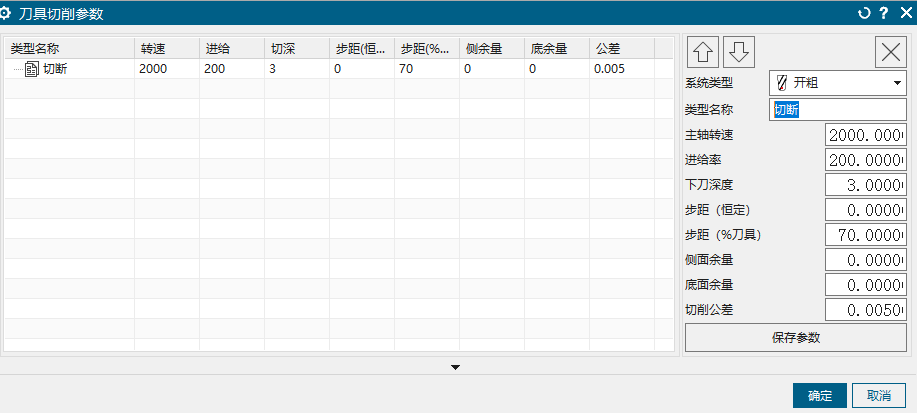
页签工序里看到的转速、进给和刀库参数不一致时,不一定是刀库失效,可能是页签或模板中的刀具切削参数覆盖了刀库值。需要同时检查刀库、页签刀具切削参数和工序模板参数。
- 先确认刀库里该刀具的转速、进给是否正确。
- 打开页签或工序的刀具切削参数界面。
- 检查当前类型名称下是否单独保存了主轴转速、进给率、切深、步距等参数。
- 如果希望继承刀库,清理或同步页签参数。
- 修改后保存参数并重新调用工序验证。
补充:创建工序默认打开多个模板时,把需要的模板路径加入模板列表并调整顺序
创建工序时总是默认打开不想要的模板,可在 CAP 或 NX 模板列表里添加模圣模板所在路径,并调整模板顺序。找不到路径时,可以在模圣总目录里搜索模板名称,再把对应文件夹加入列表。
- 确认创建工序时默认打开的是哪些模板。
- 进入模板列表或 CAP 中的模板顺序设置。
- 添加模圣模板所在文件夹。
- 把常用模板路径调整到合适顺序。
- 重新创建工序验证默认模板是否改变。
补充:模板部件不存在时,删除或修正配置文件中的无效模板条目
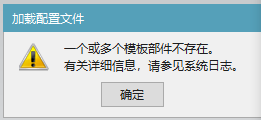
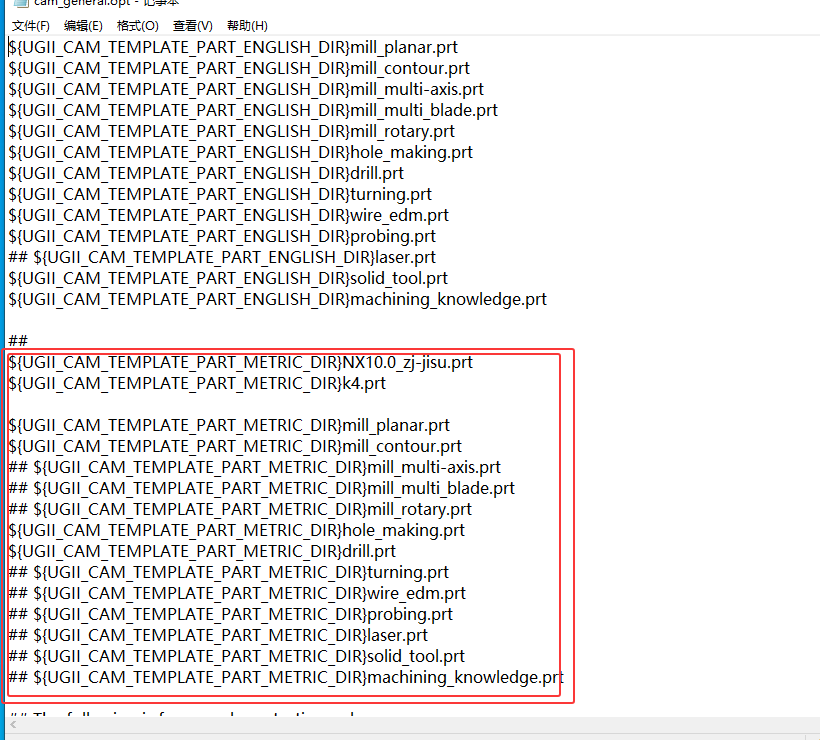
加载配置文件提示“一个或多个模板部件不存在”时,通常是配置文件里引用了已不存在的模板。可以打开对应配置文件,把不存在的模板条目删除、注释或改成正确路径。
- 记录弹窗提示对应的配置或功能。
- 打开相关模板配置文件。
- 查找不存在、已移动或已改名的模板条目。
- 删除、注释或改成正确模板路径。
- 保存后重新加载,确认不再提示模板缺失。
补充:编程模板文件不要随便放,优先放到加工助手右侧模板文件夹
模板加载不了或调用不到时,不要把模板文件散放到不确定目录。更稳的做法是把编程模板文件放到模圣加工助手右侧对应的模板文件夹里,再从功能界面调用。
- 先确认模板文件类型和对应功能。
- 打开模圣加工助手右侧文件夹入口。
- 把编程模板文件放入对应模板文件夹。
- 回到功能界面刷新或重启。
- 重新调用模板验证是否可用。
补充:热处理材料可单独做刀库或刀具参数,少手输转速进给
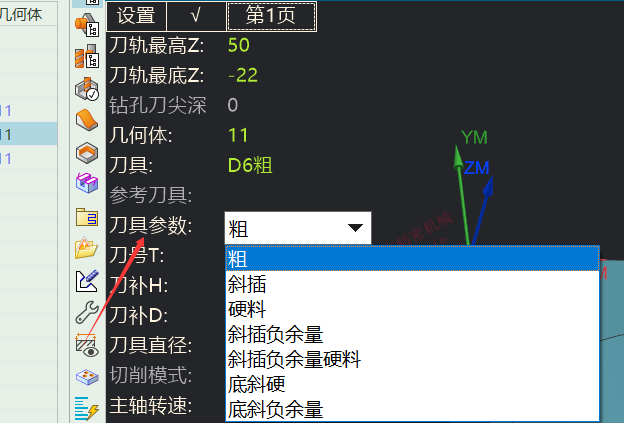
热处理后材料硬度变化,转速进给通常需要降低。与其每次手动输入,不如单独建立热处理刀库、刀具参数组或常用参数下拉值,调用时直接选择对应参数。
- 整理热处理后常用刀具参数。
- 在刀具参数中加入主轴转速、进给、步距、切削深度等常用值。
- 按材料或热处理状态建立独立刀库或参数组。
- 编程时直接选择对应参数。
- 现场仍需根据材料和刀具状态微调。
补充:模板换到自己目录后调用不到,重启后再检查模板路径
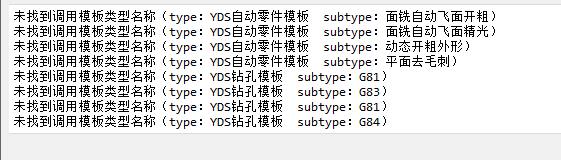
模板文件换到自己的目录后调用不到,不一定是模板放错。先确认模板路径已经写入配置,然后重启 NX 或刷新模圣,再检查是否能调用。高版本模板放到低版本环境里,还要注意版本兼容。
- 把模板放到稳定目录。
- 在配置里写入正确模板路径。
- 保存后重启 NX 或刷新模圣。
- 再次调用模板测试。
- 如果仍调用不到,检查模板版本是否高于当前 NX。
补充:页签工序模板可放到 UserTemplate 目录,PRT 文件放入后再从页签保存或调用
自建加工模板想放到模圣页签中,常用做法是把模板 PRT 文件放到 D:/MS_NXTOOLS/MosmData/MsAutoCamMassed/SysSource/CamOptTemplate/UserTemplate。如果希望放到 NX 主模板目录,可放到类似 C:/Siemens/NX12.0/MACH/resource/template_part/metric 的目录中,但更建议优先使用模圣自己的 UserTemplate 目录,便于升级和备份。
- 先把自建工序模板保存成 PRT 文件。
- 复制到模圣页签模板目录
UserTemplate。 - 进入页签的“添加、保存页签、保存”流程。
- 重新打开 NX 或刷新页签后测试能否调用。
- 如果放 NX 主目录,注意不同 NX 版本路径会不同。
补充:刀库配页签比直接引用模板数据更便于后续改参数
页签如果直接引用模板里的固定刀具数据,后续想统一修改刀具参数会比较麻烦。更推荐用刀库配页签,让刀号、刀名、转速进给等从刀库或参数库匹配,这样修改刀具参数后页签调用也更容易跟着更新。
- 先整理模圣刀库。
- 页签模板中尽量避免写死不必要的刀具参数。
- 让页签调用时按刀库匹配刀具。
- 修改刀库参数后重新调用页签验证。
- 只有特别固定的工艺才保留模板内固定参数。
补充:自动编程刀号要和现场刀库一致,关键是模板刀具、模圣刀库和关键字都对上
自动编程生成的刀号与现场刀库不一致时,不是只改一个刀号字段就能解决。要把模板里的刀具导入模圣刀库,配置里调用自己的刀库,并确保刀具参数名、工序名称和关键字能匹配到同名刀具。
- 先备份现有刀库和模板。
- 把模板中使用的刀具导入模圣刀库。
- 删除或替换模板里不需要的旧刀具。
- 配置里使用自己的刀库和同名刀具。
- 检查刀具参数名、工序名、关键字是否一致。