怎样完整备份程序单模板?
答案
程序单模板入口打不开,先保护现有模板,再用完整包恢复环境。
- 先确认是单个入口无反应,还是从其它程序单模板入口进入也无反应。
- 备份当前 ProgramSheet 目录和自定义 Excel、PRT、配置文件。
- 从官网下载当前版本完整安装包。
- 用完整包中的程序单模板相关文件恢复或替换当前异常文件。
- 如果半小时前还正常,重点排查是否刚修改过模板、配置文件或权限。
- 恢复后重新打开 NX/UG,再测试程序单模板入口。
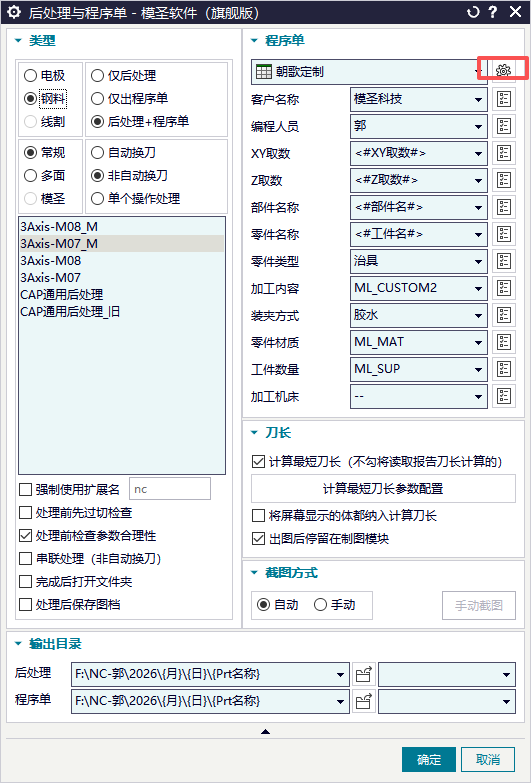
补充:改程序单和配置前一定先备份
程序单模板、配置文件或按钮图标改不回去时,最省事的处理往往是从备份或完整安装包恢复。配置类文件不要直接在原件上试错,先复制一份再改。
- 修改前复制原模板或配置文件。
- 每次只改一处,方便回退。
- 改乱后优先用备份恢复。
- 没有备份时,再考虑从完整安装包取默认文件。
- 恢复后重新打开 NX/UG 验证,不要只看文件是否复制成功。
补充:程序单配置参数可通过 temps 等配置目录整体备份或迁移
程序单配置参数需要导出到另一台电脑时,可从程序单配置所在目录向上退两级查找配置文件夹,常见需要备份的是 temps 目录。迁移时可以把整个目录复制走,但要保证目标电脑的版本、路径和模板依赖一致。
- 先找到当前程序单配置文件所在目录。
- 向上退两级,查找与模板、配置相关的文件夹。
- 将
temps等配置目录整体复制备份。 - 在目标电脑放回对应位置。
- 重新打开程序单功能,检查模板、视图、参数是否完整。
补充:程序单多面合并要同时看设置、模板和刀具合并条件
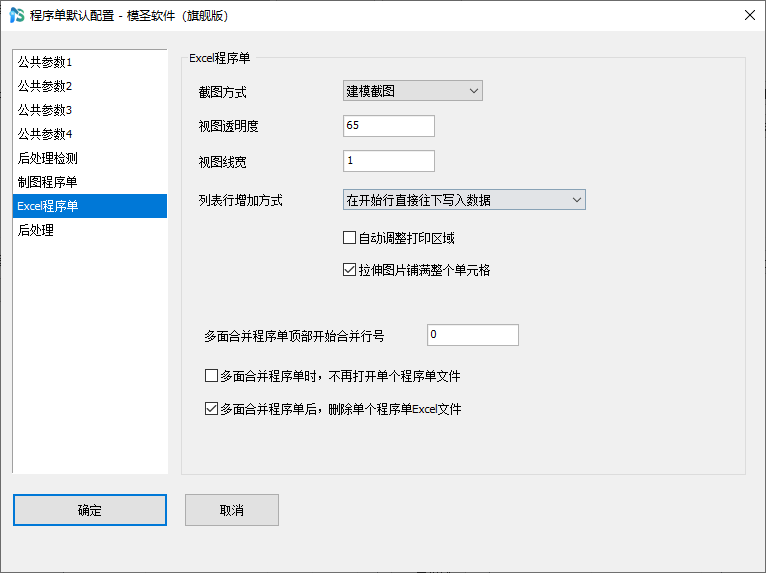
多面 Excel 程序单合并后仍分开、没有图、图挤在一起或表格不自动打开时,不一定是一个开关的问题。要同时检查多面合并设置、模板行数、图片占位、是否删除单个 Excel 文件、是否打开表格,以及刀具/刀补是否满足合并条件。刀具很多时,一张纸也可能放不下。
- 确认已启用多面合并程序单。
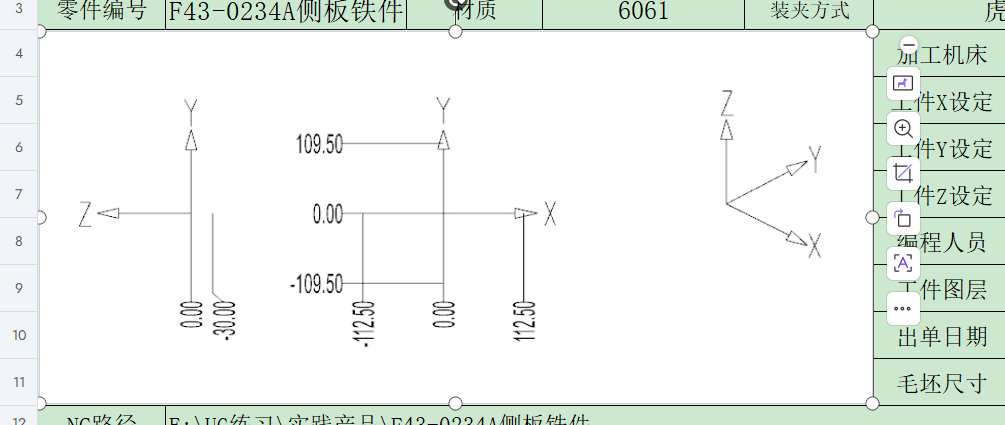
- 检查合并起始行号和图片占位。
- 刀补或刀具条件不同可能不能合并。
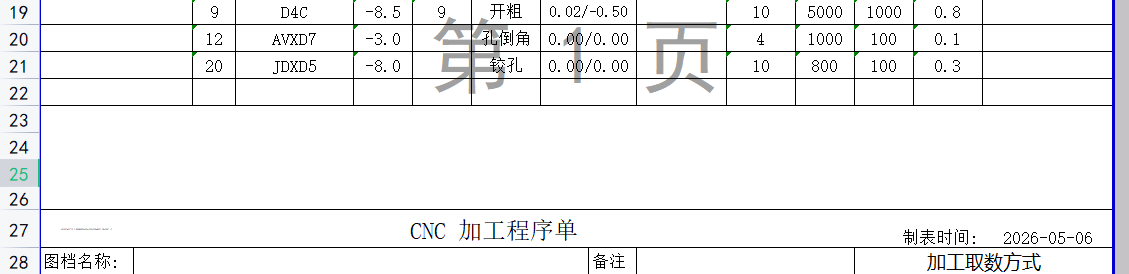
- 模板尾部多余行会造成空白或错页。
- 需要自动打开表格时,检查输出后打开文件设置。