
修改程序单抬头或标题后不生效怎么办?
答案
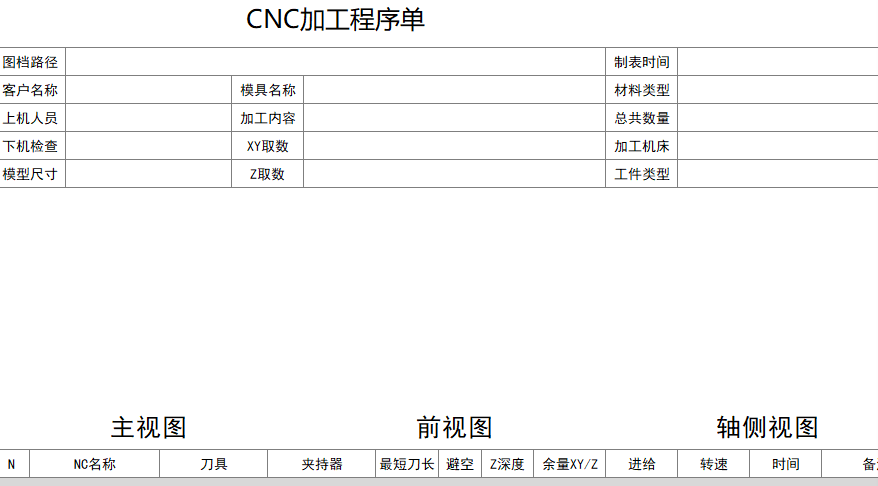
程序单标题不生效,常见原因是改错模板、没有保存,或 NX/UG 仍在使用缓存中的旧模板。
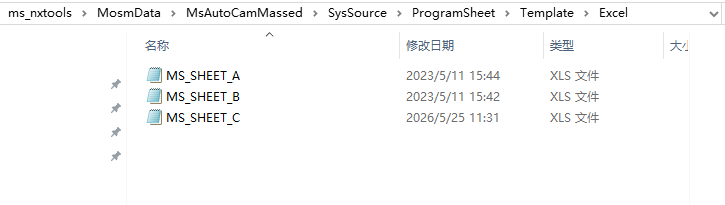
- 先确认当前程序单使用的是哪一套模板,例如 Excel 模板目录中的 MS_SHEET_A、MS_SHEET_B、MS_SHEET_C。
- 打开正在使用的模板文件,修改标题、抬头、表头字段或固定文字。
- 保存模板文件,确认文件修改时间已经更新。
- 关闭正在使用模板的 Excel 窗口,避免文件被占用。
- 退出 NX/UG 后重新打开,再重新生成程序单。
- 如果仍不生效,检查当前选择的程序单模板类型是否与修改的文件一致。
- 多套模圣目录或多版本共存时,还要确认修改的是当前加载目录下的模板文件。

补充:改程序单和配置前一定先备份
程序单模板、配置文件或按钮图标改不回去时,最省事的处理往往是从备份或完整安装包恢复。配置类文件不要直接在原件上试错,先复制一份再改。
- 修改前复制原模板或配置文件。
- 每次只改一处,方便回退。
- 改乱后优先用备份恢复。
- 没有备份时,再考虑从完整安装包取默认文件。
- 恢复后重新打开 NX/UG 验证,不要只看文件是否复制成功。
补充:中文乱码要同时看字体和编码
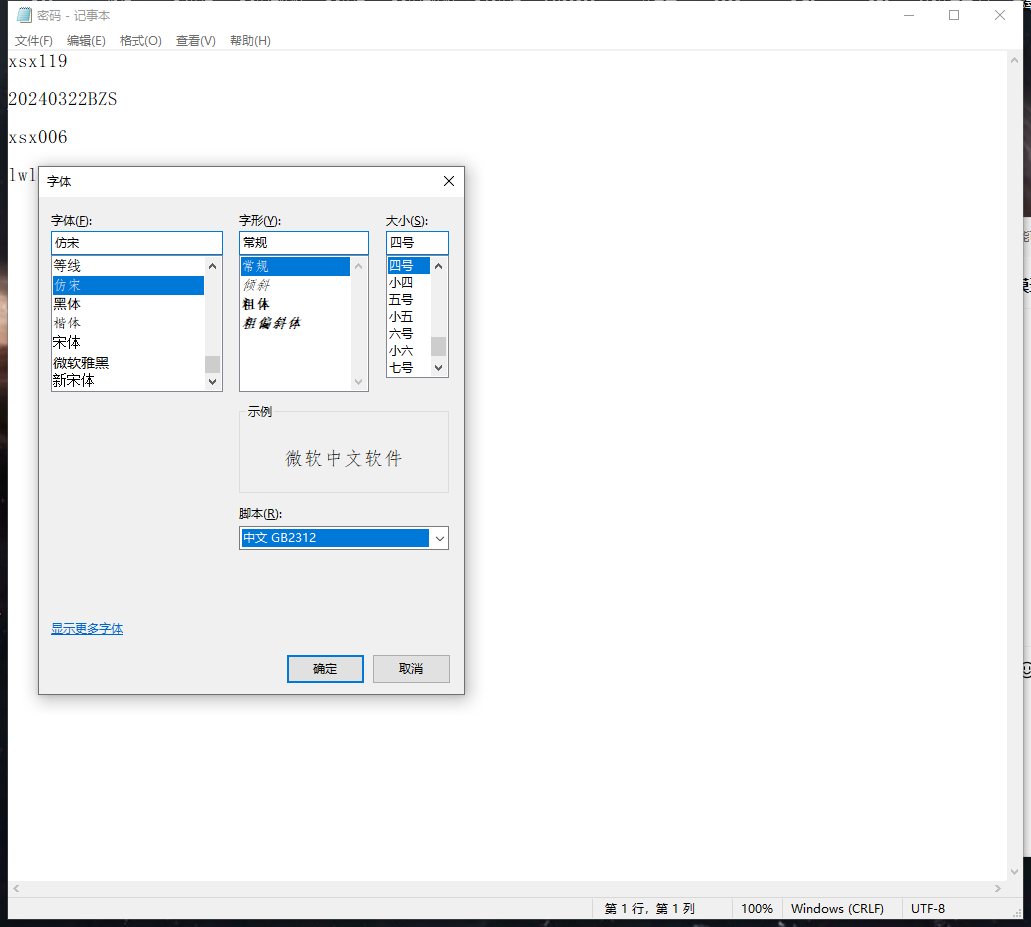
如果图纸、程序单或几何视图里的中文变成方框或乱码,可能是字体缺失,也可能是外部文本文件编码不一致。可先在用户默认设置中检查制图、杂项、标准字体和 NX 字体;同时检查记事本文件的字体和编码。
- 检查用户默认设置中的制图字体。
- 检查标准字体和 NX 字体。
- 修改后重启 NX/UG。
- 检查外部文本文件是否使用合适编码。
- 如果仍异常,可先避免在关键模板名或变量中使用特殊中文字符。