
部件边界的开放、封闭、内部和外部快捷操作可以修改吗?
答案
部件边界选择中的开放、封闭、内部、外部等操作属于该对话框的内置交互,通常不是 NX 快捷键编辑器中的独立命令,因此不能按普通快捷键方式重新指定。
需要使用时,应以当前对话框显示的鼠标或按键提示为准。不同 NX 版本的交互提示可能有所变化。
补充:快捷键无效时先看首选项是否启用
部件边界或修剪边界的快捷键并不是任何界面焦点下都一定生效。出现 A 等快捷键无效时,先打开首选项确认相关快捷键已启用,再回到边界选择窗口测试。
补充:中键确认和边界快捷行为可在首选项检查
如果升级后中键行为、边界选择或底部快捷键表现与原来不同,先进入模圣软件首选项,检查加工相关的边界设置和快捷键启用项。
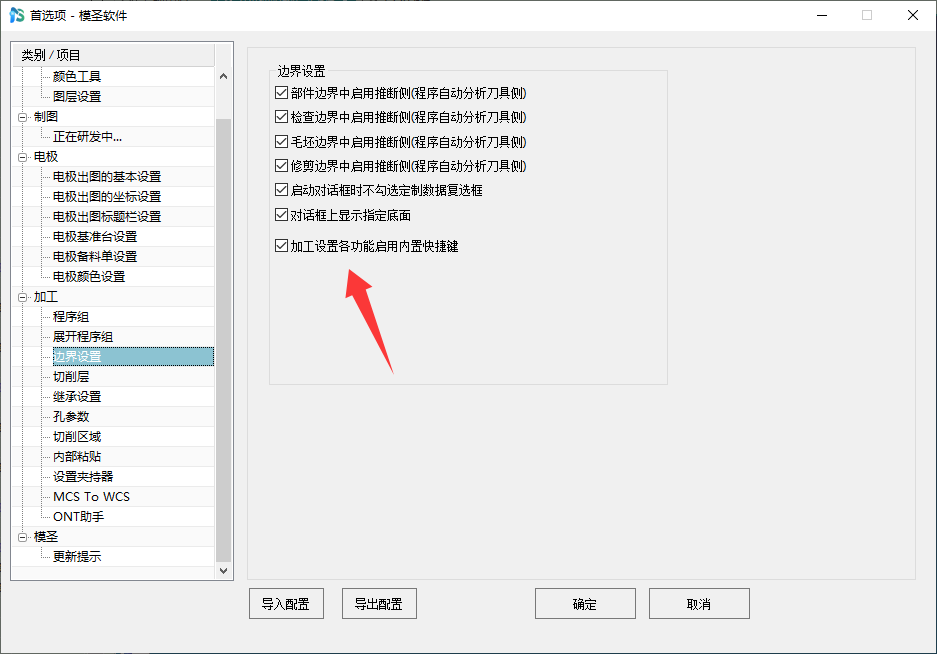
补充:部件边界更新后快捷按钮失效,可检查快捷功能启用项
如果部件边界更新后,开放、封闭、内部、外部等快捷按钮点击没有反应,可进入模圣相关设置页,检查对应快捷功能是否启用。
- 进入模圣设置或功能配置页。
- 找到部件边界、快捷操作或类似配置项。
- 确认开放边界、封闭边界、内部、外部等快捷功能已勾选。
- 保存后关闭并重新打开相关功能。
- 仍无效时,再检查 NX 快捷键冲突或配置文件权限。
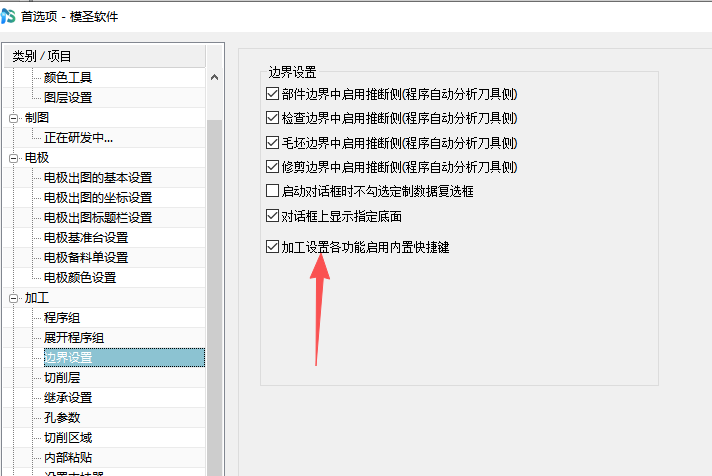
补充:快捷键添加新集没反应时,先确认快捷键功能已开启并清除灰色残留项
添加快捷键新集、鼠标中键或点击没有反应时,先看快捷键功能是否处于启用状态。如果界面上的快捷键项是灰色,建议先清除,再重新添加新集或重新绑定。
- 确认快捷键功能已经开启。
- 灰色项先尝试清除。
- 重新添加新集或重新绑定快捷键。
- 避免单字符和多字符快捷键互相冲突。
- 修改后重启 NX 再测试。