程序单打印区域多出空白行怎么办?
正文
Excel 程序单没有铺满 A4,先从打印设置检查。
- 打开生成后的 Excel 程序单。
- 进入打印预览,确认纸张是否为 A4。
- 检查打印方向是横向还是纵向。
- 开启适合页面宽度或按页缩放。
- 调整页边距,避免左右或上下留白过大。
- 检查打印区域是否覆盖了完整表格。
- 如果每次都不满铺,再回到 Excel 模板里调整列宽、行高和页面设置。
补充:程序单中间空开、表格错位时,先按模板未调好处理
程序单中间出现明显空行、留白或表格错位,通常先检查程序单模板、分页区域、刀具表行数、隐藏行和总计区域,不要先怀疑程序数据。默认模板能出图不代表适合当前刀具数量和视图布局,实际使用前需要按本厂格式调一次。
- 检查打印区域和分页范围。
- 检查刀具表行数是否足够。
- 查看是否有隐藏行或空白块。
- 检查总计区域是否占位过大。
- 调整模板后用一个典型工件验证。
补充:程序单多面合并要同时看设置、模板和刀具合并条件
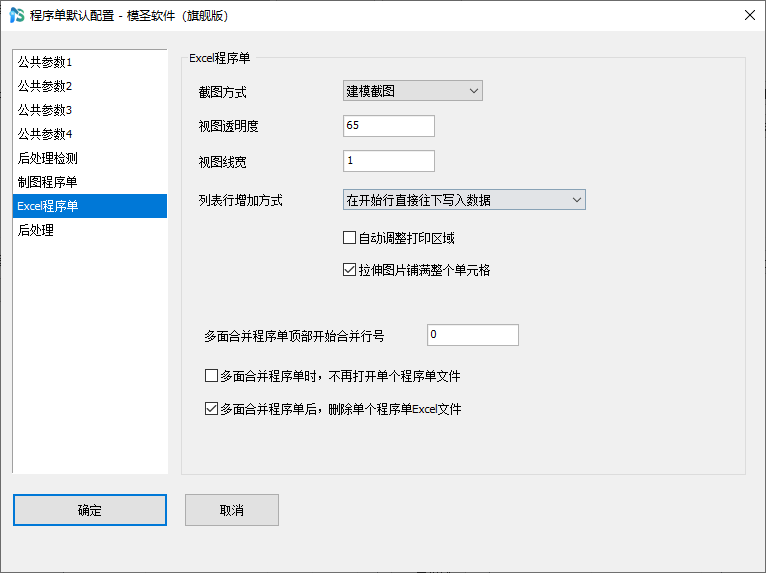
多面 Excel 程序单合并后仍分开、没有图、图挤在一起或表格不自动打开时,不一定是一个开关的问题。要同时检查多面合并设置、模板行数、图片占位、是否删除单个 Excel 文件、是否打开表格,以及刀具/刀补是否满足合并条件。刀具很多时,一张纸也可能放不下。
- 确认已启用多面合并程序单。
- 检查合并起始行号和图片占位。
- 刀补或刀具条件不同可能不能合并。
- 模板尾部多余行会造成空白或错页。
- 需要自动打开表格时,检查输出后打开文件设置。