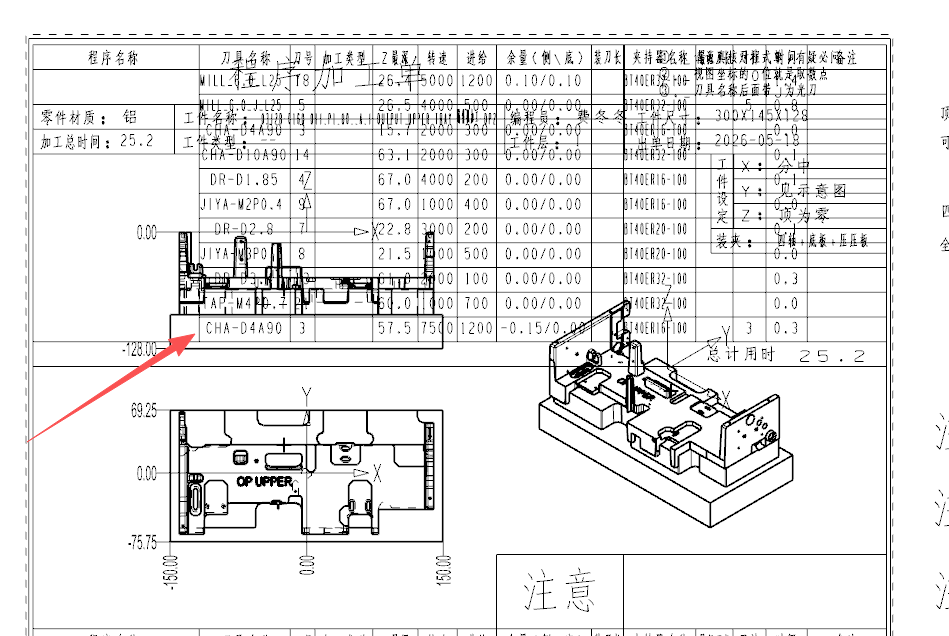
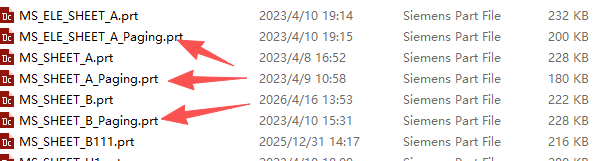
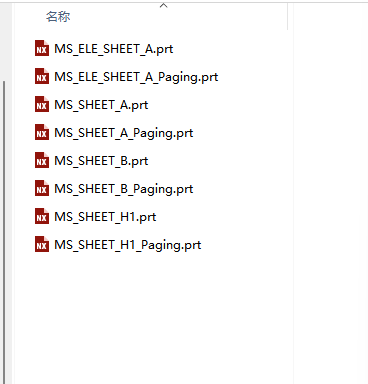
制图程序单第二页模板怎样设置?
答案
程序单第二页通常不是自动复制第一页,而是调用单独的分页模板。
- 确认当前程序单是否真的超过一页容量。
- 检查首页 PRT 模板和分页 PRT 模板是否都存在。
- 确认自定义模板的文件命名和绑定方式与自带模板一致。
- 用自带模板测试是否能生成第二页。
- 如果自带模板能生成、自定义模板不能生成,就对照自带模板检查分页模板、明细区、起始行和页面绑定。
- 不要只修改首页模板,第二页或后续页模板也要同步调整。
补充:制图程序单第二页要先做好第二页模板
制图程序单需要分页时,不是临时手工复制第一页内容,而是先把第二页模板做好。模板准备好后,表格内容达到分页条件时会按模板自动分页。
- 确认当前使用的是制图程序单还是 Excel/表格程序单。
- 打开对应的制图程序单模板。
- 复制第一页框架并整理成第二页模板。
- 检查标题栏、刀具表、页码、视图区域和表格行高。
- 保存模板后重新输出程序单,检查第二页是否自动套用。
补充:制图程序单第二页按第一页同样方式设置分页坐标和行数
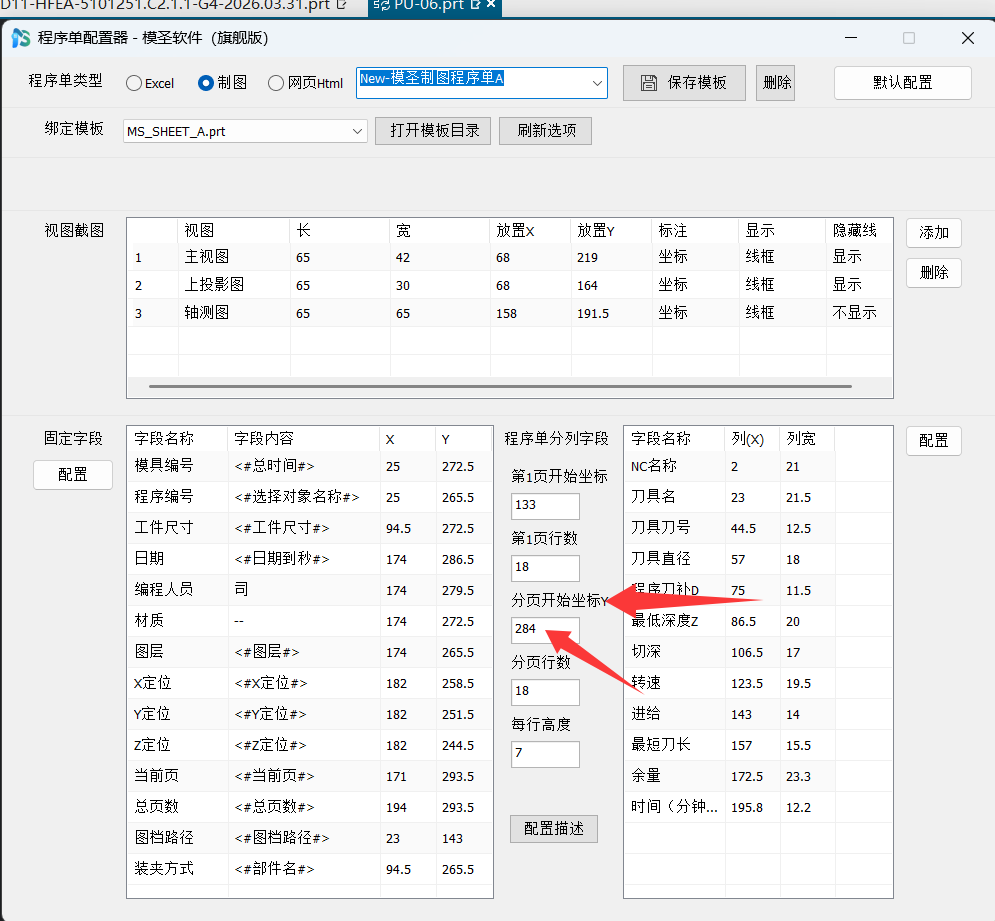
制图程序单第二页不是单独凭空生成的。第一页如何配置视图、字段、分页开始坐标、分页行数,第二页也按同样思路在程序单配置器里调整。关键是第二页模板、第一页开始坐标、分页开始坐标和分页行数要相互匹配。
- 打开程序单配置器。
- 选择制图程序单模板。
- 检查第一页行数、第一页开始坐标。
- 设置分页开始坐标和分页行数。
- 保存模板后用多工序程序单测试第二页。
补充:程序单第二页不出来时,继续检查第二页模板和分页坐标
程序单第二页不输出,不一定只是页数问题。要确认第二页 PRT 模板存在、文件名后缀正确、分页开始坐标和行距设置正确,并确认第一页行数确实需要分页。
- 检查是否存在第二页 PRT 模板文件。
- 确认第二页模板文件名与配置后缀匹配。
- 检查分页开始坐标 Y、分页行数和每行高度。
- 确认第一页行数已经超过分页条件。
- 重新输出程序单验证第二页是否生成。
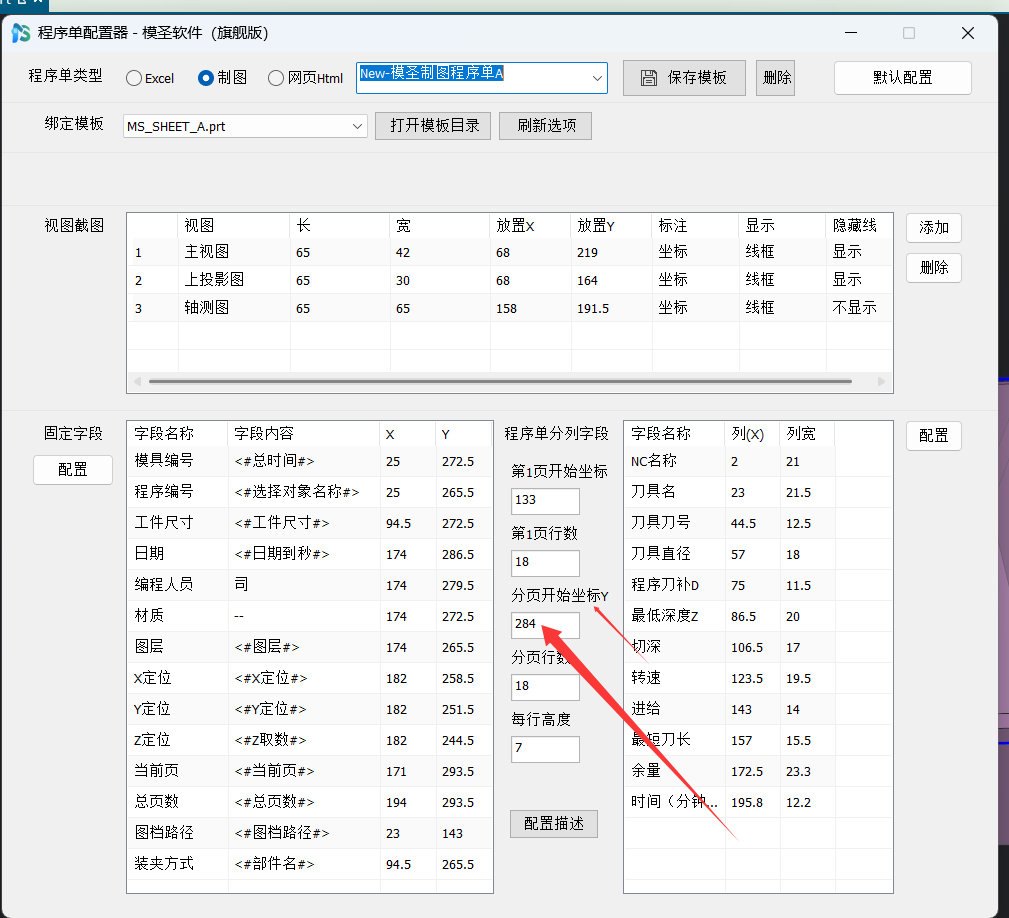
补充:第二页刀单叠到第一页时,检查分页模板文件是否存在且匹配
程序单第二页刀单叠到第一页上,不一定是当前图档问题。应先检查是否有第二页模板文件,以及 *_Paging.prt 这类分页模板是否缺失、版本不匹配或路径错误。
- 确认程序单目录中存在第二页模板文件。
- 检查 MS_SHEET_A_Paging.prt、MS_SHEET_B_Paging.prt 等分页模板是否齐全。
- 确认当前程序单配置引用的是同一套模板。
- 升级或回退版本后,重新绑定模板路径。
- 重新启动 NX 后输出一张测试单。