
页签工具条添加工序后怎样正确保存?
答案
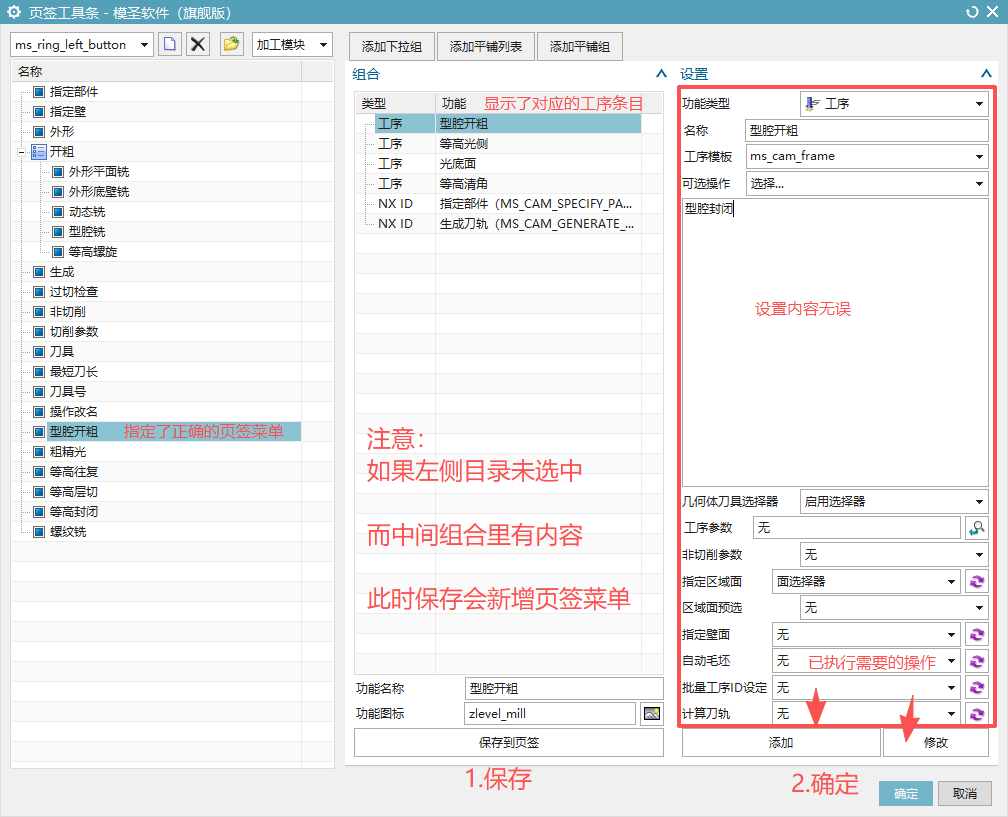
只添加工序但没有执行“保存到页签”,重新打开时可能看不到预期内容或出现异常项。
- 打开页签编辑界面并添加需要的工序或功能。
- 点击“保存到页签”。
- 点击“确定”完成配置。
- 重新打开页签检查结果。
- 若出现空白项,在异常位置右键选择“修复”,随后重启 NX。
修改页签配置前先备份原配置文件,修复后仍异常时可用备份进行对照。
只添加工序但没有执行“保存到页签”,重新打开时可能看不到预期内容或出现异常项。
修改页签配置前先备份原配置文件,修复后仍异常时可用备份进行对照。
保存到页签后的命令不显示时,先确认已保存,然后在配置界面右键修复,再保存并重启 NX。当天验证后命令恢复显示。
查看答案 →页签工具条中编辑多个功能项时,如果当前项没有保存就切换到下一个,前一个修改可能不会生效。正确流程是改完一个功能后先保存到页签,再继续编辑其它功能。
阅读文章 →页签配置界面正常,但 UG 顶部页签下拉内容错位、数量不对或命令串位时,可在页签配置空白处右键执行修复,保存后重启 NX。
查看答案 →页签工具条配置目录可在 MS_NXTOOLS 下的 MosmData\MsAutoCamMassed\SysSource\RibbonToolBar 一类位置查找。升级前可先复制页签目录,升级后再放回,避免自定义页签被覆盖。
查看答案 →新建页签或页签命令后界面里没有显示,常见原因是没有保存配置或界面缓存未刷新。
查看答案 →页签配置做好后,已有内容通常可以继续检查;如果是新增页签或新增模板调用后不能用,建议重新加载菜单或重启 NX。
查看答案 →