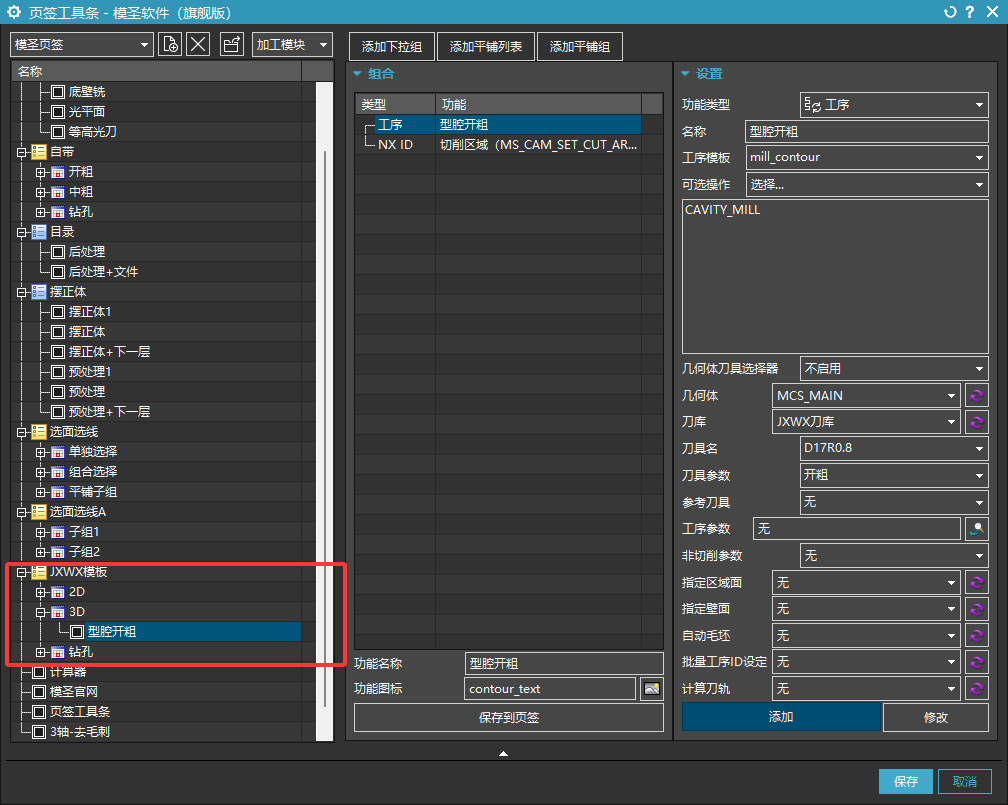
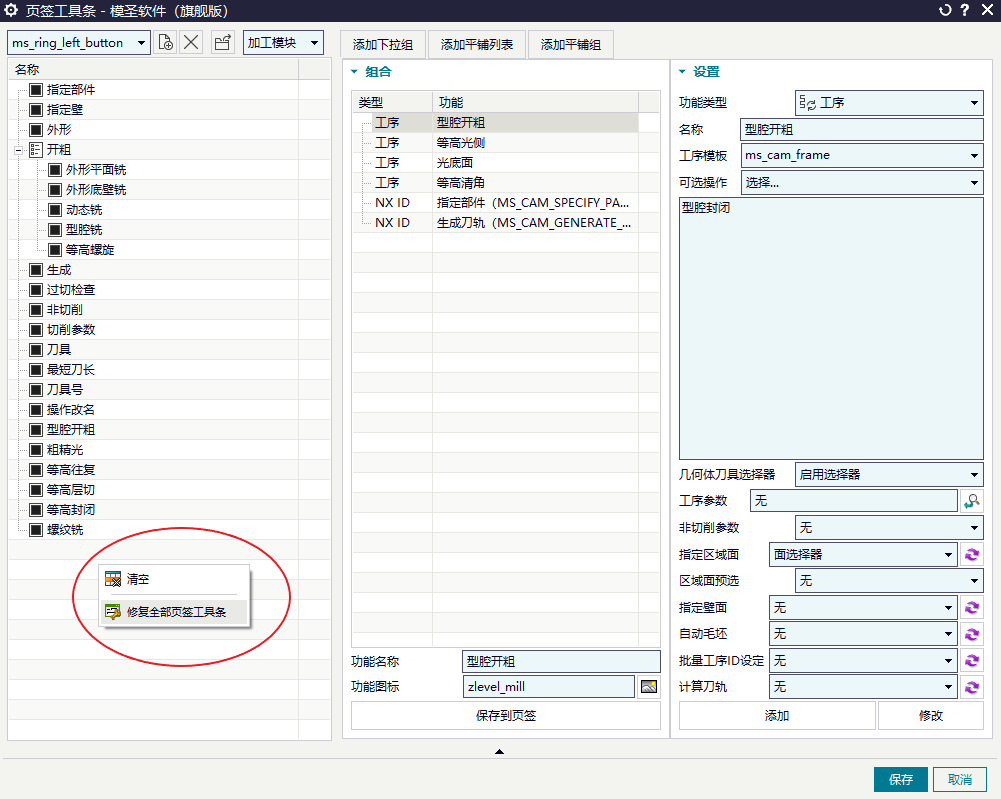
页签工具 保存到页签后命令不显示,右键修复、保存并重启 NX 发布于 2026-06-210 次浏览 答案 页签命令保存后不显示,先刷新和重新加载。确认命令已经保存到页签配置。在配置界面空白处右键“修复全部页签工具条”。再次保存配置。重启 NX。检查页签命令是否出现。先确认命令已保存。修复、保存并重启后再检查。
页签工具 2026-06-21 0 次浏览 页签工具条添加工序后怎样正确保存? 页签或加工模板修改后,如果重新调用仍然是旧内容,通常要检查模板是否真正保存、刷新,必要时再重启 NX/UG。只改了界面参数但没有点击底部保存,模板文件不会同步更新。 查看答案 →
页签工具 2026-06-21 0 次浏览 页签新增或修改后不一定必须重启,但新增项不能用时需要重新加载 页签配置做好后,已有内容通常可以继续检查;如果是新增页签或新增模板调用后不能用,建议重新加载菜单或重启 NX。 查看答案 →
页签工具 2026-06-18 0 次浏览 页签名称或功能异常时,可以先右键修复吗? 页签名称不一致、功能看起来没开启或部分选项异常时,可以先尝试右键修复。修复后再检查需要的功能选项是否勾选,例如检查合理性等。 阅读文章 →
页签工具 2026-06-21 0 次浏览 页签修复后仍不显示时,可能只是窗口太小或缩放导致显示不出来 页签不显示不一定是安装损坏。若功能能用、修复和重启都无效,要检查笔记本窗口宽度、分辨率、系统缩放和 NX 界面布局。 查看答案 →
页签工具 2026-06-21 0 次浏览 页签配置和实际 UG 页签错位时,可以右键修复后重启 NX 页签配置界面正常,但 UG 顶部页签下拉内容错位、数量不对或命令串位时,可在页签配置空白处右键执行修复,保存后重启 NX。 查看答案 →