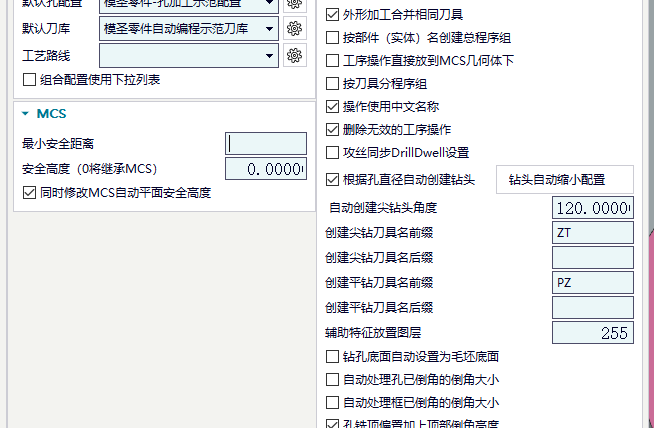
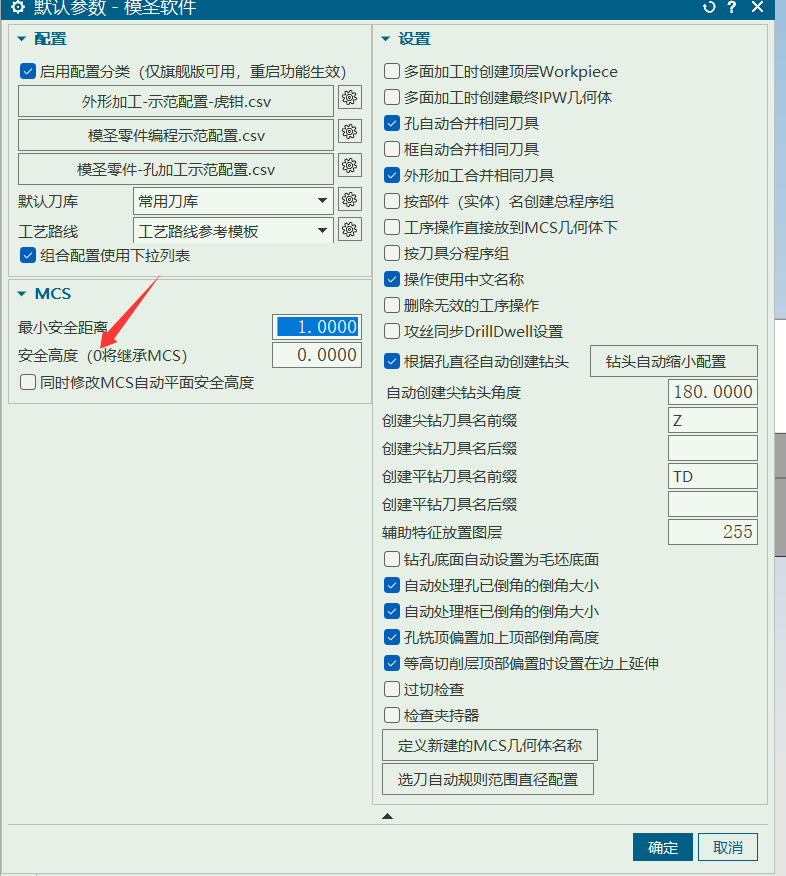
孔自动编程里的打孔最小安全距离无法修改怎么办?
答案
孔自动编程中涉及复制钻孔、安全距离或最小安全距离不能改时,可先检查默认参数里的钻孔参数。界面里通常会有最小安全距离、安全高度和是否同步修改自动平面安全高度等选项。
- 打开孔自动编程相关默认参数或钻孔参数界面。
- 检查“最小安全距离”和“安全高度”数值。
- “同时修改 MCS 自动平面安全高度”一类选项,确认是否需要勾选。
- 复制工序后如果局部参数被锁定,判断该参数是否由默认参数或继承关系控制。
- 修改默认参数后重新生成或重新复制测试,不要只改已经锁定的结果项。
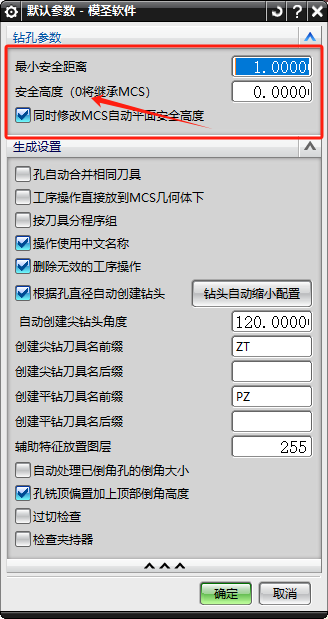
如果只修改已生成工序里的灰色锁定项无效,应回到默认参数或模板继承来源处调整。
补充:跳刀安全高度可先按 MCS 安全高度和模板安全平面排查
跳刀安全高度异常时,先判断该高度是否来自 MCS 安全高度。如果只想改当前工序,可在工序相关安全平面处单独设置;想改全局 MCS,可用 MCS 安全高度相关入口统一调整。
- 先检查当前 MCS 的安全高度。
- 查看模板是否已经设置安全平面。
- 只改当前工序时,在工序参数里单独设置安全高度或安全平面。
- 需要全局修改时,调整 MCS 安全高度。
- 重新生成刀路,确认跳刀高度符合预期。
补充:孔自动模板安全高度变小,不一定和模型深度直接相关,要查安全平面来源
孔自动编程导入模板后,模板安全平面原本是 100,但生成后变成 25 时,先不要直接判断是模型深度冲突。安全高度、安全平面、板厚、MCS、孔顶面来源都要核对,尤其要确认使用的到底是不是目标模板里的安全设置。
- 确认当前工序调用的是目标孔模板。
- 检查模板里的安全平面和最小安全距离。
- 核对孔顶面、毛坯、板厚和 MCS。
- 比较能正确输出 100 的其他模板设置。
- 必要时重新导入模板并重新生成。
补充:非切削安全高度在透明助手里看不到变化时,要回到操作参数里核对
透明助手里改了安全设置或安全高度,但界面上看起来没有变化时,不一定代表参数没有写入。有些非切削参数可能要进入操作内部才能确认,自动编程模板不支持的参数也可能只能在 NX 对话框里修改。
- 先确认当前操作是否支持该安全设置。
- 在透明助手改完后,进入操作参数核对。
- 安全设置选项为“使用继承的”时,要追溯上级几何体设置。
- 自动编程模板无法控制的项,改回 NX 对话框设置。
- 生成刀路前检查转移、快速、退刀是否安全。
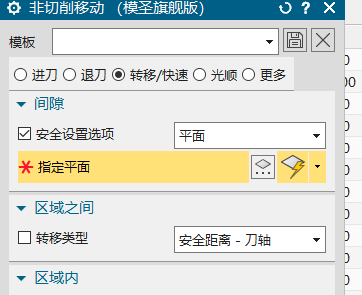
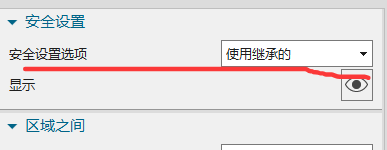
补充:钻孔策略表面高度和模板不一致时,查安全平面设置
自己配置的钻孔策略下刀表面高度变成 3,而模板里是 0.5 时,常见原因是安全平面或默认设置覆盖了模板局部参数。要到设置里查看安全平面、抬刀高度和继承关系。
- 确认当前调用的是目标模板。
- 检查模板里的表面高度和安全距离。
- 到设置里查看安全平面。
- 检查是否继承了几何体或父级安全设置。
- 重新生成刀路后复核下刀高度。
补充:自动编程输出安全高度不是设定值时,要分清坐标安全高度和模板内部安全高度
零件自动编程中设置了较高安全高度,但生成结果仍变成较小数值时,不要只看一个输入框。需要同时核对 MCS 安全高度、自动编程配置、模板工序安全平面以及是否被工序模板覆盖。
- 先确认当前 MCS 或坐标系中的安全高度来源。
- 检查自动编程配置中是否有单独的安全高度项。
- 检查被调用的模板工序是否手动指定过安全平面或固定数值。
- 如果模板覆盖了坐标安全高度,优先改模板或恢复默认继承。
- 修改后重新生成一小段刀路,确认抬刀高度再批量使用。