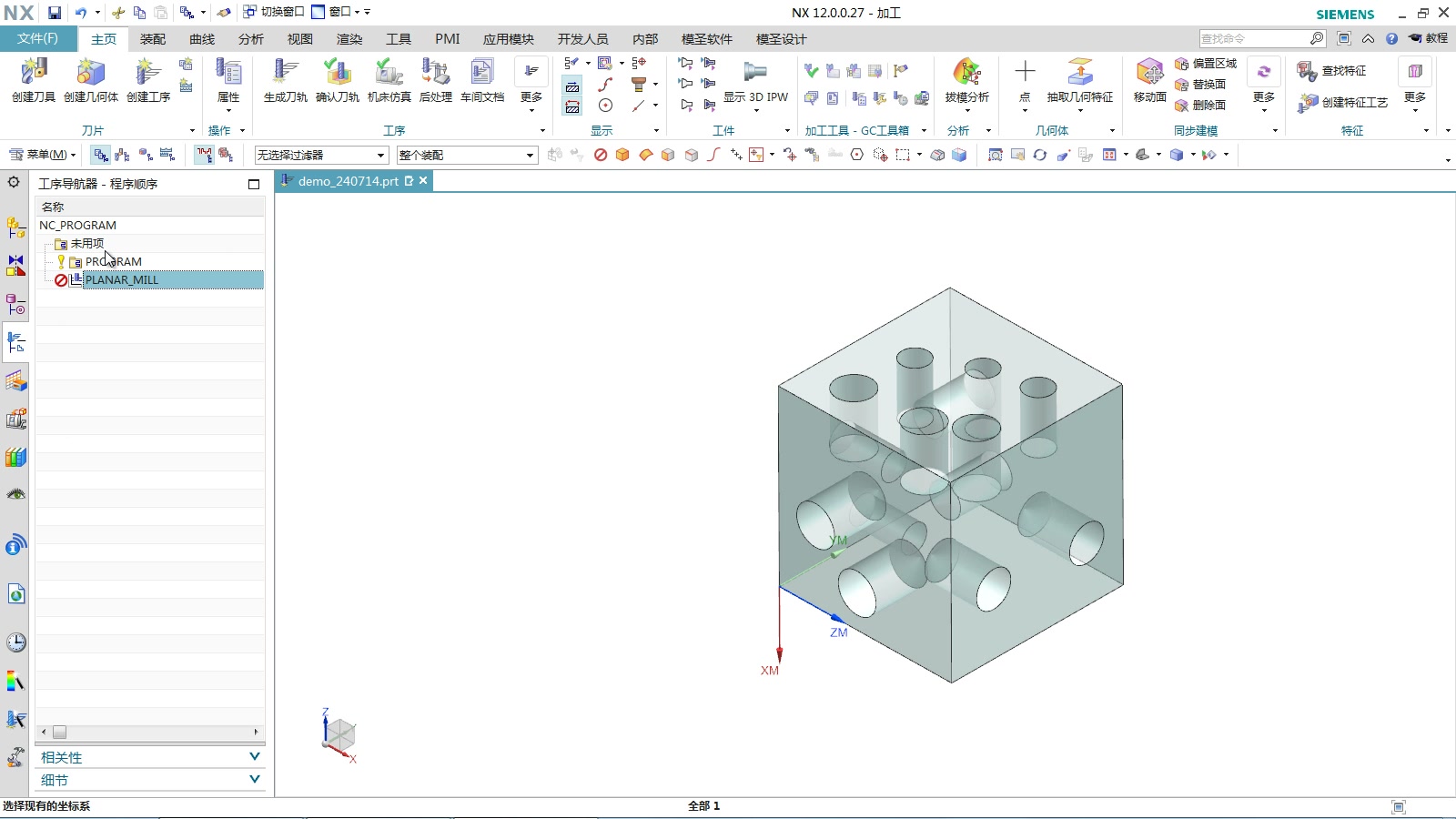
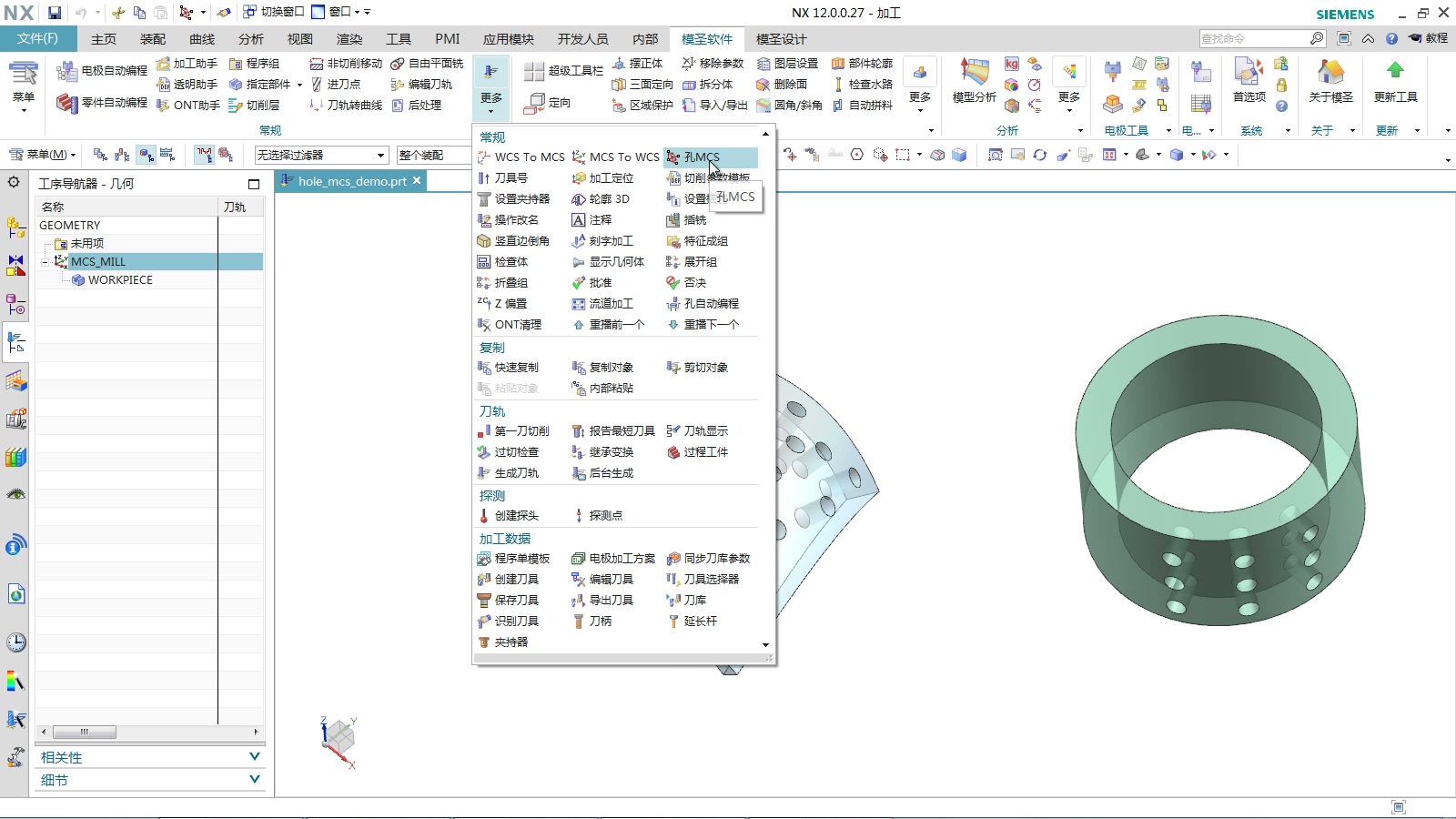
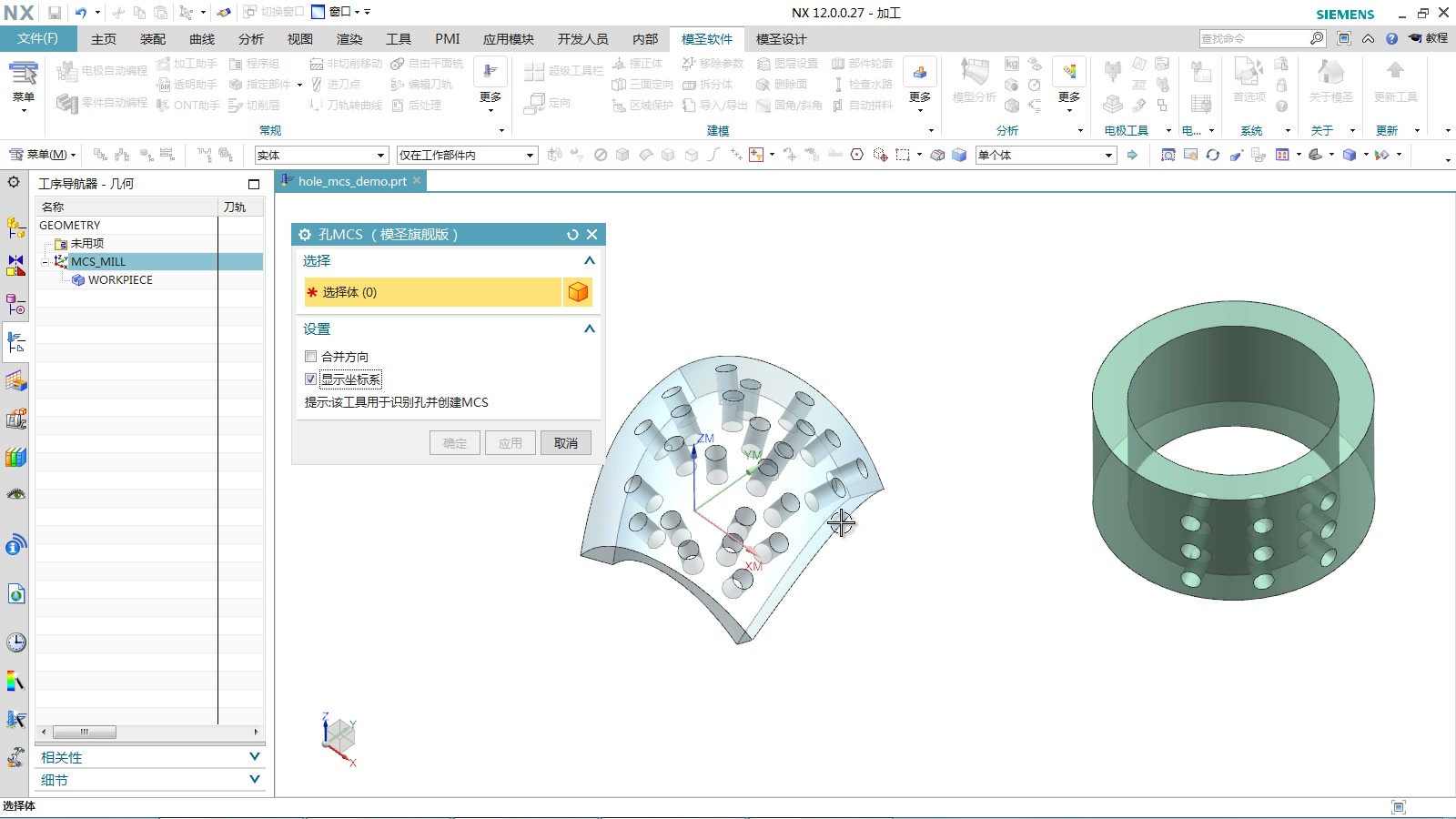
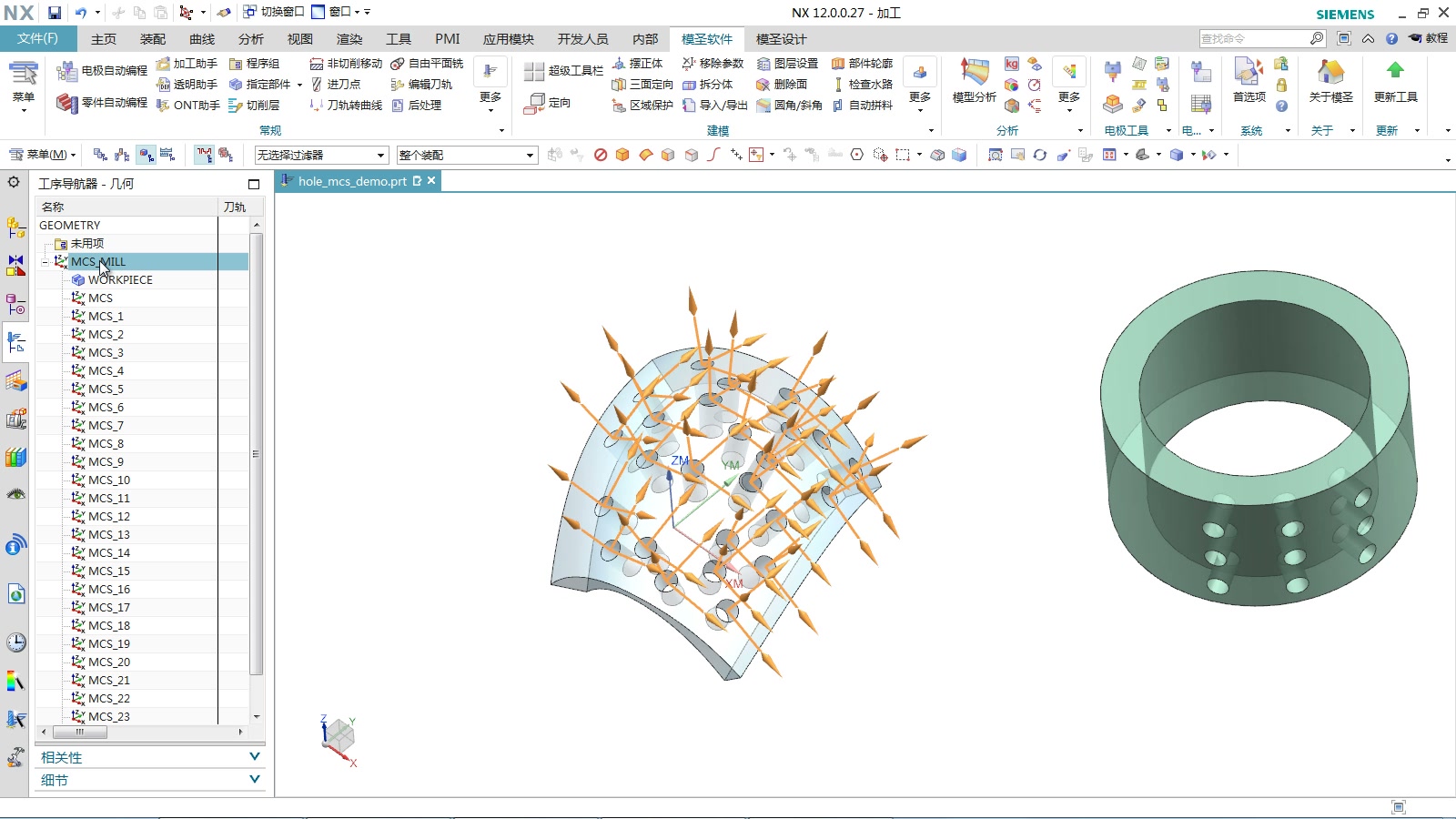
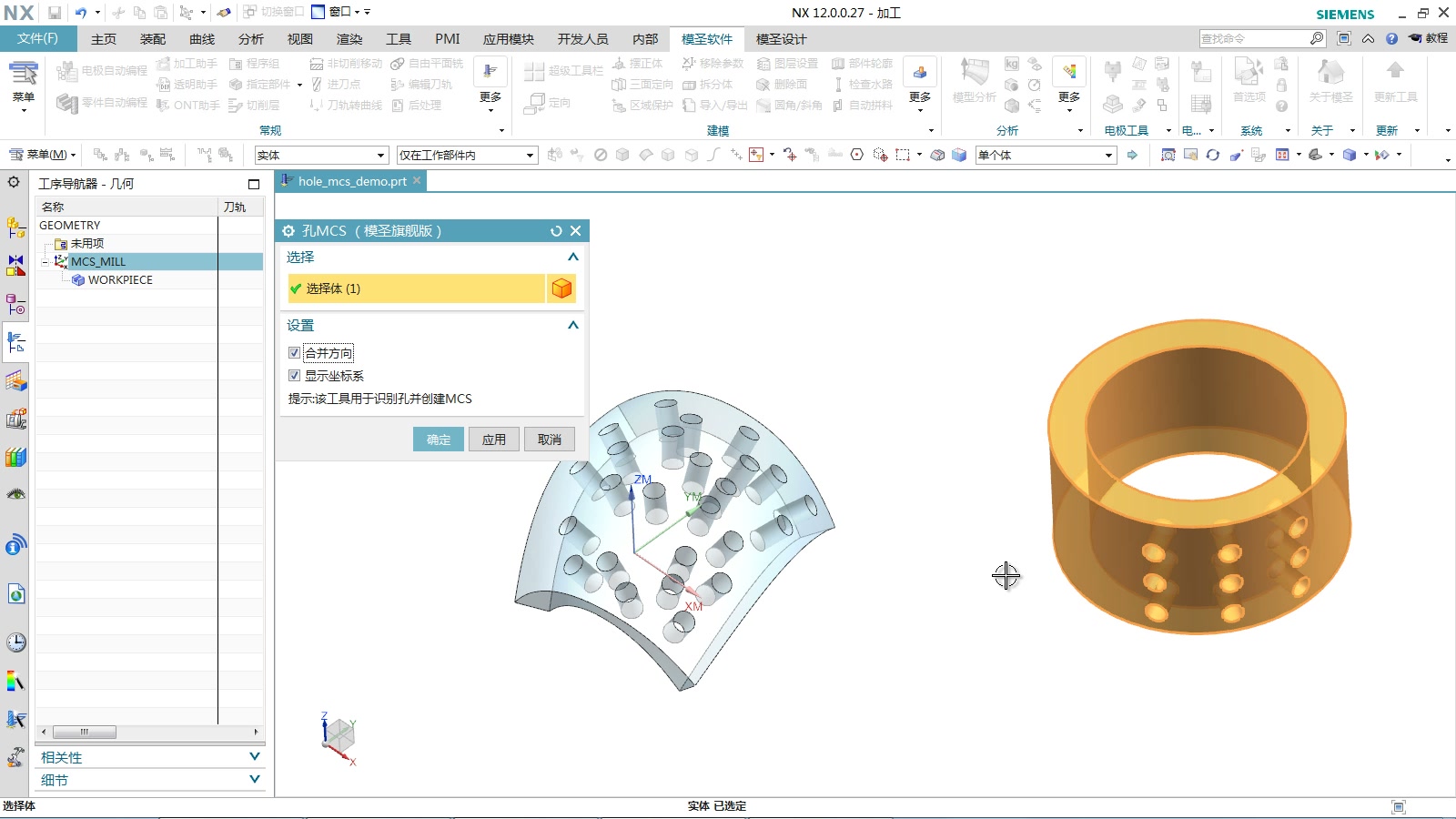
单击加工坐标系不显示位置,先检查 MCS 显示和坐标显示首选项
单击加工坐标系不显示位置时,先确认 MCS 显示已经打开,再检查坐标显示相关首选项。如果部分坐标能显示、部分不能显示,应进一步判断是否为对象状态或文件环境问题。
查看答案 →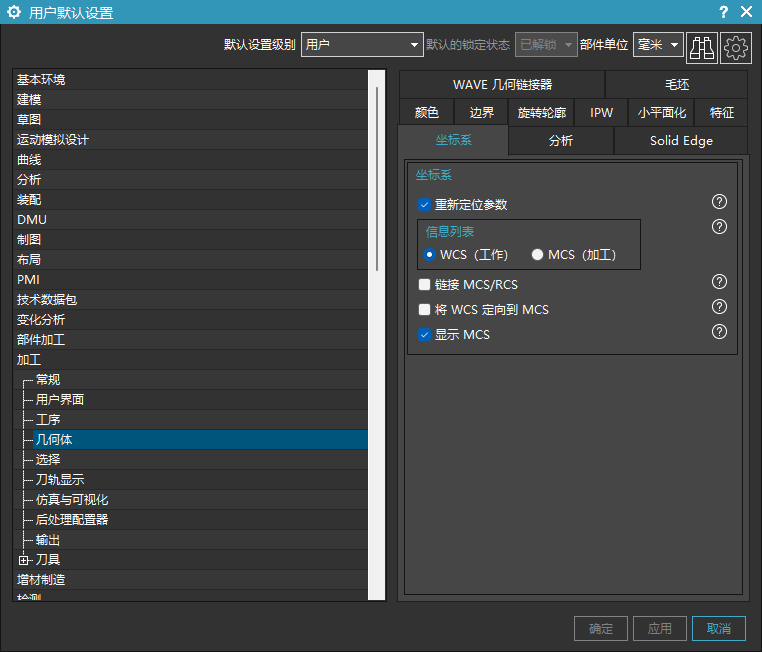
单击加工坐标系不显示位置时,先确认 MCS 显示已经打开,再检查坐标显示相关首选项。如果部分坐标能显示、部分不能显示,应进一步判断是否为对象状态或文件环境问题。
查看答案 →
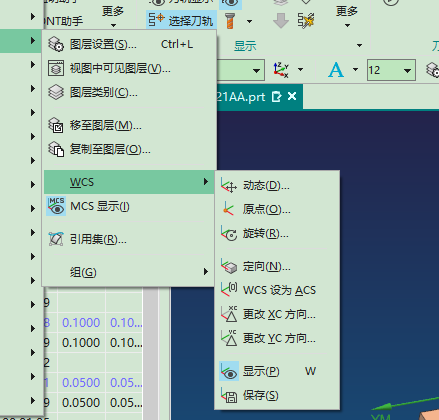
摆正模型后创建的 MCS 方向仍不符合预期时,可先检查 WCS 与 MCS 的关系。必要时使用 MCS 到 WCS、移动坐标或重新设定坐标方向来修正。
查看答案 →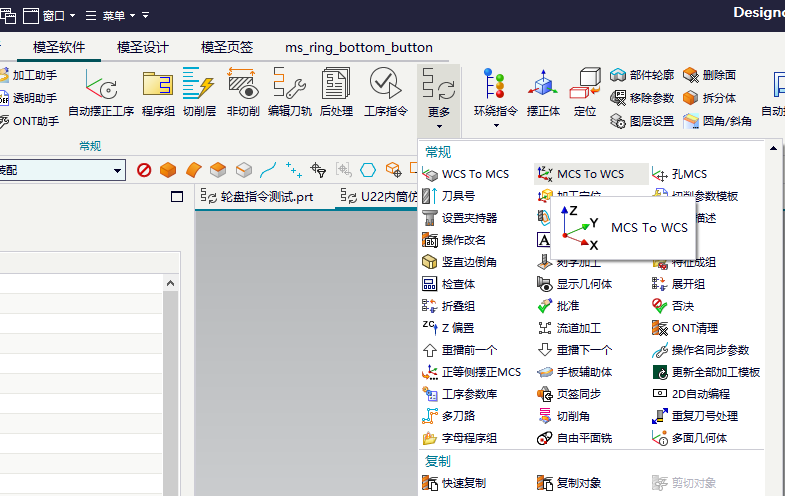
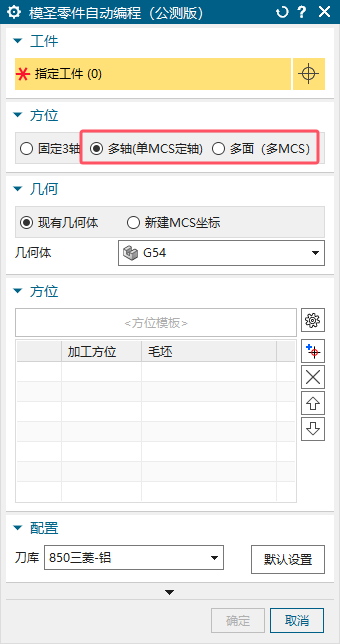
摆正体不只是移动实体,还可以同时创建 MCS 和 WORKPIECE。创建选项中,“无”是不创建,“创建”会移动实体并创建结构,“仅创建”则只创建结构而不移动实体。
阅读文章 →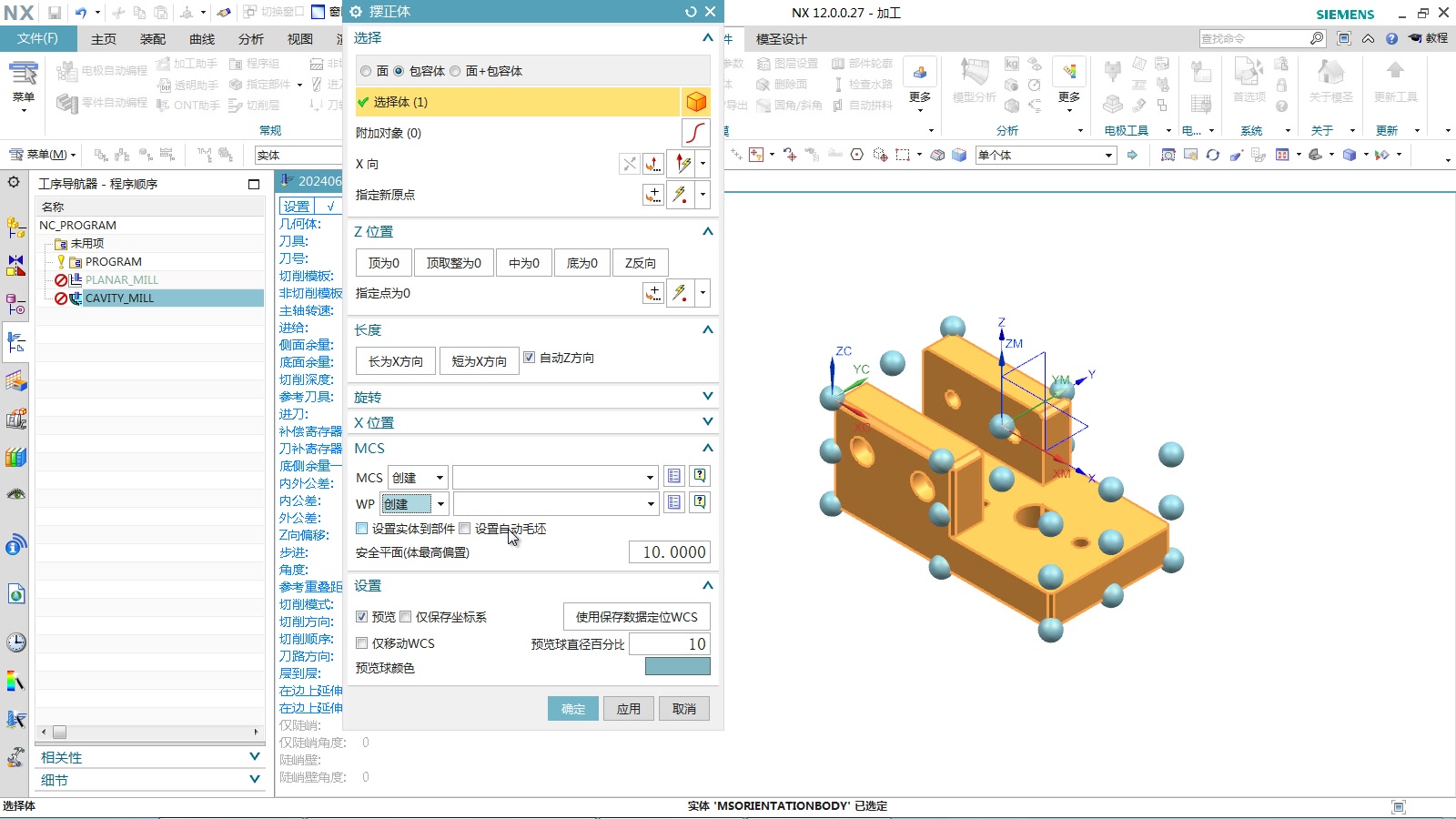
创建 MCS 和 WORKPIECE 时,名称可以手动输入,也可以使用关键字规则生成。例如使用工作部件所在图层加序号,便于后续区分不同坐标或加工面。
阅读文章 →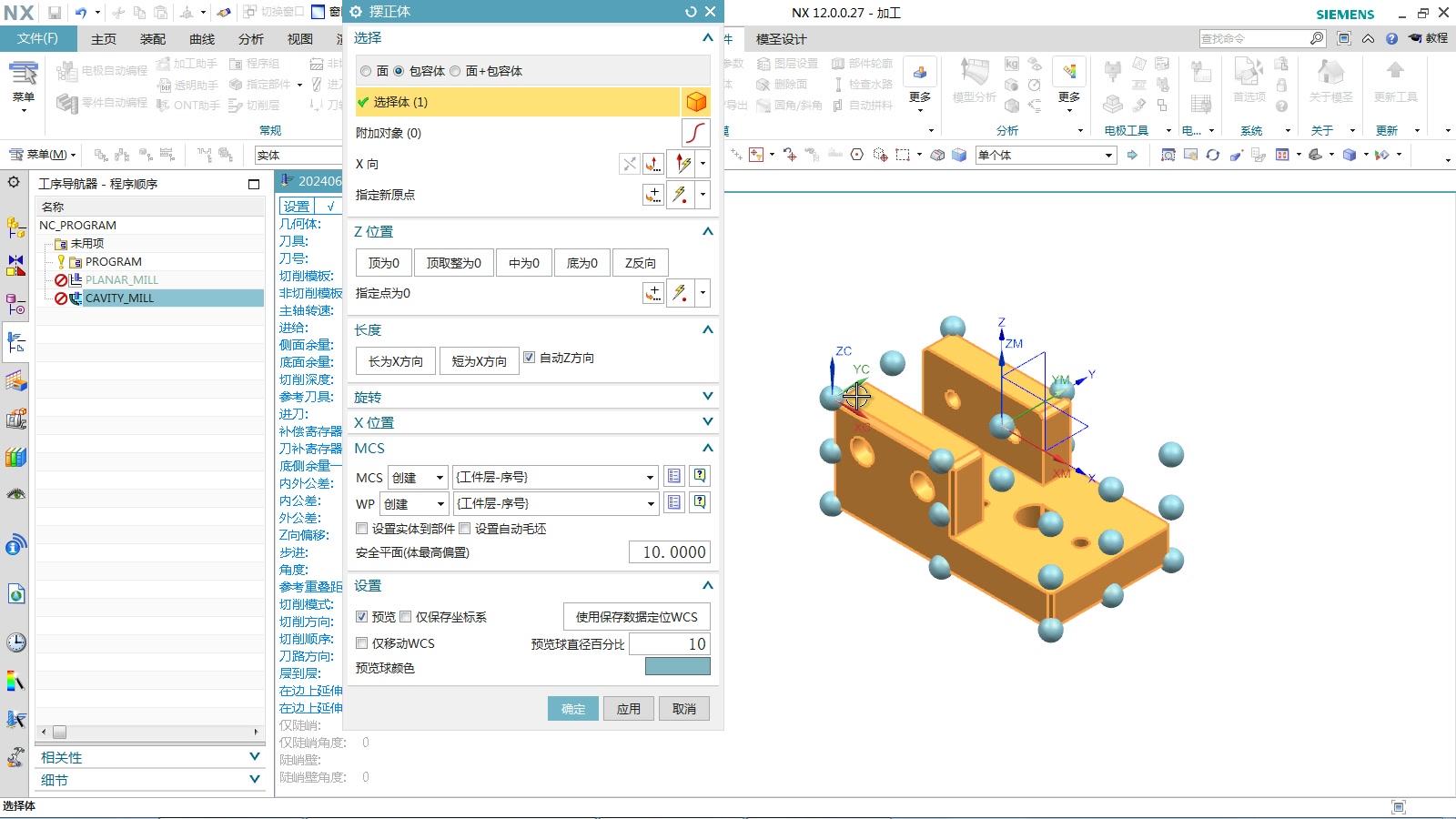
加工定位创建 MCS 和 WORKPIECE 时,名称可以手动输入,也可以按规则生成。常用规则可在配置中维护,便于批量统一命名。
阅读文章 →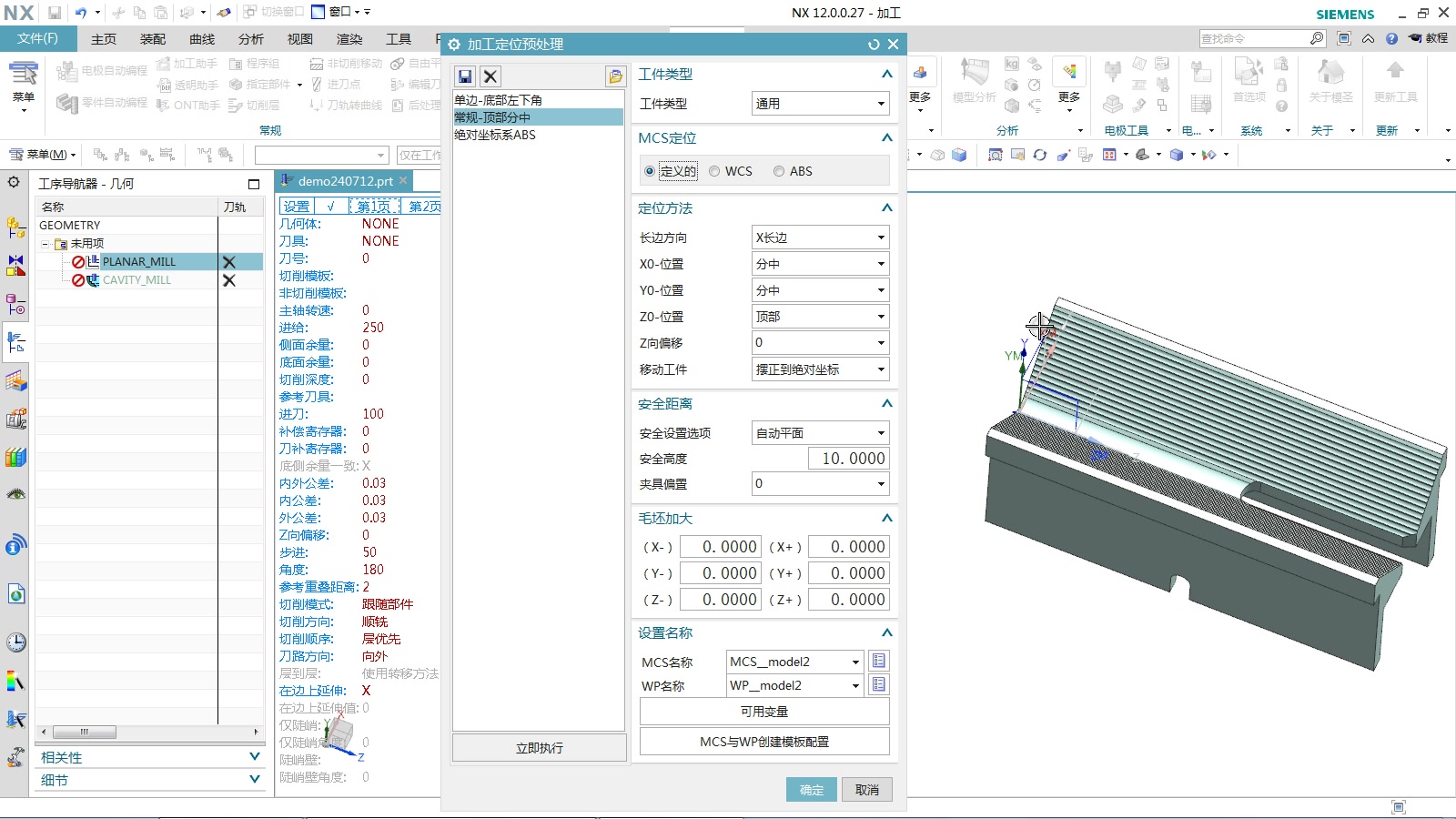
加工定位创建 MCS 和 WORKPIECE 时会涉及模板。大多数普通场景使用平面类模板即可;如果有特殊模板要求,可在配置中指定。
阅读文章 →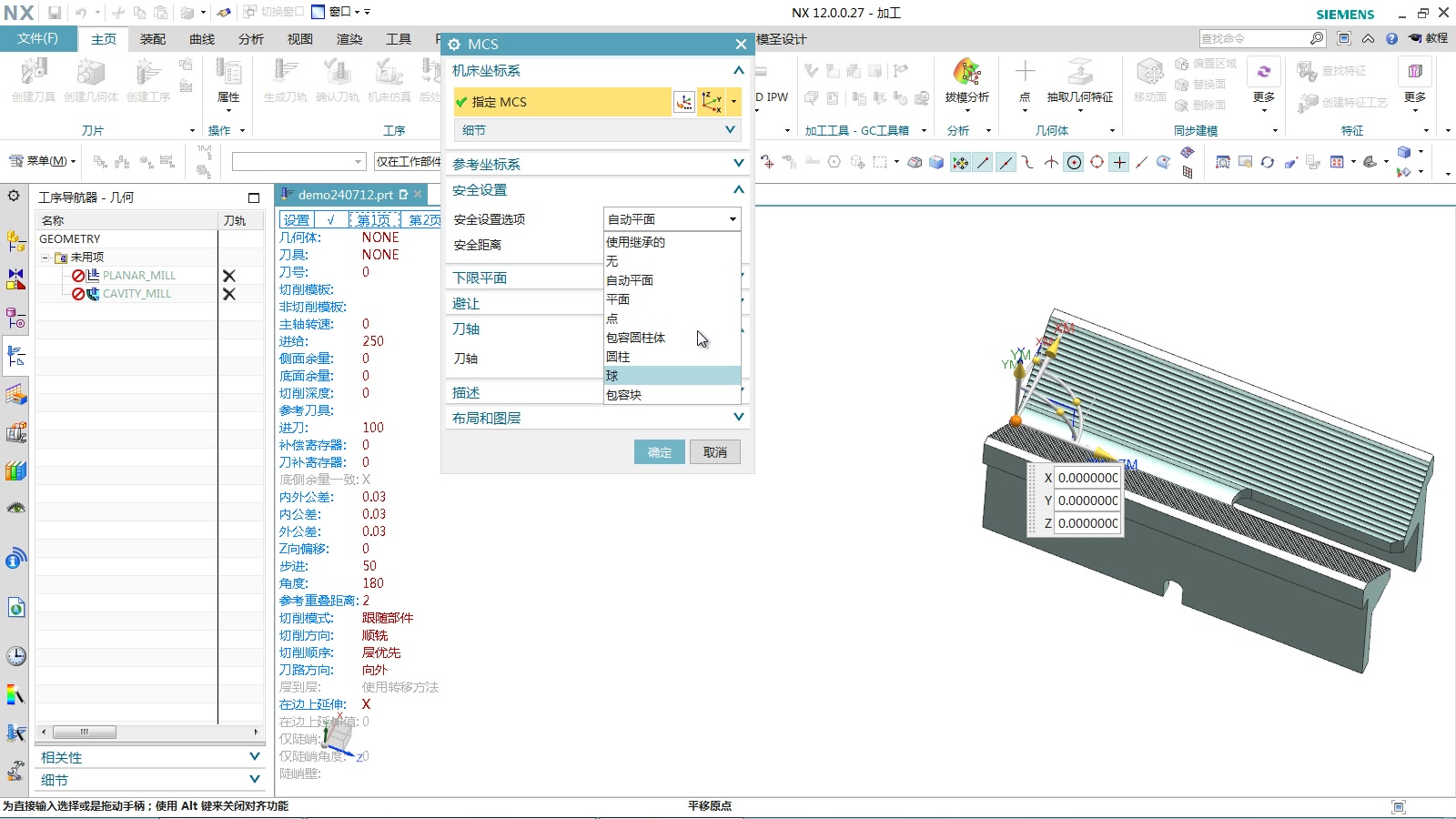
通过操作获取 MCS 方位后,如果该 MCS 下没有 WORKPIECE,还需要创建 WORKPIECE,否则切换到几何视图时可能看不到完整结构。
阅读文章 →