
刀具很多时怎样更快找到需要的刀?
答案
刀具很多时,不建议一直展开列表逐项查找。可以使用界面里的搜索框快速过滤。
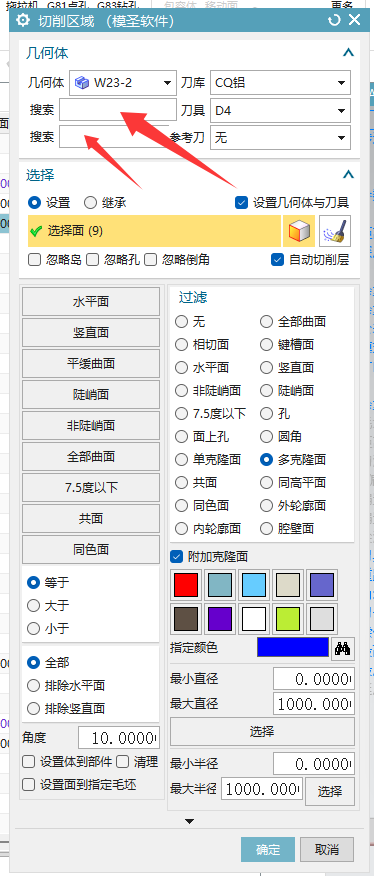
- 刀具旁边的搜索框用于查找当前刀具。
- 参考刀旁边的搜索框用于查找参考刀。
- 输入刀具名称、直径或关键字后,再从过滤后的列表中选择。
- 如果找不到,先确认当前刀库、部件刀具来源和刀具命名是否正确。
搜索框只是帮助定位刀具,不会自动修正刀库来源。列表里没有目标刀具时,仍要回到刀库或部件刀具中检查。
刀具很多时,不建议一直展开列表逐项查找。可以使用界面里的搜索框快速过滤。

搜索框只是帮助定位刀具,不会自动修正刀库来源。列表里没有目标刀具时,仍要回到刀库或部件刀具中检查。
在指定切削区域界面中,如果勾选了“设置几何体与刀具”,就可以在同一窗口里指定几何体、刀库、刀具和参考刀;未勾选时通常只处理选择区域。
查看答案 →刀库里的刀具显示顺序不一定按分组或表格顺序固定排列,常见逻辑是按使用频率排序。刀库维护好后,常用刀会更容易排到前面;临时查找时也可以直接输入关键字或规格。
查看答案 →参考刀具列表通常读取当前部件或系统刀具,因此只会显示当前部件里已有的刀具。需要从刀库选择时,可使用透明助手等支持读取刀库的入口;如果只是临时指定参考直径,也可以直接输入直径自动创建参考刀具。
查看答案 →如果加工助手或相关功能加载不到刀库,先检查刀库下拉位置是否选中了对应刀库。没有选对刀库时,刀具列表可能为空或显示不符合预期。
查看答案 →参考刀不起作用时,先检查刀库里是否存在对应刀具,再看规则和命名是否匹配。
阅读文章 →加工助手里的参考刀具可以直接输入直径创建,也可以按刀具名称模糊搜索。
阅读文章 →