
刀库里建了分组,加工助手里找不到怎么办?
答案
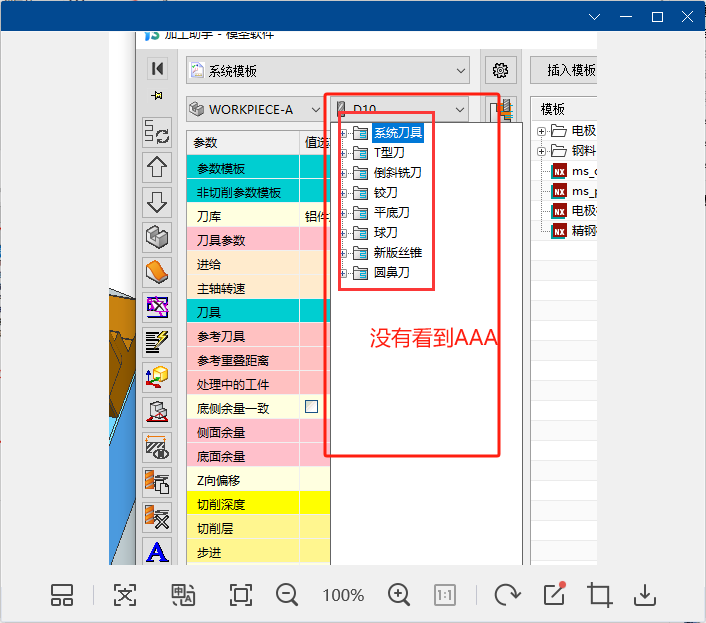
刀库分组找不到,常见原因是助手还没有刷新,或者当前读取的不是同一个刀库。
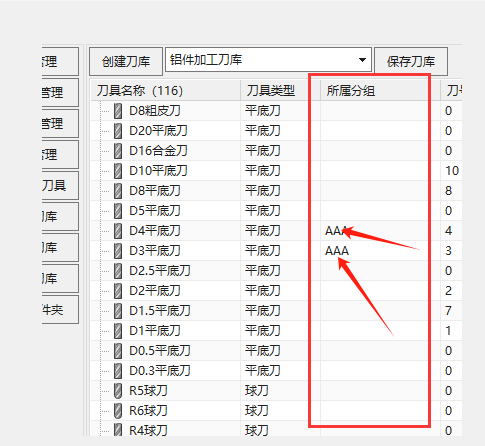
- 先确认分组已经在刀库中保存成功。
- 在加工助手或 NC 助理中切换一次刀库。
- 刷新助手界面,让刀库分组重新加载。
- 对照刀库名称,确认助手当前读取的刀库与刚才编辑的刀库一致。
- 如果仍找不到,关闭并重新打开相关助手窗口再测试。
刀库分组不是建完马上在所有窗口同步显示。遇到找不到分组时,先刷新和确认刀库来源。
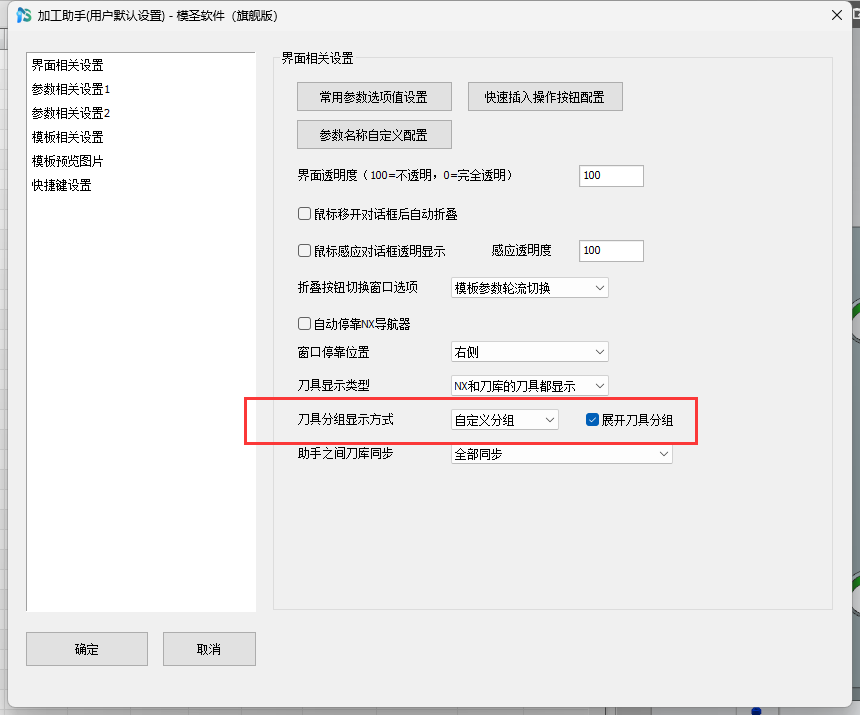
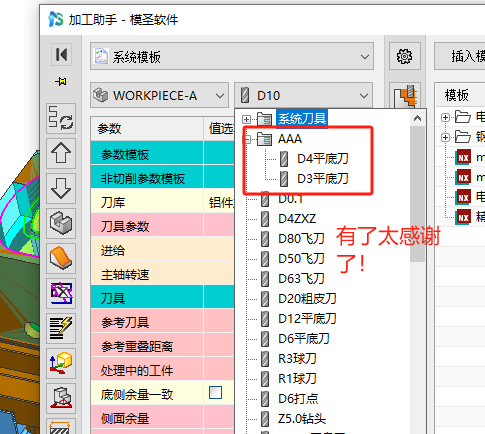
补充:如果刀库里已经给刀具设置了自定义分组,但加工助手里仍按刀具类型显示,通常不是分组丢失,而是助手的显示方式没有切到自定义分组。进入加工助手用户默认设置,把“刀具分组显示方式”切换为“自定义分组”,并勾选“展开刀具分组”,再确认助手读取的是同一个刀库。
补充:想默认打开常用刀具,可找预设刀库或调用刀具设置
进入加工助手或策略界面后,如果希望一打开就是常用刀具,先检查是否有预设刀库、默认刀具、调用刀具或模板内刀具配置。把常用刀具配置到模板或预设中,比每次手动找刀更稳定。
- 确认当前功能是否支持预设刀库或默认刀具。
- 把常用刀具保存到对应刀库分组。
- 在策略模板里指定调用刀具或默认刀具。
- 保存模板后重新打开功能验证。
- 如果刀库不显示,检查刀库路径和分组是否已被当前功能读取。
补充:删除或保留指定刀库,可从模圣助手的加工数据进入刀库
只想保留某一类通用刀具、删除其他刀具时,进入菜单“模圣助手 → 加工数据 → 刀库”。在刀库里按分组或刀具项整理,删除前先备份,避免误删现场常用刀具。
- 打开菜单中的模圣助手。
- 进入加工数据。
- 打开刀库。
- 按分组筛选需要保留的刀具。
- 删除前备份刀库文件,再清理不需要的刀具。