程序单视图或线条太粗怎么处理?
答案
程序单截图或视图线条突然很粗,常见原因是线宽显示相关设置影响了截图/输出效果。先从首选项里关闭线宽显示,再重启软件重新输出一次。
- 打开 NX 首选项或可视化显示相关设置。
- 找到线宽、显示线宽、对象线宽一类选项。
- 关闭线宽显示,或把线宽显示调回默认/较细状态。
- 保存设置后重启 NX,避免旧显示缓存继续影响输出。
- 重新生成程序单,检查截图、轮廓线、刀路线是否恢复正常粗细。
- 如果仍然偏粗,再检查程序单模板里的视图样式、截图比例和导出分辨率。
补充:视图被图框遮住时先调小视图尺寸
程序单输出后,如果主视图、轴测图或上下边线被图框遮住,通常不是 Excel 单元格本身的问题,而是视图截图范围或尺寸过大。应回到程序单配置中的视图设置,适当减小长宽、坐标或放置区域。
- 确认是哪个视图被图框或边界遮挡。
- 打开当前程序单模板对应的视图截图配置。
- 减小视图长宽或调整中心坐标。
- 保存模板后重新输出。
- 如果文字太小,不要只放大字体,还要检查单元格宽度和显示字段是否过多。
补充:刀轨显示成圈圈时先改显示模式
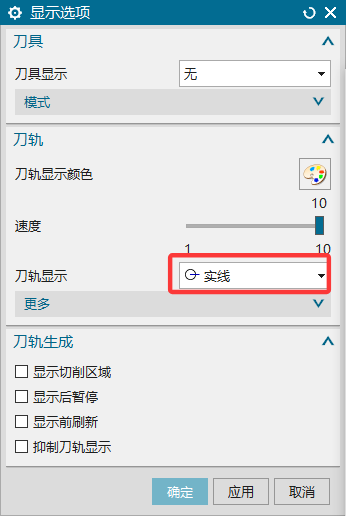
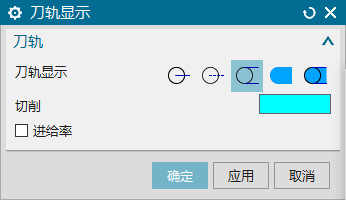
高版本 NX/UG 中,刀路刚生成后显示成圆圈、线条样式不符合预期,可能只是刀轨显示模式问题。进入显示选项后,把刀轨显示调整为实线或需要的样式,再点击工序确认显示效果。
- 打开刀轨或工序的显示选项。
- 检查刀轨显示模式。
- 把刀轨显示改为实线或现场习惯的样式。
- 应用设置后重新点击工序。
- 如果仍异常,再检查刀路是否已经正确生成。
补充:图纸或程序单线宽太粗,可到首选项的打印线宽里调
制图、程序单或打印出来线宽太粗时,先检查 NX/UG 首选项里的打印线宽设置。线宽设置影响打印和出图效果,修改后要重新预览或重新输出确认。
- 进入 NX/UG 首选项。
- 找到打印相关设置。
- 调整线宽或打印线宽映射。
- 重新预览程序单或图纸。
- 确认 PDF/打印输出线条不再过粗。
补充:程序单线条想更粗更黑,到后处理默认配置里的 Excel 程序单设置线宽
程序单线条显示太细、太浅时,可进入后处理功能右上角默认配置,在 Excel 程序单或对应程序单类型里调整线宽。修改后重新输出程序单确认显示效果。
- 打开后处理与程序单功能。
- 进入右上角默认配置。
- 找到 Excel 程序单或当前使用的程序单类型。
- 调整线宽相关参数。
- 重新输出并检查线条粗细。
补充:后处理总是默认选第一台机床时,可用后处理管理或机床编号控制默认项
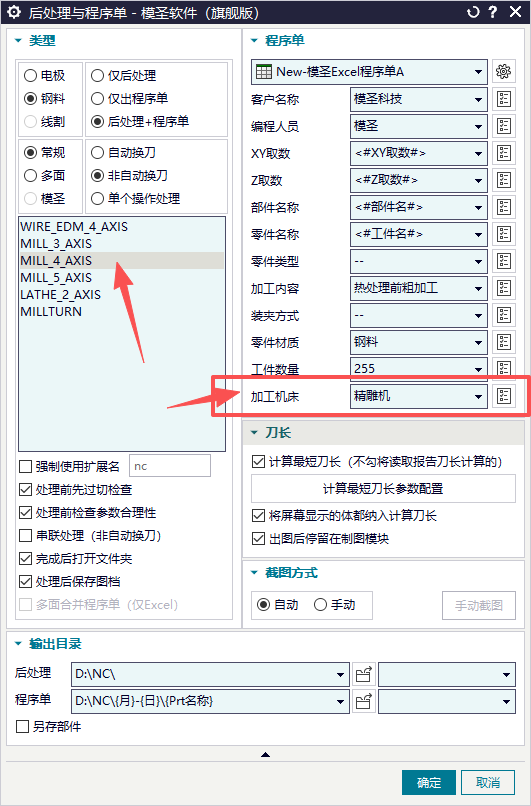
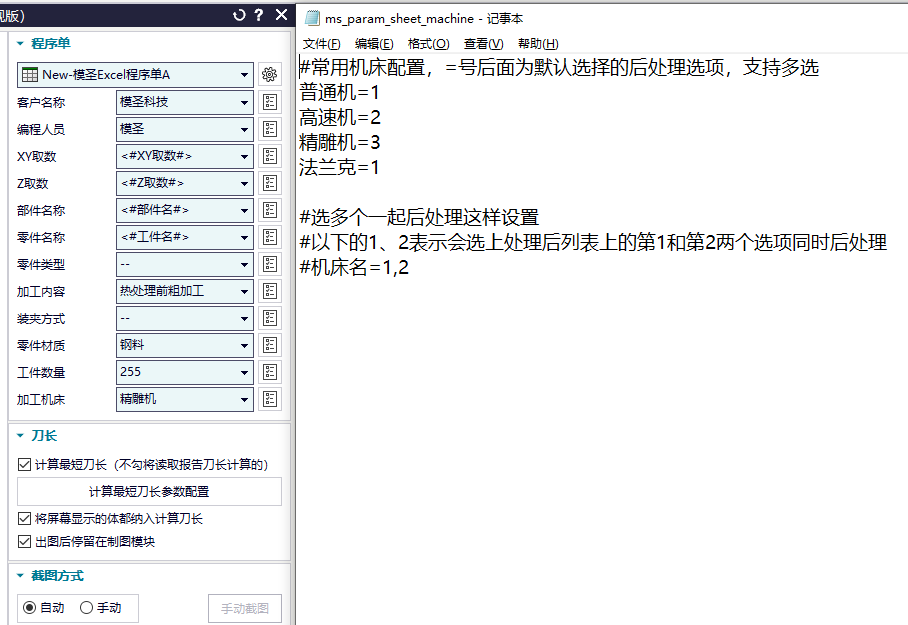
如果后处理时总是跳到第一台机床,先检查后处理管理里的机床顺序和当前程序的机床文本设置。常见做法是在加工机床旁边的文本项中填写对应机床序号,例如第一台为 1、第二台为 2。
- 打开后处理管理,检查机床列表顺序。
- 不需要的机床可删除或调整顺序。
- 在当前程序或机床文本设置中填写目标机床序号。
- 如果分类中只有一台后处理,可清理其它分类或留空无关项。
- 重新后处理,确认默认选择是否落到目标机床。