
Excel 程序单制图截图需要设置哪些视图参数?
答案
关键参数:视图、标注、显示、长宽和放置位置。
- 把截图方式切换为制图截图。
- 选择主视图、轴侧图或其它视图类型。
- 设置标注方式,例如坐标标注。
- 设置模型显示方式,例如线框或着色。
- 填写图片长宽。
- 填写放置单元格位置。
- 按需要选择是否显示隐藏线。
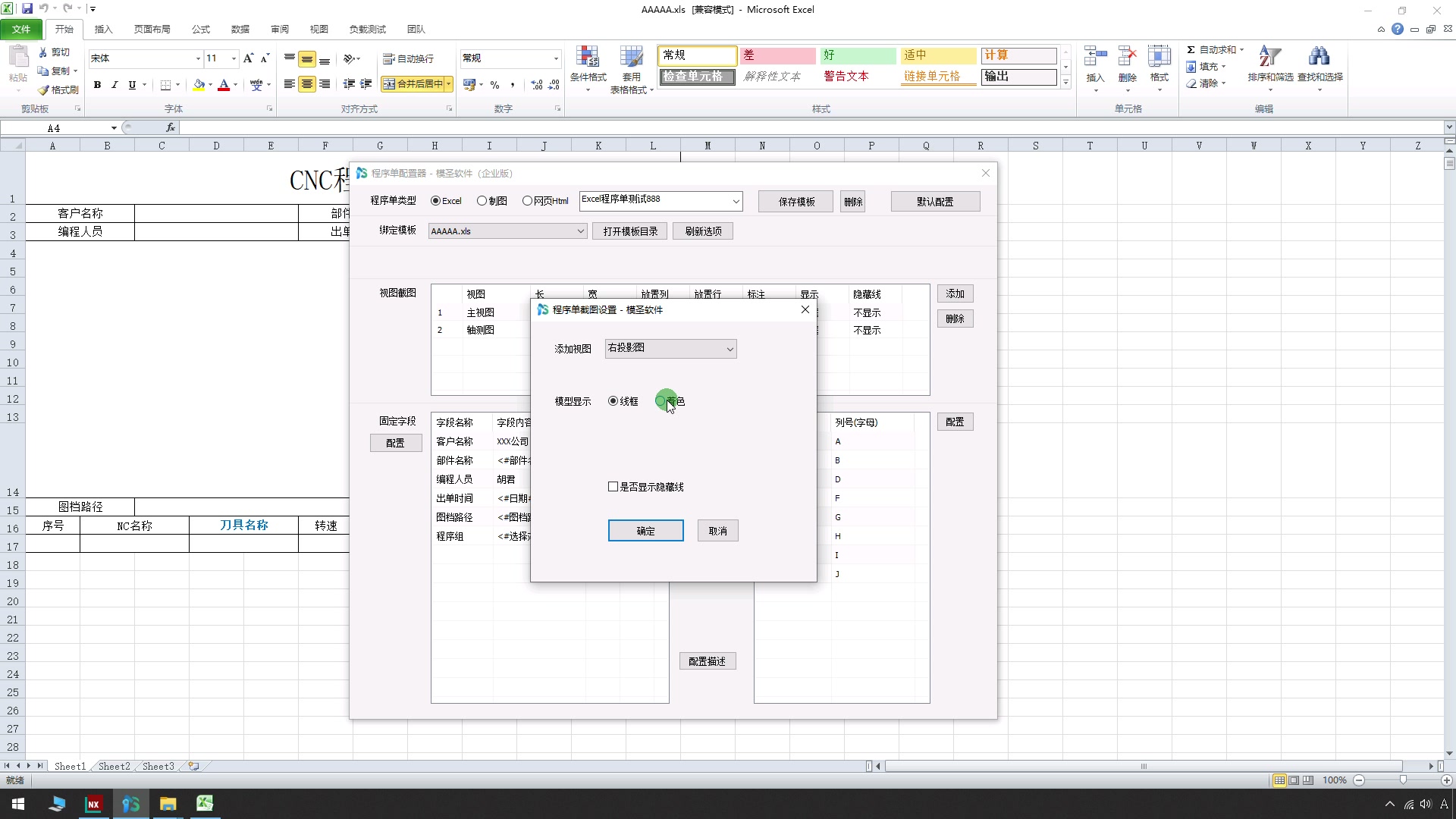
补充:视图被图框遮住时先调小视图尺寸
程序单输出后,如果主视图、轴测图或上下边线被图框遮住,通常不是 Excel 单元格本身的问题,而是视图截图范围或尺寸过大。应回到程序单配置中的视图设置,适当减小长宽、坐标或放置区域。
- 确认是哪个视图被图框或边界遮挡。
- 打开当前程序单模板对应的视图截图配置。
- 减小视图长宽或调整中心坐标。
- 保存模板后重新输出。
- 如果文字太小,不要只放大字体,还要检查单元格宽度和显示字段是否过多。
补充:程序单视图默认显示虚线时,到程序单配置器的制图视图里关闭
程序单视图输出后默认带虚线或隐藏线,不要每次出完单再到制图里临时改。应在程序单配置器里切到制图相关视图设置,关闭隐藏线或虚线显示,再保存模板。
- 打开程序单配置器。
- 选择当前正在使用的制图程序单模板。
- 进入视图截图或制图视图设置。
- 关闭隐藏线、虚线或不可见线显示。
- 保存模板后重新出单验证。
补充:自动出图没有自动剖视时,剖视仍需手动处理
自动出图能完成常规视图、标注或程序单图纸相关输出,但剖视图不一定能自动完成。需要剖视表达时,当前更稳妥的做法是先手动创建剖视,再结合模板或出图流程输出。
- 先确认当前自动出图模板是否有剖视相关配置。
- 没有自动剖视入口时,在 NX 制图中手动创建剖视图。
- 调整剖切位置、方向和显示比例。
- 再执行自动出图或程序单输出。
- 输出后检查剖视图是否在模板区域内。