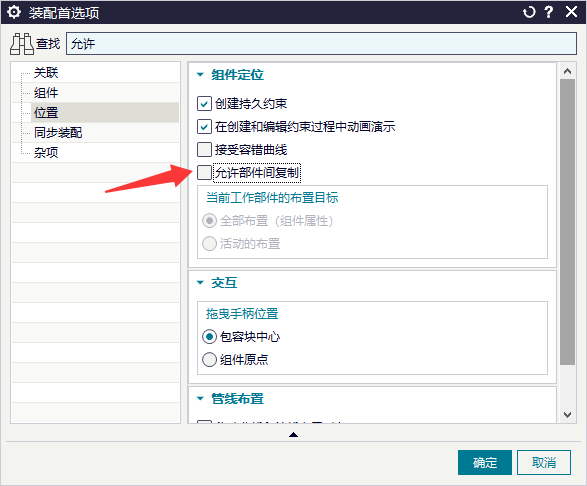
NX 基础操作 NX 里的允许替换在哪里打开? 发布于 2026-06-180 次浏览 正文 需要打开“允许替换”相关选项时,可在 NX 菜单中进入:文件 → 选项 → 装配加载选项,在装配加载选项里查找并启用允许替换。该设置常用于装配或替换组件相关场景,如果功能提示需要允许替换,可先检查这里。
NX 基础操作 2026-06-21 0 次浏览 NX 高版本启动时的发现中心怎么关闭? 可通过环境变量关闭 NX 发现中心自动弹出:变量名设为 UGII_DISCOVERY_CENTER_PAGE,变量值设为 NO_AUTO_DISPLAY。 查看答案 →
NX 基础操作 2026-06-16 0 次浏览 怎样查看 NX/UG 文件是哪个版本保存的? 在 NX 中可通过组件属性查看部件文件信息,其中“部件文件格式”会显示该文件对应的 NX 版本格式。 查看答案 →
NX 基础操作 2026-06-15 0 次浏览 NX 的 PRT 文件图标突然消失怎么办? PRT 图标消失通常是 NX 文件关联失效;如果改过 NX 安装目录名称,应先恢复原目录名,再修复文件关联。 查看答案 →
NX 基础操作 2025-01-18 1677 次浏览 如何查看NX功能命令的ID 查找NX功能命令的ID方法(NX自身功能命令、模圣功能命令、其他外挂功能命令都可以) 1,按键盘 Ctrl+1 或鼠标右键打开 定制 对话框 2,在定制对话框点击右下角的 “键盘”按钮 3,比如:我们要查找 创建点 的功能ID,通过 菜单->插入->基准/点, 即可看到创建点的功能ID名称,查找其他… 阅读文章 →
NX 基础操作 2025-01-18 1214 次浏览 如何查找NX功能命名图标的名称 如何查找NX功能命名图标的名称 1,按键盘 Ctrl+1 或鼠标右键打开 定制 对话框 2,在定制对话框打开的情况下,在你想要的命令上 鼠标右键->更改按钮图标名称,点击 图标名 按钮 3,在弹出的对话框上,即可复制命名的图标名称 阅读文章 →