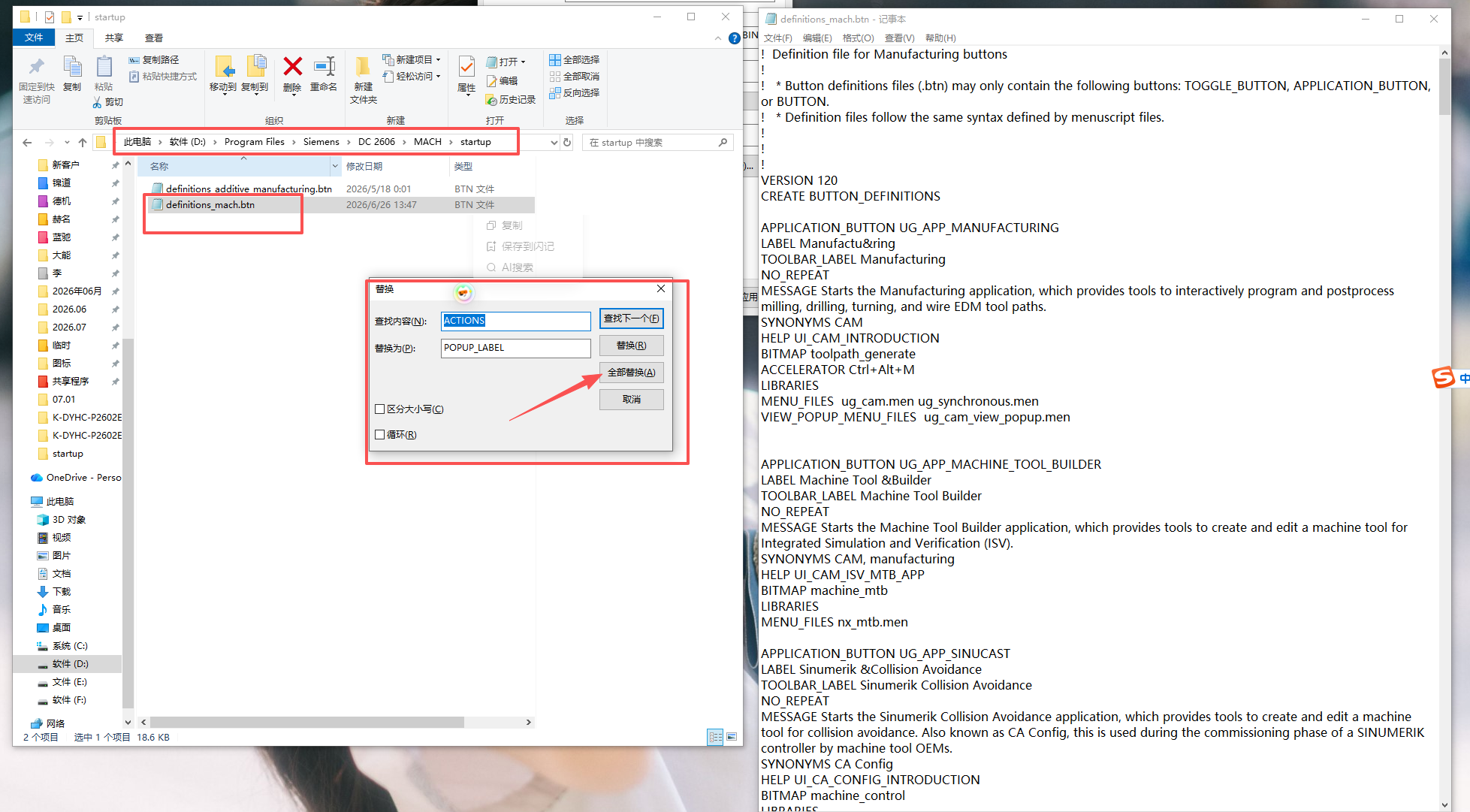
UG12 打印方向改成纵向后重启失效,可以从哪些位置处理?
UG12 制图打印方向改成纵向后重启又恢复横向时,可尝试修改制图模板、打印机默认参数或改用高版本/外部打印流程。单纯在一次打印窗口里改,可能不会永久保存。
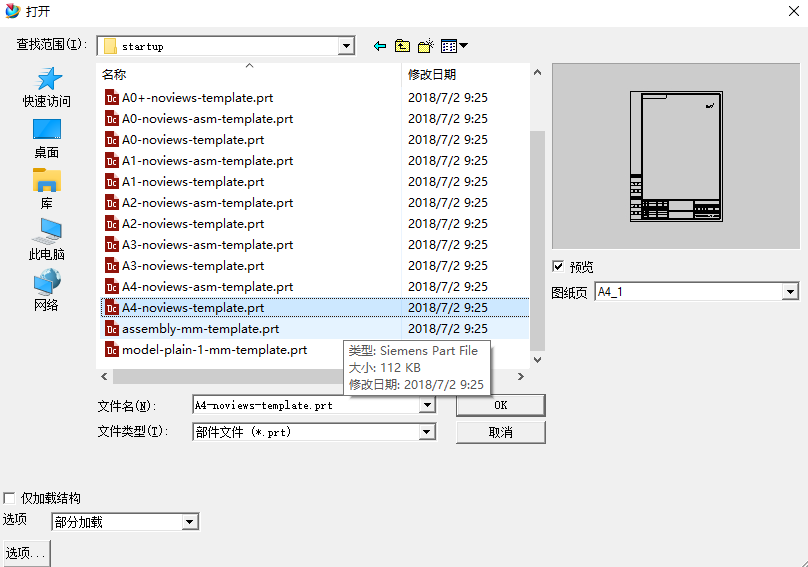
UG12 制图打印方向改成纵向后重启又恢复横向时,可尝试修改制图模板、打印机默认参数或改用高版本/外部打印流程。单纯在一次打印窗口里改,可能不会永久保存。
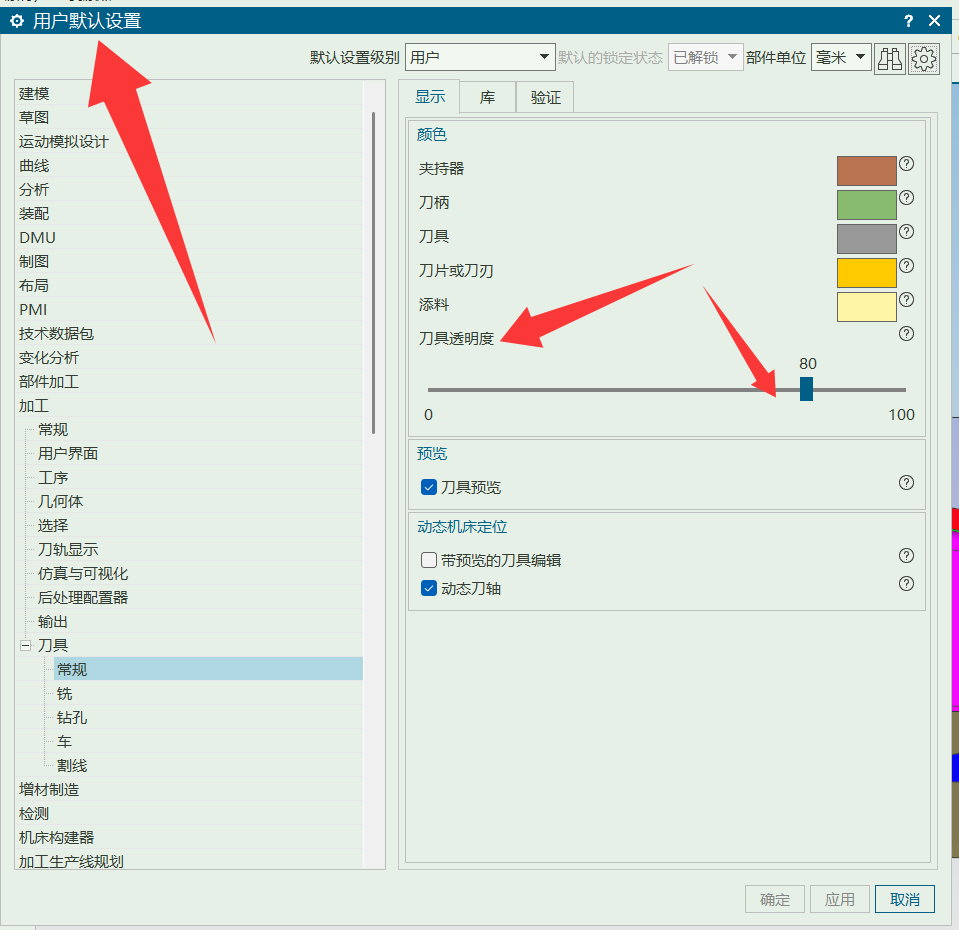
刀具或刀柄在刀路显示中不透明,优先检查 NX 首选项和显示相关设置。若透明显示被关闭或显示方式异常,刀具可能变成实体遮挡状态。
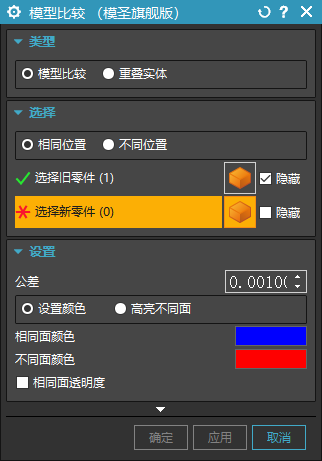
模型比较时第二个实体选不上,可先检查选择过滤器、对象是否隐藏、是否处于不同位置比较方式。若仍无法选择,再检查实体类型和当前选择范围。
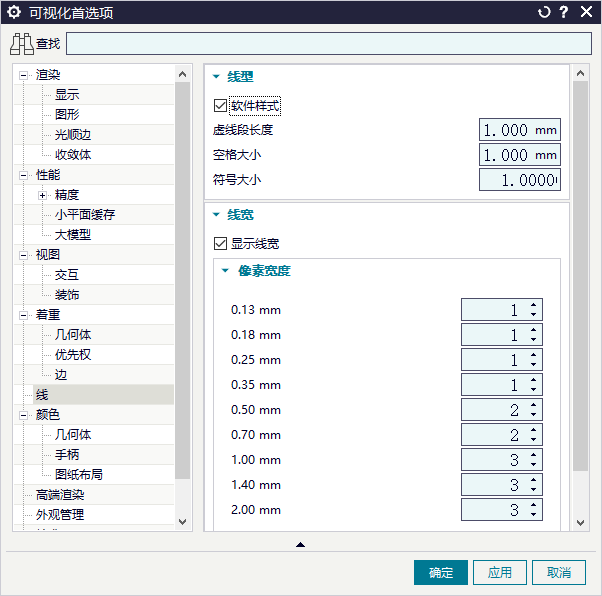
默认线条颜色、刀轨颜色和刀轨线条粗细可分别在对象首选项、加工显示或相关首选项中调整。想让刀轨线条长期更细,应到首选项/显示相关设置里改默认线宽,而不是只临时改当前显示。
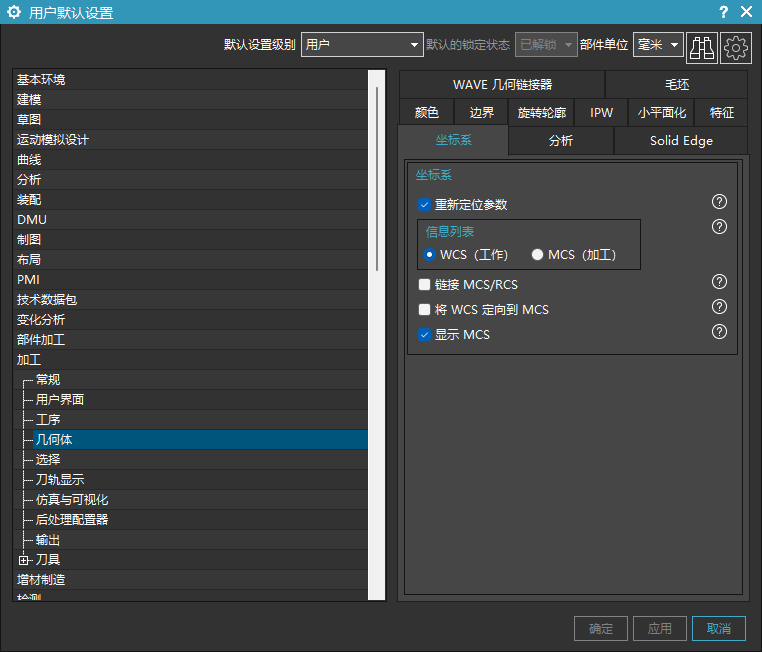
单击加工坐标系不显示位置时,先确认 MCS 显示已经打开,再检查坐标显示相关首选项。如果部分坐标能显示、部分不能显示,应进一步判断是否为对象状态或文件环境问题。
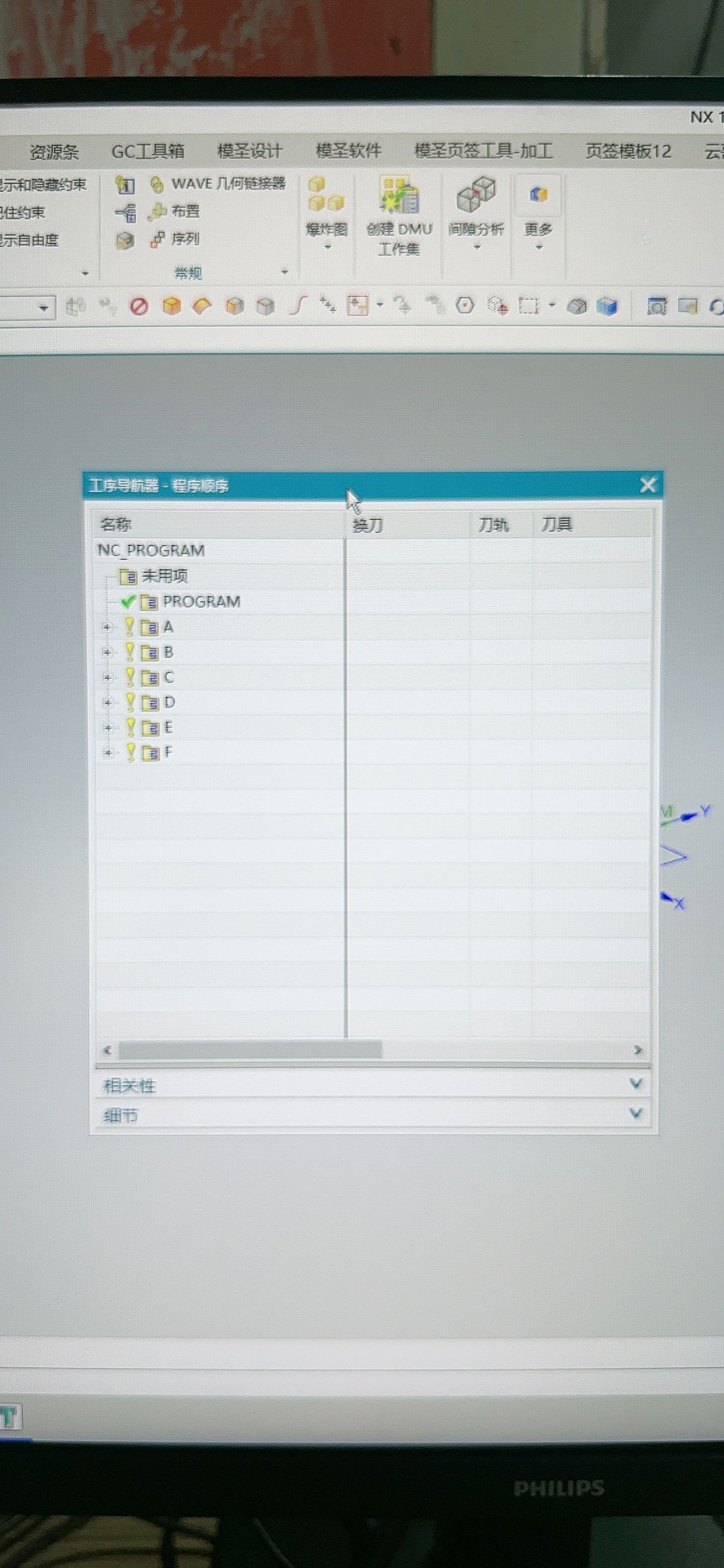
部件导航器或工件导航器突然变成浮动窗口,通常是误双击或拖动导致。可先点击浮动窗口右上角关闭按钮,很多情况下会自动回到原来的停靠状态。
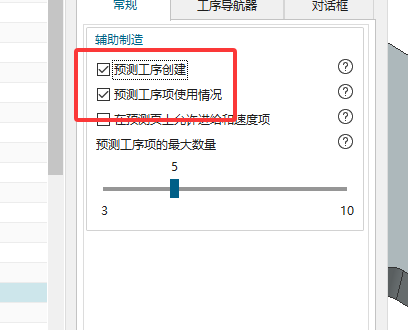
NX 界面出现预测提示,想关闭时可进入设置或用户默认设置,查找预测、提示或辅助输入相关选项。不同版本位置可能不同。
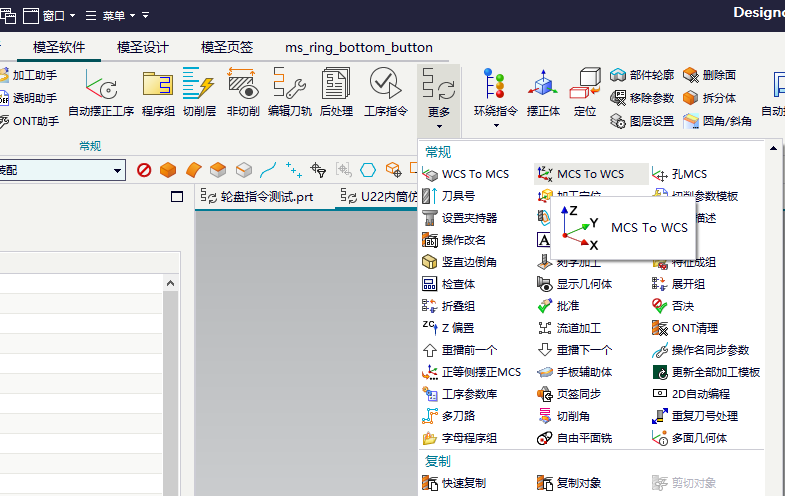
摆正模型后创建的 MCS 方向仍不符合预期时,可先检查 WCS 与 MCS 的关系。必要时使用 MCS 到 WCS、移动坐标或重新设定坐标方向来修正。
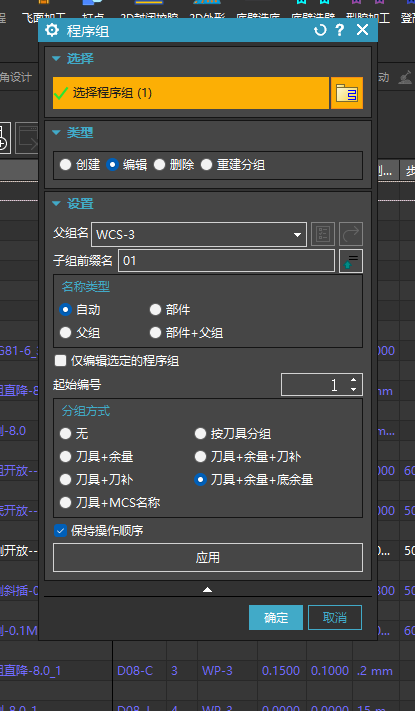
使用程序组编辑后,如果所有程序组都自动展开,可能与程序组编辑后的导航器刷新或显示选项有关。可先查找是否有默认折叠、编辑后保持折叠或导航器刷新相关设置。
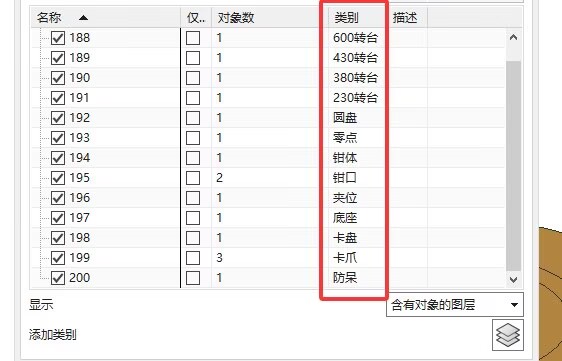
希望图层、颜色或显示习惯随模板保存时,可先打开已经整理好的模板文件,再导入需要加工的工件。这样能验证模板里的图层设置是否能被保留。
复制实体后,如果刻字抓取的曲线跟着复制体移动,导致刀路位置异常,应检查复制时是否保留关联、曲线是否来自隐藏对象,以及图层中是否存在未显示的原始体。

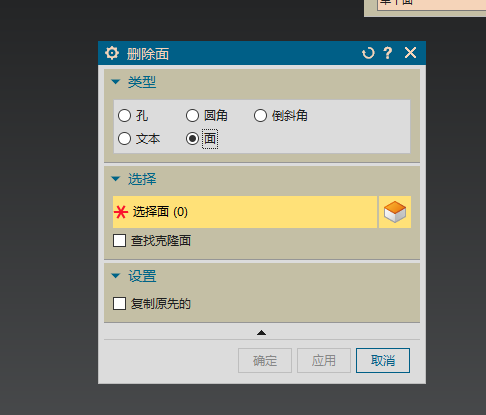
删除 C 角、删除面或处理倒角时,正常情况下不应改变主体尺寸;但如果选择方式不对,可能影响原实体。操作前建议开启复制或分步处理水平、垂直方向。
如何查找NX功能命名图标的名称 1,按键盘 Ctrl+1 或鼠标右键打开 定制 对话框 2,在定制对话框打开的情况下,在你想要的命令上 鼠标右键->更改按钮图标名称,点击 图标名 按钮 3,在弹出的对话框上,即可复制命名的图标名称
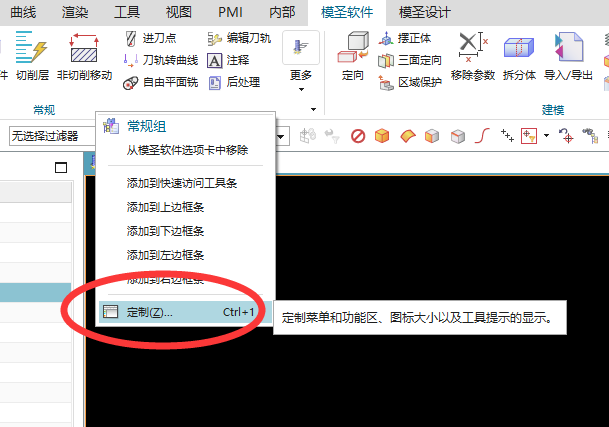
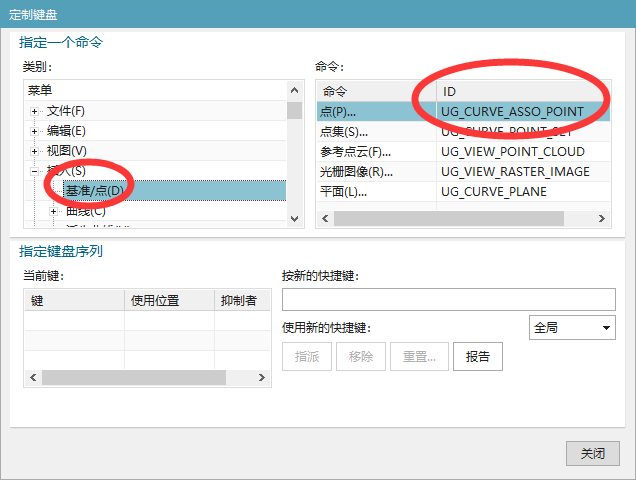
查找NX功能命令的ID方法(NX自身功能命令、模圣功能命令、其他外挂功能命令都可以) 1,按键盘 Ctrl+1 或鼠标右键打开 定制 对话框 2,在定制对话框点击右下角的 “键盘”按钮 3,比如:我们要查找 创建点 的功能ID,通过 菜单->插入->基准/点, 即可看到创建点的功能ID名称,查找其他…
高版本 NX 如果不习惯新版工序导航器,可通过经典工序导航相关文件恢复经典显示方式。