NX 自带加工模板通常保存在哪个目录?
NX 公制加工模板通常位于安装目录下的 MACH/resource/template_part/metric。不同 NX 版本和安装盘符会导致前半段路径不同,应从实际 NX 安装目录进入查找。
阅读文章 →NX 公制加工模板通常位于安装目录下的 MACH/resource/template_part/metric。不同 NX 版本和安装盘符会导致前半段路径不同,应从实际 NX 安装目录进入查找。
阅读文章 →鼠标中键突然不能旋转不一定是模圣故障。先退出仍处于取点或截图状态的第三方工具,再回到 NX 取消当前命令;必要时检查全局截图快捷键冲突。
阅读文章 →在加工导航器中一次选中需要处理的全部刀具,再使用模圣的刀具号或清理刀号功能,将目标刀具号设置为 0,即可批量归零。
阅读文章 →NX 原生 PRT 文件通常不能直接向下兼容。可在高版本中导出 Parasolid(XT)或 STEP,再由低版本导入;这种方式只传递几何体,不会保留完整加工程序和参数化历史。
阅读文章 →模圣工具栏会跟随 NX 当前应用模块切换。进入“加工”模块后,编程和加工相关命令才会显示;建模、制图等模块显示的功能会有所不同。
阅读文章 →配置加密会生成加密副本,原配置仍可保留;加密后的策略明细不能再打开编辑,但由其生成的 NX 工序通常仍可按正常工序修改。
查看答案 →先在 NX 中选择几何体,再启动包含“页签同步”的页签功能,页签生成的工序会自动使用前面选择的几何体。
查看答案 →自定义夹持器应在模圣夹持器管理中建立并保存,再回到模圣刀具设置中选择;它不会因此自动写入 NX 原生夹持器数据库。
阅读文章 →实际讨论说明中,自动毛坯厚度参数仅适用于底壁铣;面铣和平面铣使用的是毛坯距离参数,两者参数 ID 不同。
阅读文章 →先从模板原始所在目录打开;实际案例中首次打开出现锁定提示,关闭提示后再次打开即可。
查看答案 →加密锁只负责授权,不是存储设备;电脑能识别 USB 但模圣仍提示未检测到时,应先关闭 NX,安装完整包内的授权驱动,再插入加密锁测试。
阅读文章 →外形加工可直接选壁面;带槽零件使用底壁铣时,应选择槽底面作为底壁几何体。
阅读文章 →颜色配置文件缺失时,可在模圣官方共享文件中搜索“颜色”,下载对应配置文件后恢复。
查看答案 →仅在 NX 工序中填写描述还不够,程序单模板也必须把“操作描述”加入列定义,并指定 Excel 列号。
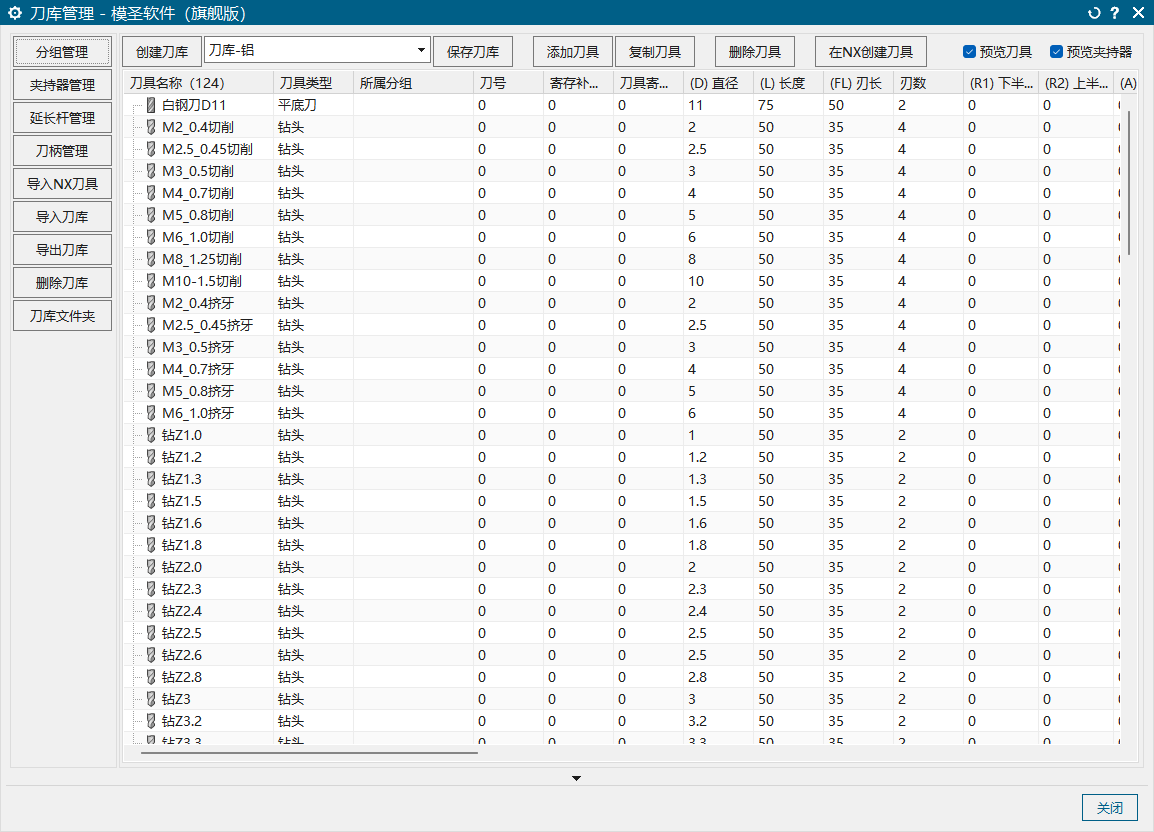
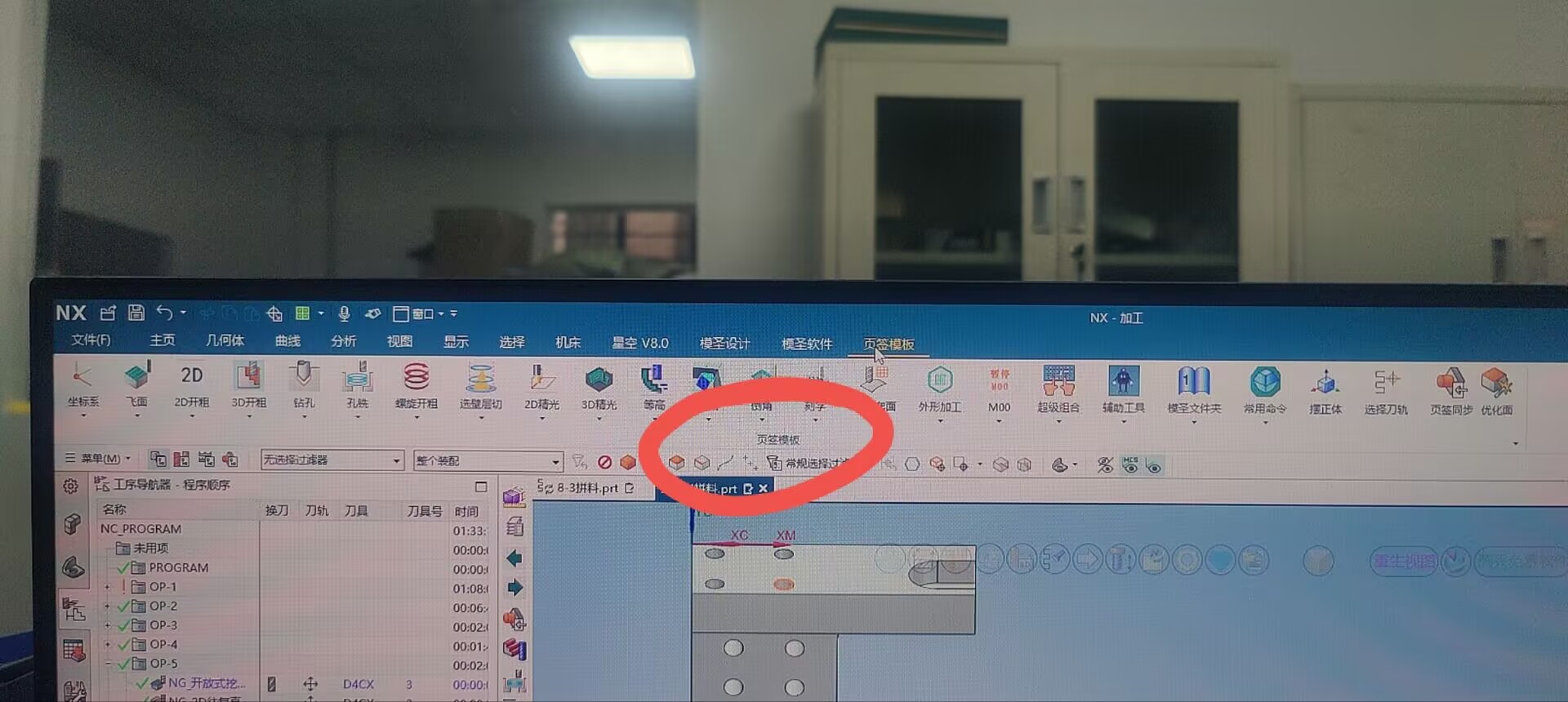
查看答案 →当前刀库无法完整保存的自定义刀具,可先在 NX 中建立并保存到加工 PRT 模板,后续从模板调用;也可用页签的指定路径快速打开模板。
阅读文章 →安装模圣软件后,打开NX软件、或使用模圣命令弹出以下信息解决方法: 解决方法: 1,正版NX软件,需要先到这里下载模圣正版NX补丁包替换文件: https://www.nxms.com/doc/205 2,然后按照以下方法取消信息弹窗
阅读文章 →注意:仅NX2212及以上的正版NX才需要下载此补丁包,非正版NX和之前的版本无需下载。 使用方法: 1,先关闭已经打开的全部NX软件 2,根据对应的NX版本下载补丁包并解压 3,解压后复制到模圣软件主目录(一般为:D:\MS_NXTOOLS)替换全部文件 4,此替换的文件不会影响到软件的配置、默认…
阅读文章 →模圣新开发的功能视频教程 123网盘下载: https://www.123684.com/s/vDaJjv-Cogo 百度网盘下载: https://pan.baidu.com/s/1PI3i5cUZcBjyeYusoqXQdg?pwd=msnx 提取码: msnx
阅读文章 →电脑联网时,可在授权工具中登录云锁账号并完成在线激活。 打开授权工具,进入云锁登录。 使用购买时绑定的账号登录。 进入“我的软件”,确认模圣许可已经出现。 重启 NX 后使用模圣功能。
阅读文章 →电脑能够联网时,在授权工具的本地软锁页面输入授权码并在线激活,成功后重启 NX。
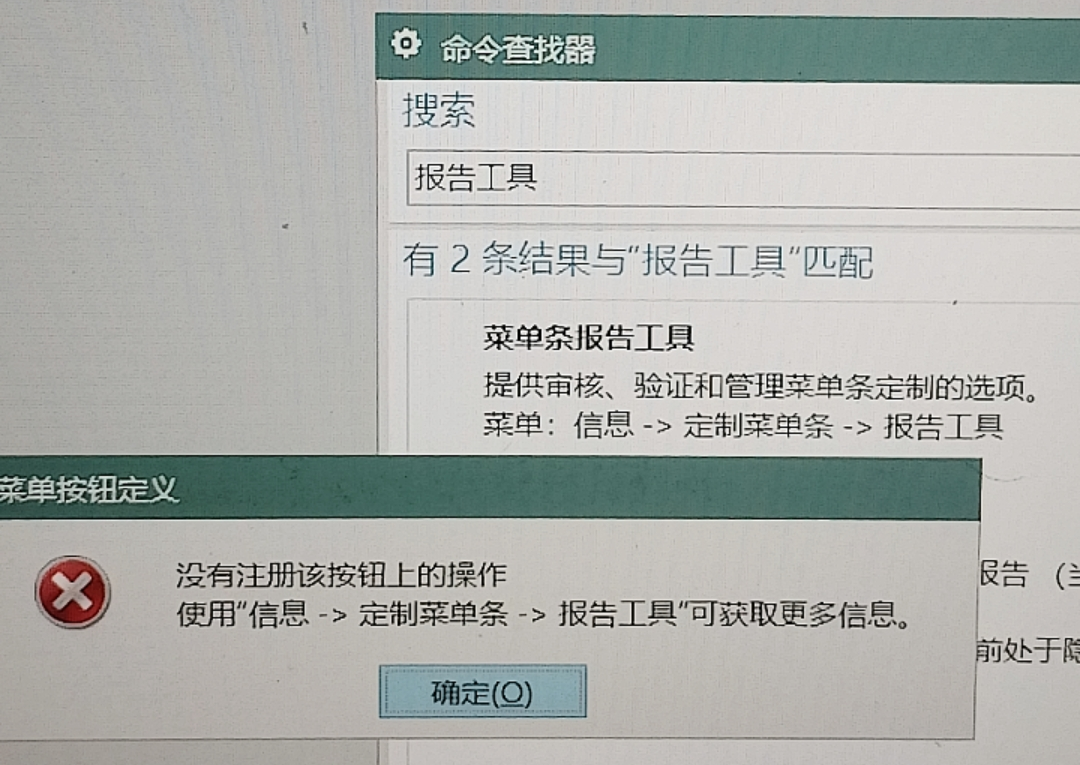
阅读文章 →查找NX功能命令的ID方法(NX自身功能命令、模圣功能命令、其他外挂功能命令都可以) 1,按键盘 Ctrl+1 或鼠标右键打开 定制 对话框 2,在定制对话框点击右下角的 “键盘”按钮 3,比如:我们要查找 创建点 的功能ID,通过 菜单->插入->基准/点, 即可看到创建点的功能ID名称,查找其他…
阅读文章 →如何查找NX功能命名图标的名称 1,按键盘 Ctrl+1 或鼠标右键打开 定制 对话框 2,在定制对话框打开的情况下,在你想要的命令上 鼠标右键->更改按钮图标名称,点击 图标名 按钮 3,在弹出的对话框上,即可复制命名的图标名称
阅读文章 →在 NX 的“更多”菜单中打开 WCS 子菜单,使用“MCS 显示”恢复加工坐标系的可见状态。
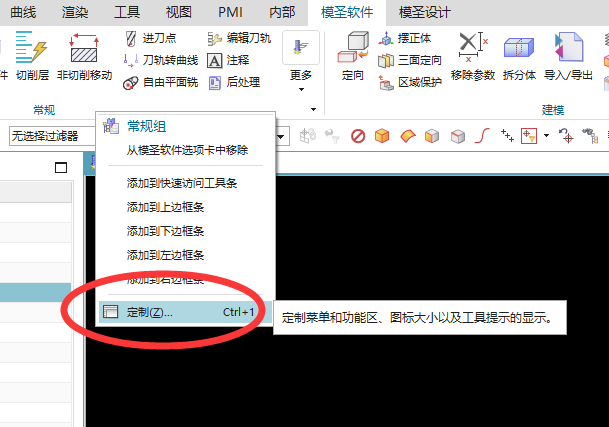
查看答案 →在加工助手按钮自定义界面中使用 NX 命令 ID 添加;相关命令在部分界面中显示为“指定毛坯边界”。
查看答案 →Warning: D:\MS_NXTOOLS\startup\libmsraf_x64.dll 签署于Unknown 当 NX 的当前版本为 NX..... 版本之间的差异太大,预计该程序将重新编译。 提示此报警并不会影响模圣命令的正常使用 关闭弹窗即可 解决方法如下: 方法一.文件--实用工具--…
阅读文章 →手动指定切削层时若选成点或错误高度,底面余量会叠加到错误的层深;应重新用面定义切削层。
查看答案 →部分高版本 NX 可切换到经典导航器改善选择和继承问题,路径为首选项、加工、用户界面,并在重启后生效。
查看答案 →默认自动出图模板位于 D:\MS_NXTOOLS\Template\Drafting\draw,修改前应先备份整个模板目录。
阅读文章 →如果你当前NX是中文版,安装模圣软件后,菜单显示是英文的(如下图),那大概率是你电脑的杀毒软件误删了模圣的文件。 解决办法: 1,先关闭或卸载杀毒软件 2,重新下载模圣全新包安装 如果你电脑没有安装杀毒软件,也有可能是Windows自带的杀毒隔离了文件,请先关闭Windows自带的杀毒,并且关闭系统…
阅读文章 →模圣个人版、旗舰版有什么区别? https://www.nxms.com/qubie.html 模圣硬件锁(加密狗) 硬件锁(又称为加密狗)是一种USB设备,直接插上电脑USB接口即可使用模圣软件,加密狗不需要联网,也不需要绑定电脑,插上那台电脑,那台电脑就可以使用模圣软件。 1,硬件锁12年版,从…
阅读文章 →之前已经在用试用版(或免费版),如果你之前配置好了各种模板、数据,可以直接下载最新的 升级包(不是全新包) 更新就可以了,更新后不会覆盖你之前的模板或配置。 如果没有重要的配置,可以直接下载最新的全新包安装即可。 模圣软件下载地址: https://www.nxms.com/down/
阅读文章 →程序单轴视图来自 NX 静态线框截图,应在 NX 的静态线框显示中隐藏不可见线,而不是只修改 Excel 单元格。
查看答案 →模圣加密狗(硬件锁)有两种版本 1,其中一种可以直接在加密狗外壳上看到编号,类似于00000088这样的就是ID编号。 2,另外一种加密狗可以在NX里面,点击“关于模圣”命令,即可看到ID编号(如下图) (注:需要更新模圣到V3.1版本才可以看到加密狗ID号)
阅读文章 →该命令没有稳定的“仅工作部件”自动过滤方式时,可先隐藏其他部件,再执行克隆面选择。
查看答案 →截图功能位于模圣设计相关菜单中;当前模块不匹配时,菜单中可能不显示。
查看答案 →腰形孔工具属于设计建模类命令,需要先切换到 NX 的草图等对应设计模块,再从模圣菜单中调用。
查看答案 →在页签指定部件边界时,可以继续使用 NX 标准的成链选择:进入选择状态后启用成链,再指定开放线的起点和终点。
查看答案 →需要判断两个实体是否相交时,可在 NX 建模环境使用布尔求交;能够生成交集实体就表示存在重叠区域。
阅读文章 →