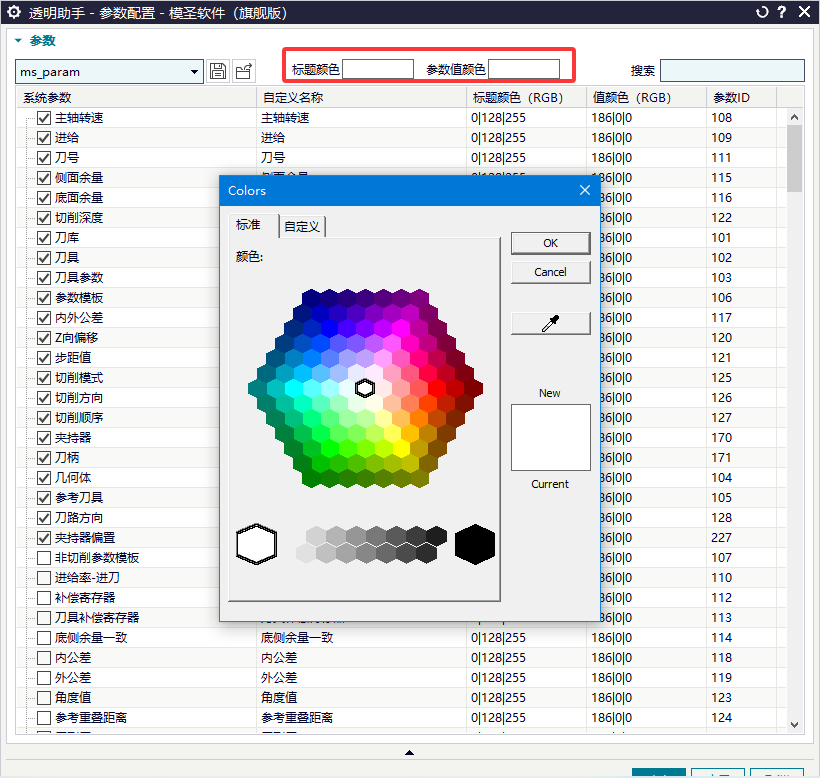
透明助手 2026-06-18 0 次浏览 透明助手颜色改了没效果怎么办? 透明助手颜色配置改了没效果时,先确认对应项目已经勾选;修改 RGB 数值时不要改掉分隔符,逗号必须是英文状态。改完后可关闭透明助手再打开,仍不生效时检查配置文件权限。 阅读文章 →
透明助手 2026-06-18 0 次浏览 不知道某个参数在哪里,怎么用透明助手反查? 找不到某个NX参数对应的透明助手项时,可以先把透明助手项目全部打开,对比两个程序差异,再定位参数并改颜色。 阅读文章 →
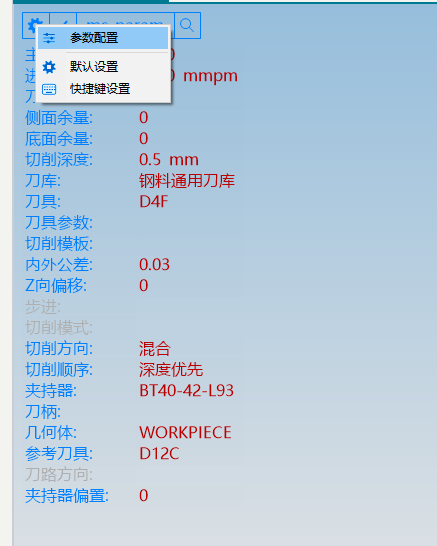
透明助手 2025-10-04 0 次浏览 透明助手找不到或想自动打开怎么办? 透明助手通常需要先点选一个有效工序才会显示;移动到右侧或看起来消失时,可先点击工序刷新显示,再从左上角进入设置或配置快捷入口。 查看答案 →
透明助手 2026-06-21 0 次浏览 透明助手或设置界面里的勾选框,不勾选会怎样? 透明助手或参数设置界面中,勾选框通常表示该项允许写入或参与修改。勾选后才能修改对应参数;不勾选时,即使界面里看到该参数,也可能不会被写入到工序中。 查看答案 →