
透明助手颜色在哪里改?
正文
透明助手颜色可在透明助手的设置中修改。常见入口在透明助手界面的左上角设置按钮,进入后查找颜色、主题或显示相关选项。
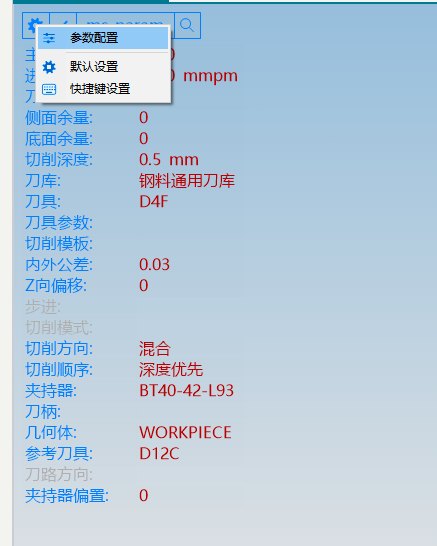
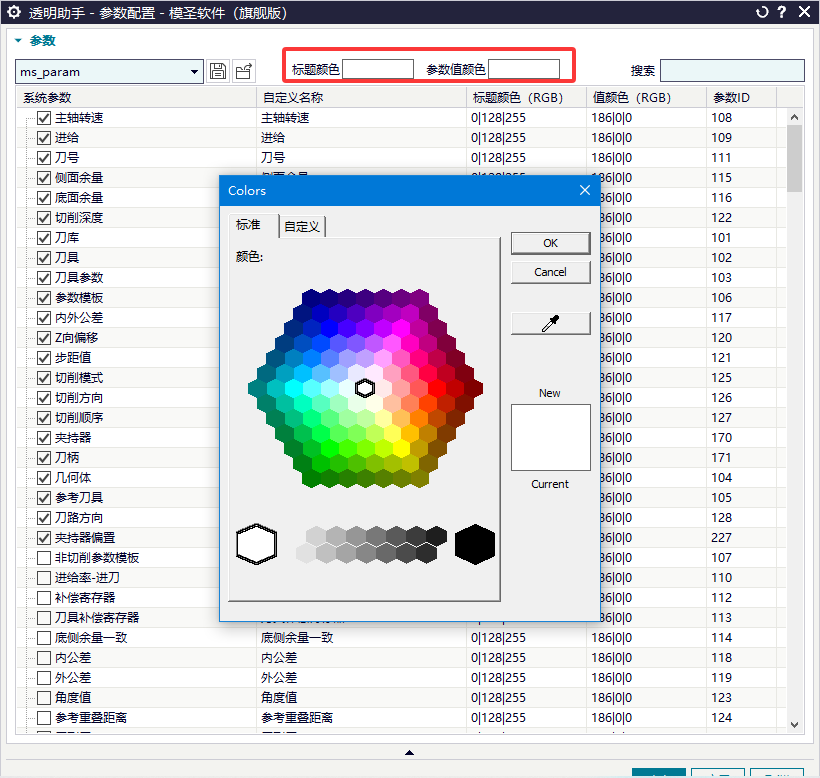
如果更新后界面位置变化,优先查看左上角设置入口,部分版本会把颜色设置合并到显示配置中。
补充:透明助手里的文字颜色一般在左上角设置入口中调整,进入后按 RGB 或色号修改即可。修改前建议先记录原来的颜色值,避免调乱后不好恢复。
透明助手颜色可在透明助手的设置中修改。常见入口在透明助手界面的左上角设置按钮,进入后查找颜色、主题或显示相关选项。
如果更新后界面位置变化,优先查看左上角设置入口,部分版本会把颜色设置合并到显示配置中。
补充:透明助手里的文字颜色一般在左上角设置入口中调整,进入后按 RGB 或色号修改即可。修改前建议先记录原来的颜色值,避免调乱后不好恢复。
透明助手文字或参数颜色可在设置中修改 RGB 色号。RGB 三组数值分别代表红、绿、蓝,例如 0,128,255;可参考颜色表选择更清晰的颜色。
查看答案 →透明助手颜色可在左上角设置中修改,设置里显示的一组数字就是颜色值,可按喜欢的 RGB 数值填写。
阅读文章 →透明助手参数不能改时,先检查参数设置中对应行后面的开关项是否启用;启用后再回到面板尝试编辑。
查看答案 →透明助手相关面板中,部分对象可以直接拖动调整位置,并可读取名称和颜色信息。
查看答案 →透明助手颜色配置改了没效果时,先确认对应项目已经勾选;修改 RGB 数值时不要改掉分隔符,逗号必须是英文状态。改完后可关闭透明助手再打开,仍不生效时检查配置文件权限。
阅读文章 →透明助手界面比例设置过大导致设置按钮看不到时,可以通过 ms_user_setting 快捷方式或配置文件入口恢复。常用做法是把 ms_user_setting.lnk 放到 D:\MS_NXTOOLS 目录,再打开对应设置文件调整比例参数。
查看答案 →