模圣配置可以迁移到另一台电脑吗?
正文
模圣相关配置可以迁移到另一台电脑。常用做法是把软件安装盘里与模圣相关的目录整体打包带走,在新电脑安装好环境后按原目录恢复。
迁移建议:
- 先在原电脑关闭 NX 和模圣相关程序。
- 备份模圣安装目录、模板目录、刀库、后处理、用户配置等数据。
- 新电脑先完成软件安装,再把备份数据恢复到对应目录。
- 恢复后打开 NX 检查刀库、模板、页签、后处理是否正常。
不要只复制单个文件。刀库、模板、配置和后处理之间可能有关联,整体备份更稳。
补充:迁移页签时要同步复制 NX/UG 模板目录
页签配置里可能保存了模板引用。换电脑、换厂区电脑或换 NX/UG 版本时,只复制模圣安装目录不一定够;制作页签时用到的工序模板,也要放到当前 NX/UG 版本实际读取的模板目录中。
- 先备份原电脑上的模圣安装目录和配置目录。
- 找到页签实际调用的工序模板文件。
- 把模板放到目标电脑当前 NX/UG 版本对应的模板目录。
- 确认页签配置中的模板路径、名称和扩展名没有变化。
- 重启 NX/UG 后,用一个简单工序测试页签调用是否正常。
如果同一套配置要给多个 NX/UG 版本使用,每个版本的模板目录都要单独核对。不要只看模圣目录是否复制成功。
补充:页签生成后仍以模板参数为主时,要确认是否启用刀库参数同步
页签模板本身会带入一套转速、进给和切深参数。如果希望以刀库参数为主,不能只换刀具名称,还要确认模板、透明助手或加工助手中的刀库参数同步规则已经启用。
- 检查模板工序内是否固定写死了转速和进给。
- 确认刀库中对应刀具已有完整切削参数。
- 在透明助手或加工助手中启用同步刀库参数。
- 按工序名称或关键字绑定需要同步的参数类型。
- 插入页签后换刀并重新检查参数是否更新。
补充:换电脑时可整体带走 D 盘安装目录,但仍要检查路径和完整包
在家用电脑配置好后,迁移到工作电脑时,通常可以把模圣所在的 D 盘目录整体打包带走。若首选项或功能入口打不开,优先怀疑杀毒软件拦截、文件缺失或安装包不完整,应重新下载完整包修复。
- 先关闭 NX 和所有相关进程。
- 整体备份模圣安装目录和配置目录。
- 尽量复制到工作电脑相同盘符和路径。
- 检查刀库、加工数据、页签模板、程序单和后处理是否都在。
- 首选项加载不出来时,用完整包修复,并把目录加入杀毒软件信任。
补充:安装时优先下载完整包,并通过 UGII 外挂菜单挂载路径
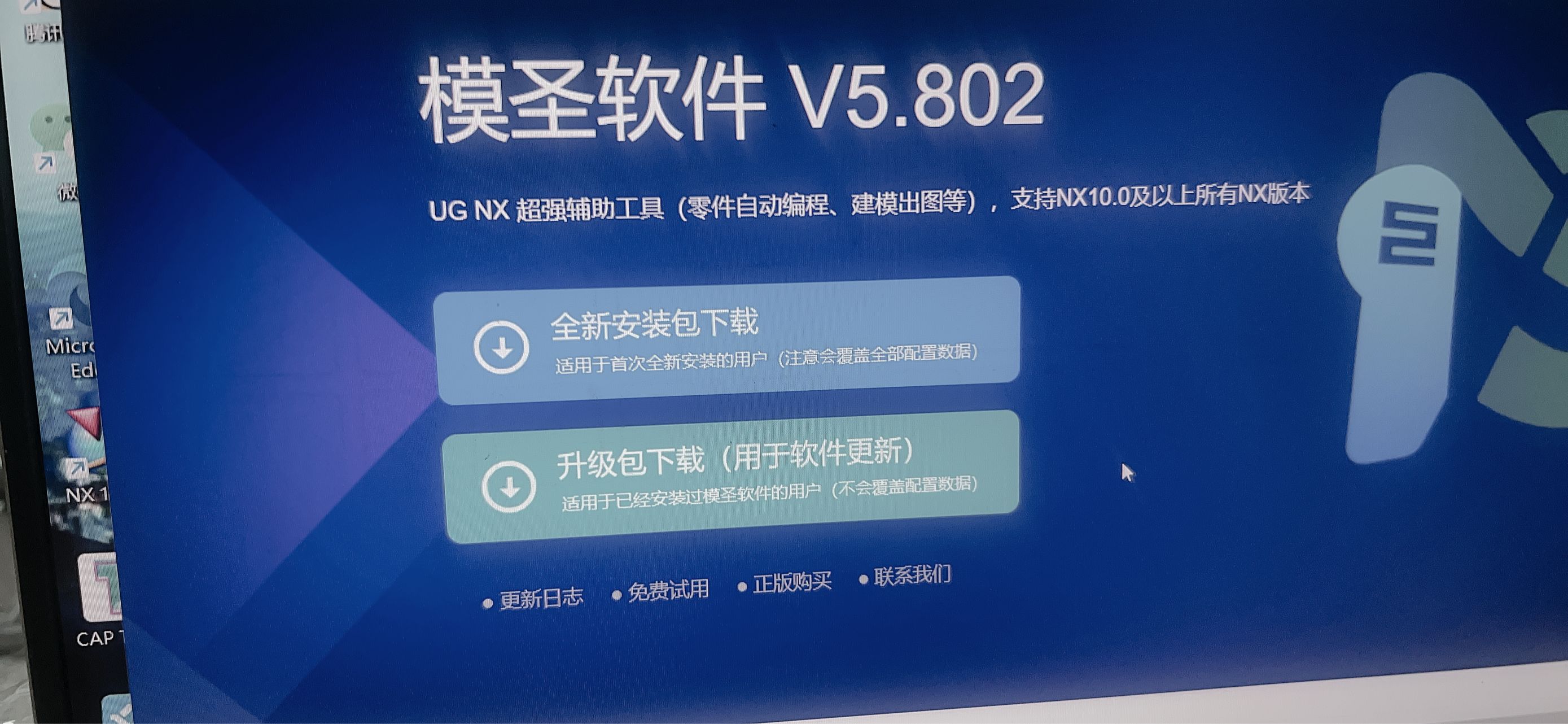
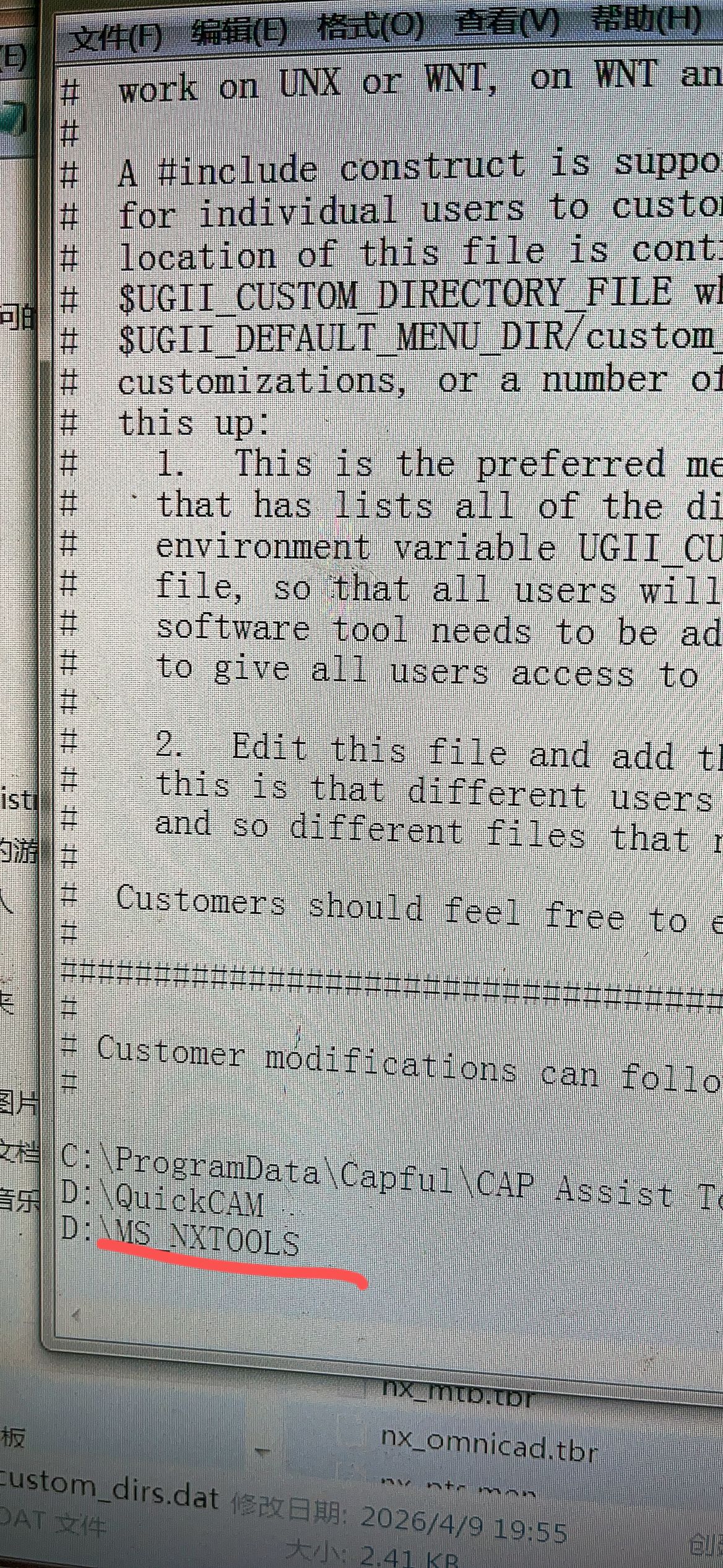
首次安装或环境不完整时,建议下载完整包,不要只拿补丁或增量文件。常见做法是把安装包解压到 D 盘固定目录,再用 CAP 工具箱或 NX 外挂菜单把插件路径挂到 UGII 里。
- 从官网或公告入口下载对应版本完整包。
- 把插件目录放到 D 盘等固定路径。
- 用工具箱打开 NX 外挂菜单。
- 把插件路径粘贴到 UGII 或外挂菜单配置中。
- 保存后重启 NX,确认菜单加载。
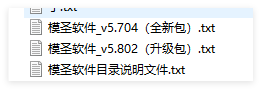
- 说明书通常在安装包目录中,找不到安装视频时先看说明书。
补充:页签模板文件不要随意打开保存,子模板应通过配置入口维护
页签或自动编程子模板通常不是给用户直接双击编辑的普通文件。需要调整模板时,优先通过页签配置或模板配置入口修改;如果直接打开,千万不要随手保存。
- 先确认当前页签调用的是哪一个模板。
- 通过页签配置入口查看模板名称和路径。
- 子模板文件不要直接打开编辑。
- 必须修改时,先备份整个模板目录。
- 修改后用测试页签验证,再应用到正式流程。
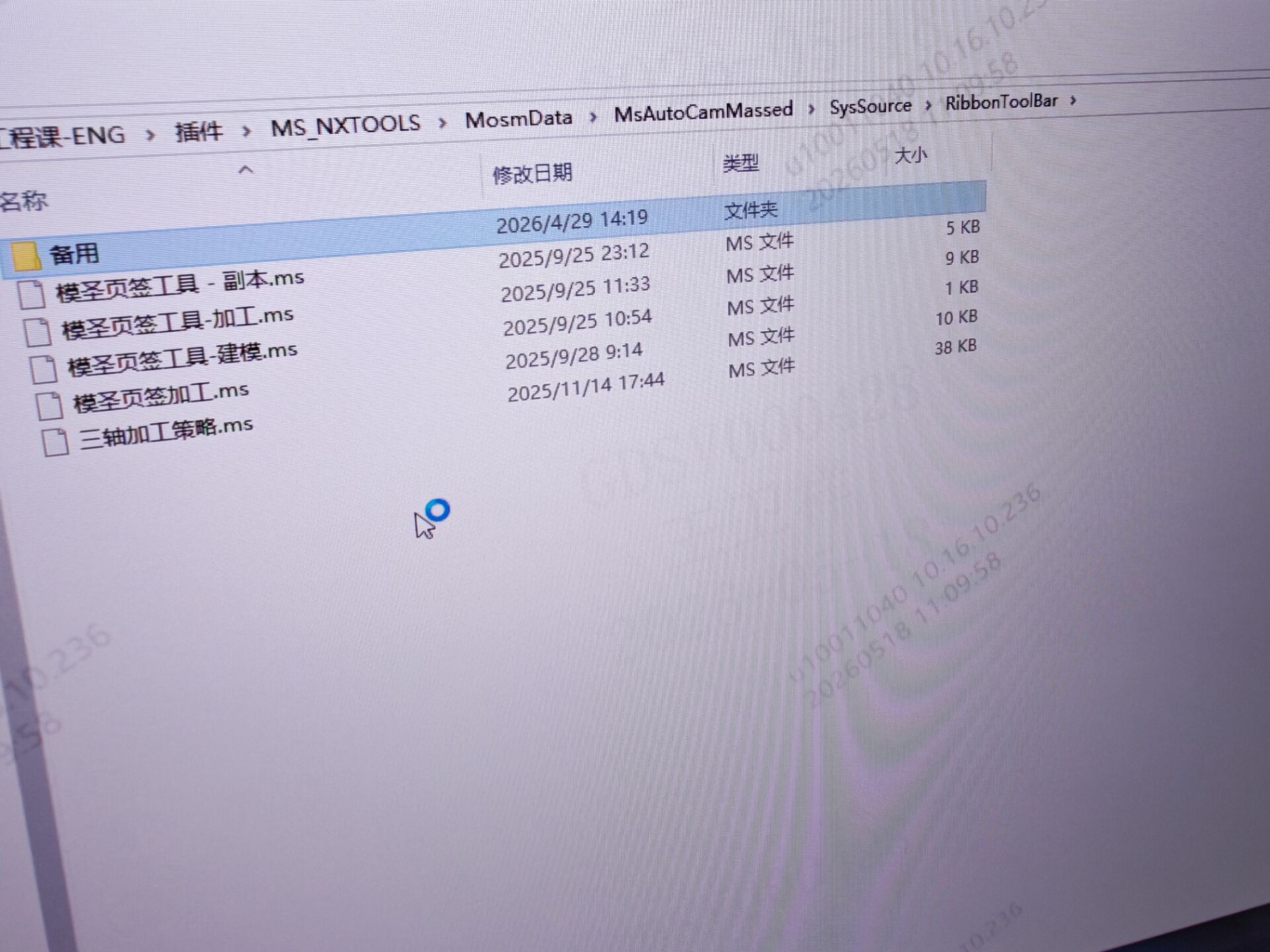
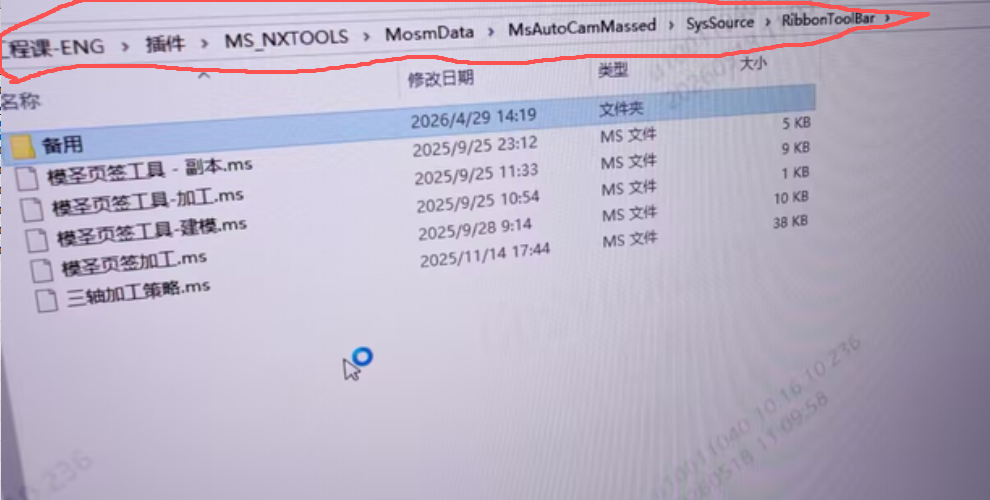
补充:换电脑迁移配置时,优先备份并复制 MS_NXTOOLS 配置目录
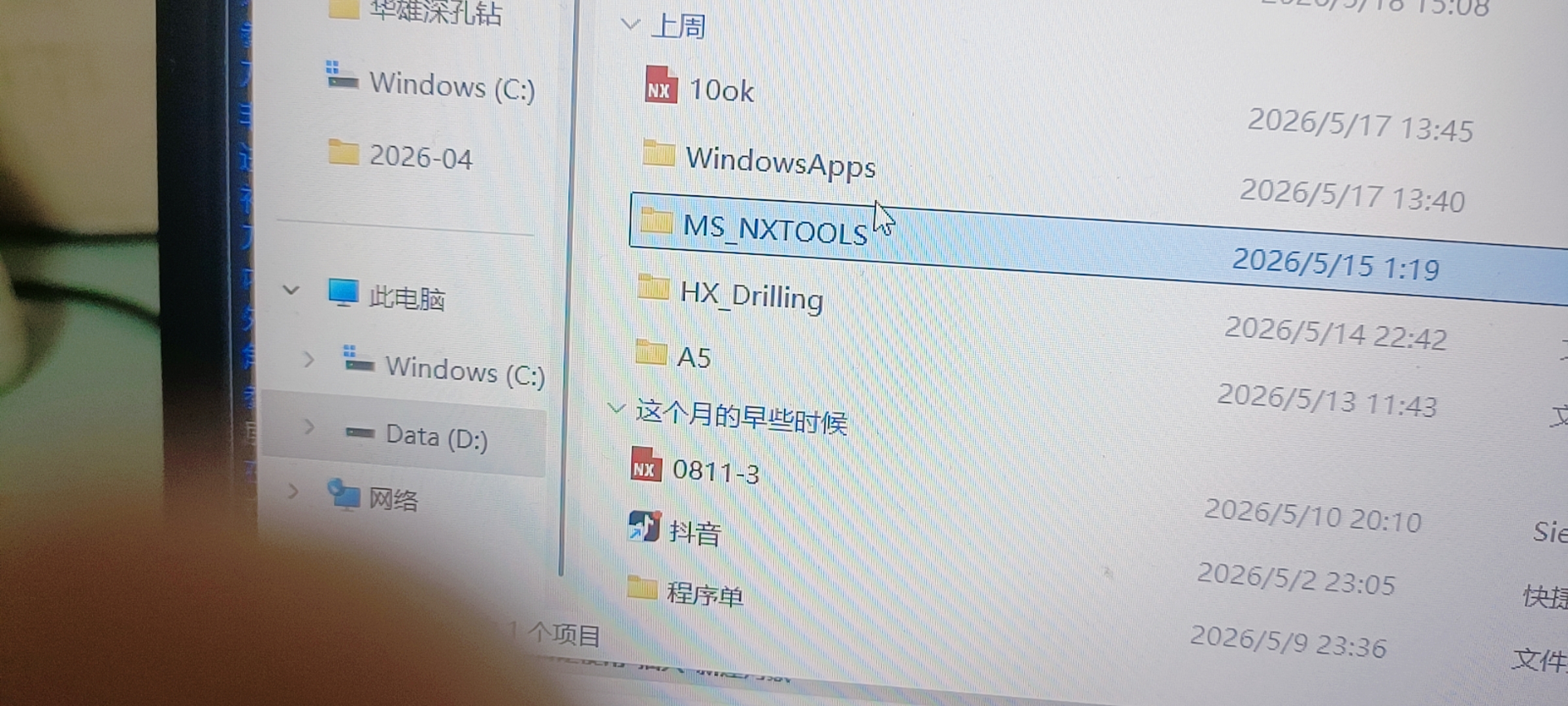
迁移模圣配置时,不建议只凭记忆逐项重配。先完整备份插件配置目录,尤其是 MS_NXTOOLS 及其中的刀库、页签、程序单、后处理相关配置。复制到新电脑前后都要保留一份原始备份。
- 关闭 NX 后再复制配置。
- 先备份旧电脑上的 MS_NXTOOLS 目录。
- 新电脑安装同版本或兼容版本后,再覆盖对应配置。
- 覆盖前先备份新电脑默认目录。
- 启动后依次检查刀库、页签、程序单和后处理列表。
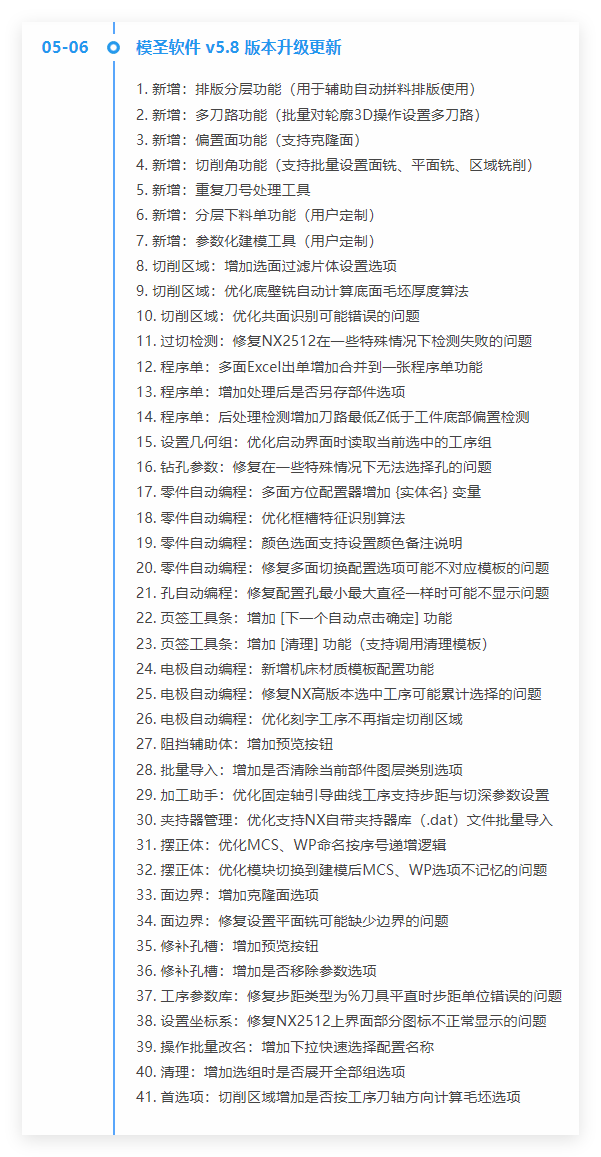
补充:跨多个版本升级前先备份,再使用最新升级包或完整包
从较旧版本直接升级到较新版本通常可以操作,但升级前应备份当前安装目录和配置目录。若升级后仍异常,优先改用最新完整包重新部署,再把配置迁移回来。
- 先备份当前模圣安装目录。
- 备份配置、刀库、页签和程序单模板。
- 确认下载的是目标版本升级包或完整包。
- 跨版本升级后重启 NX。
- 检查新增功能、页签、刀库和程序单是否正常。