
颜色编号在哪里查看?
正文
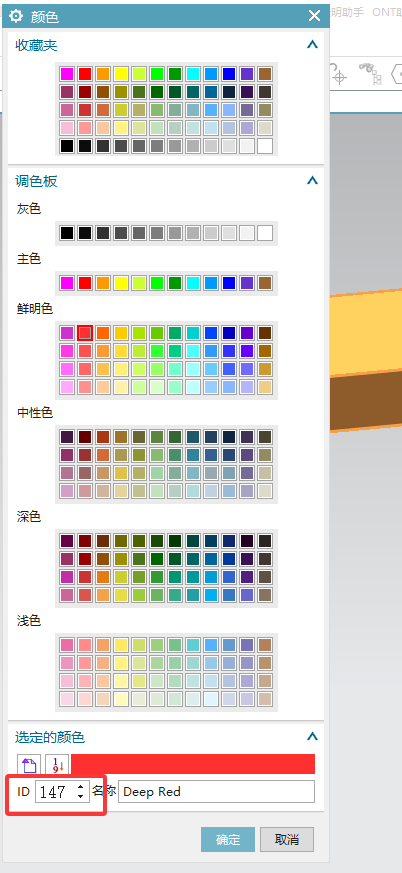
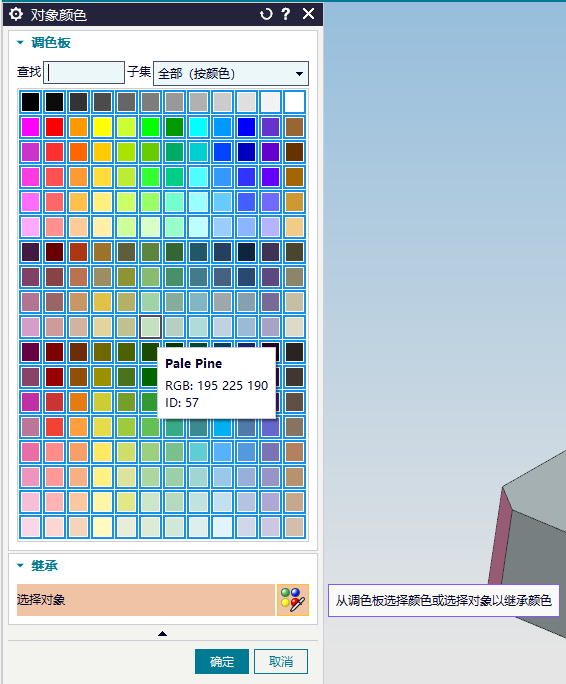
需要确认某个颜色编号时,可以打开颜色选择面板,先点选目标颜色,然后查看面板下方的 ID 数值。
例如选择深红色后,下方 ID 会显示为对应编号;后续在模板、程序单样式或颜色相关配置里需要填写颜色编号时,就可以按这个编号录入。
建议把常用颜色编号记录到模板说明或内部配置文档里,避免每次重新查找。
需要确认某个颜色编号时,可以打开颜色选择面板,先点选目标颜色,然后查看面板下方的 ID 数值。
例如选择深红色后,下方 ID 会显示为对应编号;后续在模板、程序单样式或颜色相关配置里需要填写颜色编号时,就可以按这个编号录入。

建议把常用颜色编号记录到模板说明或内部配置文档里,避免每次重新查找。
NX/UG 中看到的颜色编号就是颜色 ID,用于指定对象显示颜色。不同颜色号对应不同显示颜色,本身不代表加工工艺含义,除非企业或模板另外约定了颜色规则。
阅读文章 →对象颜色和识别颜色可以直接通过模圣颜色配置入口设置。常用颜色较少时,直接在界面里重新配置即可;需要迁移到新电脑时,再备份对应配置文件或导出配置。
查看答案 →想知道某个面的 NX 颜色编号时,可用几何分析选择该面,分析窗口会显示面类型、颜色编号、壁厚、半径和点位等信息。
查看答案 →模圣截图功能可用于程序单补图或多工位说明。手动截图通常一次只截一张,需要截图后保存再插入;也可以从模圣设计的图档工具里直接截图。
查看答案 →自动编程模板与 NX 自带加工模板不是同一个路径。改模板时要确认当前用的是 AutoCAM 或模圣配置路径,改完还要在程序上右键进入模板设置并勾选。
阅读文章 →CAP 相关颜色需要统一时,可以在 CAP 工具箱中修改颜色方案,预览无误后再导出配置文件,供后续环境继续使用。
查看答案 →