不想安装很多外部工具时,可以把 DLL 或外部功能接入页签工具吗?
有些定制 DLL 或外部工具可以通过工具入口或自定义入口调用,适合不想安装很多外挂但又想保留少量定制功能的场景。接入前要确认来源和兼容性。
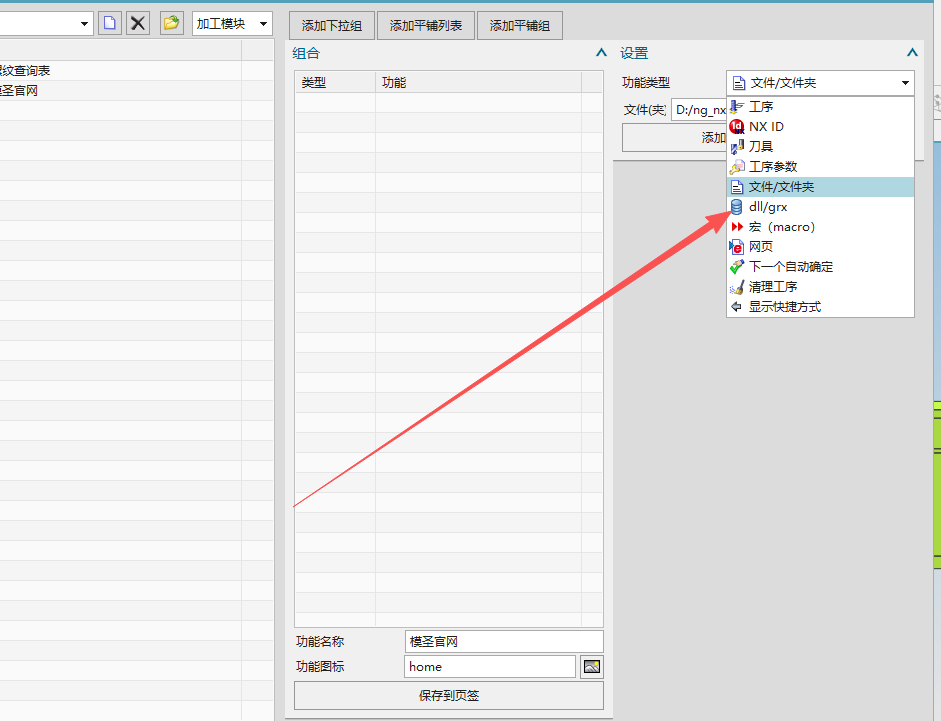
有些定制 DLL 或外部工具可以通过工具入口或自定义入口调用,适合不想安装很多外挂但又想保留少量定制功能的场景。接入前要确认来源和兼容性。
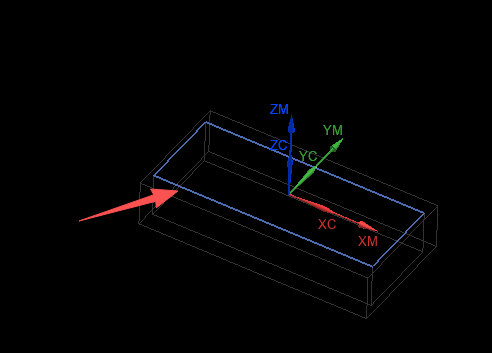
摆正体只能满足部分坐标或实体方向处理时,如果加工坐标没有一起过来,可尝试使用定向方式处理。该问题要结合单边分中和当前加工坐标逻辑确认。
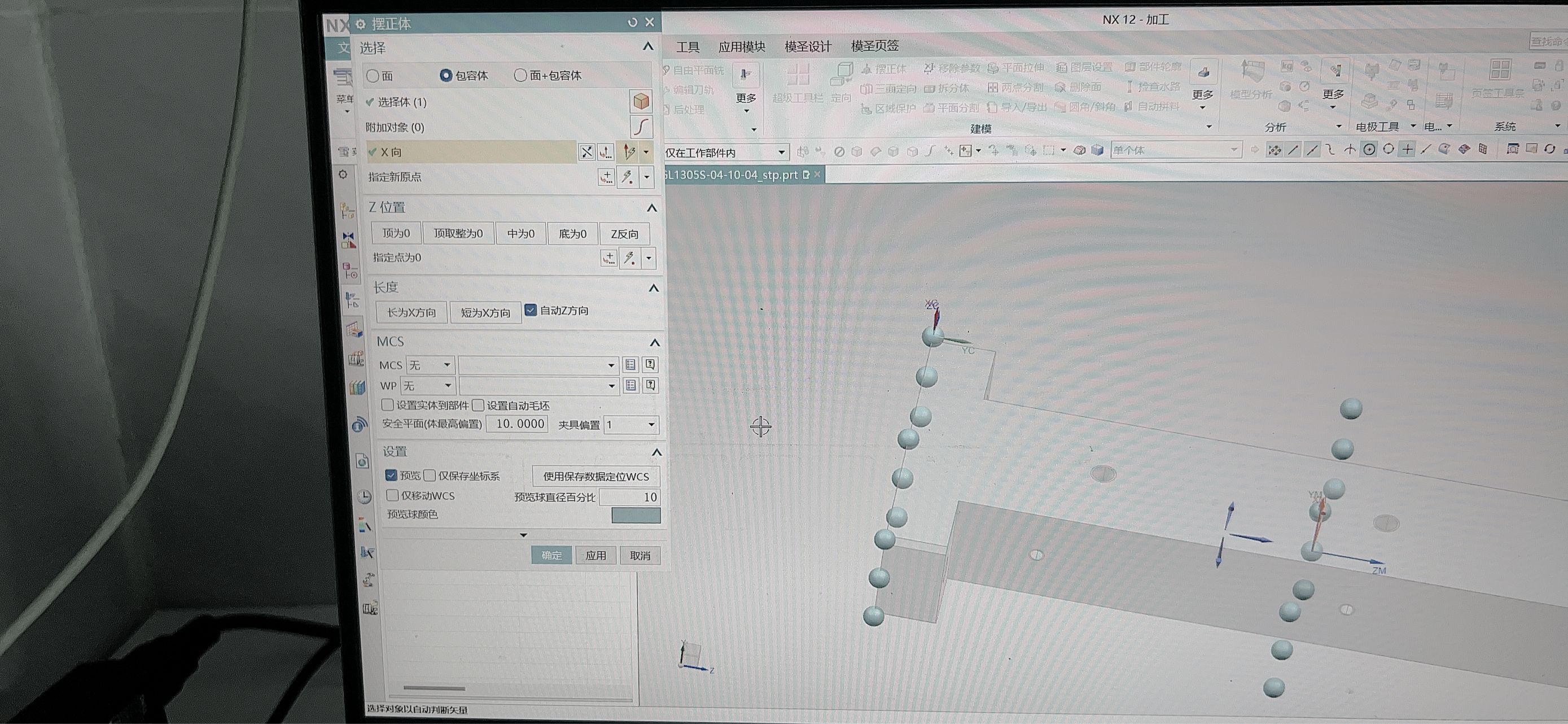
需要在不影响第一次装夹的情况下处理第二次装夹坐标,可用摆正体或定向方式把实体和坐标关系整理出来。操作前应先复制或备份对象,避免影响原装夹数据。
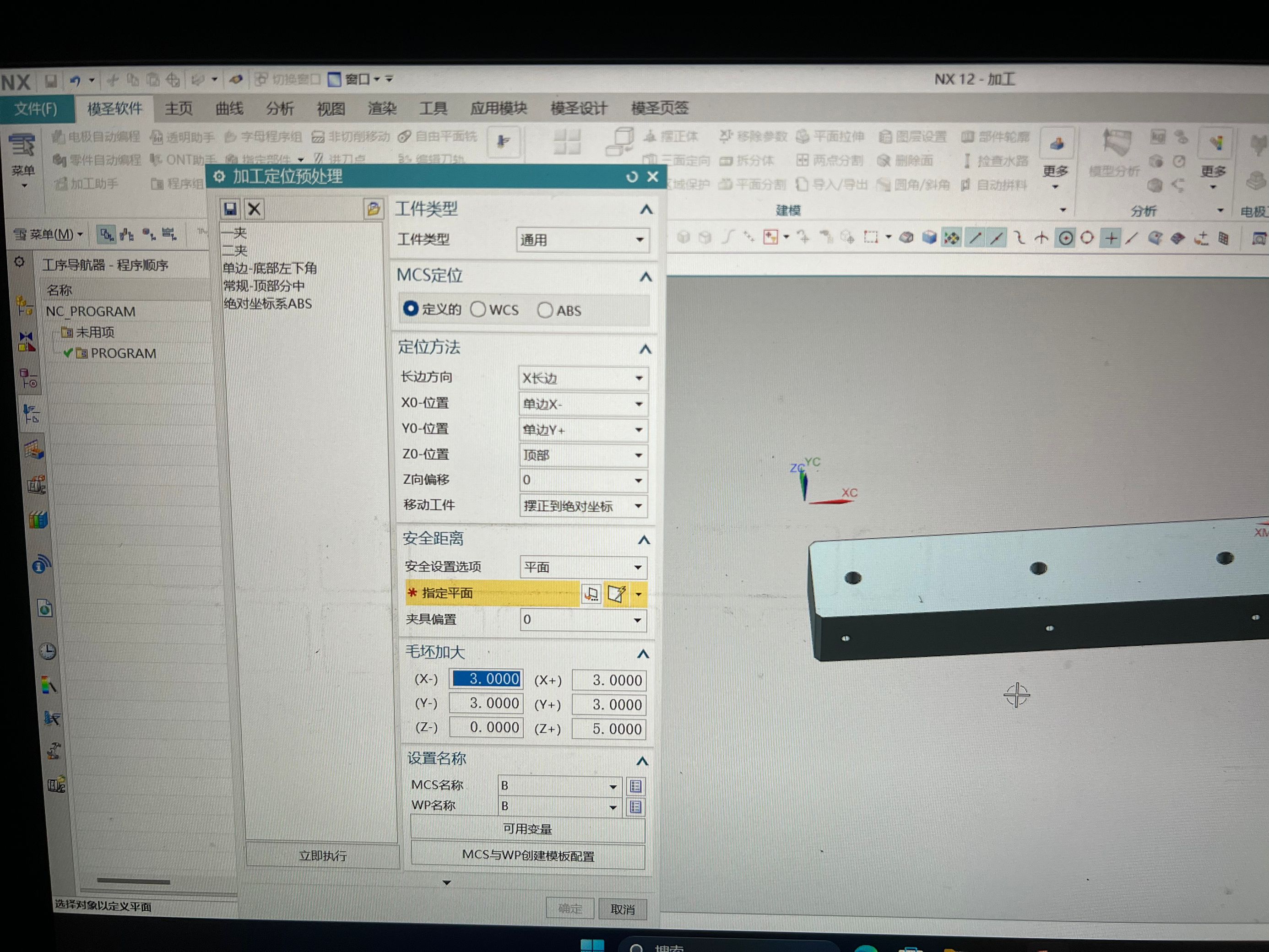
如果多数辅助线能进入 255 图层,只有飞顶面的辅助线没有进入,说明全局图层设置可能正常,问题更可能在该命令自身的图层输出规则或版本实现上。
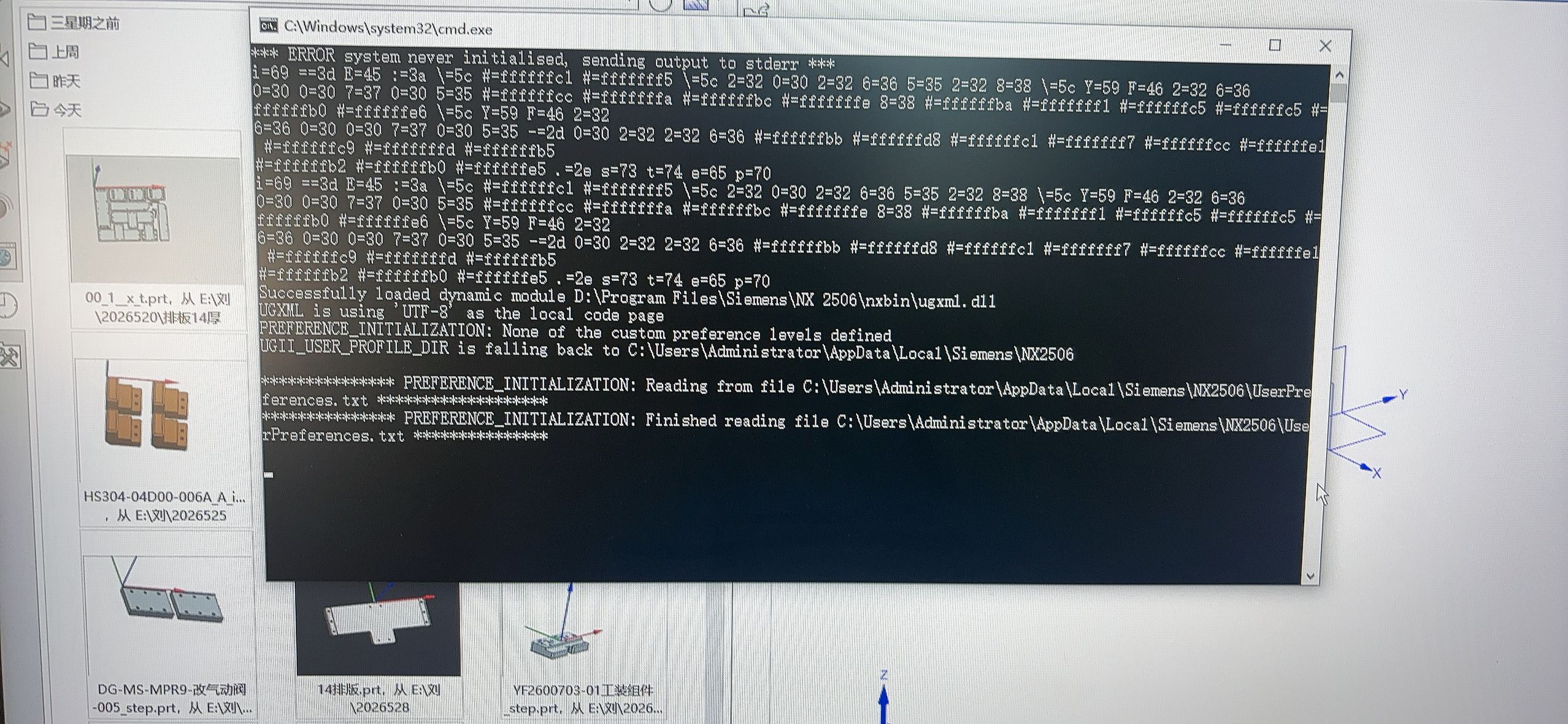
批量导入有时执行较慢,点击后不要立即重复操作。可先等待一段时间,再检查导入结果、路径和配置是否正确。
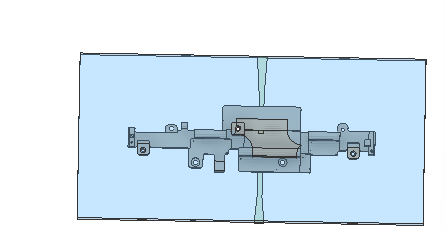
连接筋可用于不好装夹工件的稳定加工,让工件保留筋位连着加工。如果结果变成全包围方块,说明连接筋尺寸、外形边界或加工范围需要重新调整。
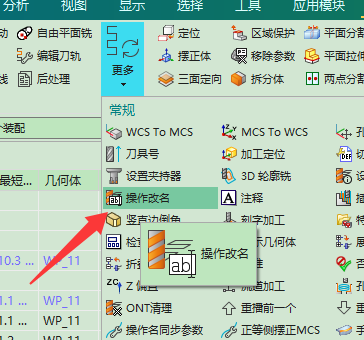
操作改名时希望根据选中的程序名自动生成 P3-01、P3-02 这类分组流水号,如果变量列表中没有“选择对象名称”变量,就不能完全自动按选中名称分组。当前可用全选整体流水号,或手动分组处理。
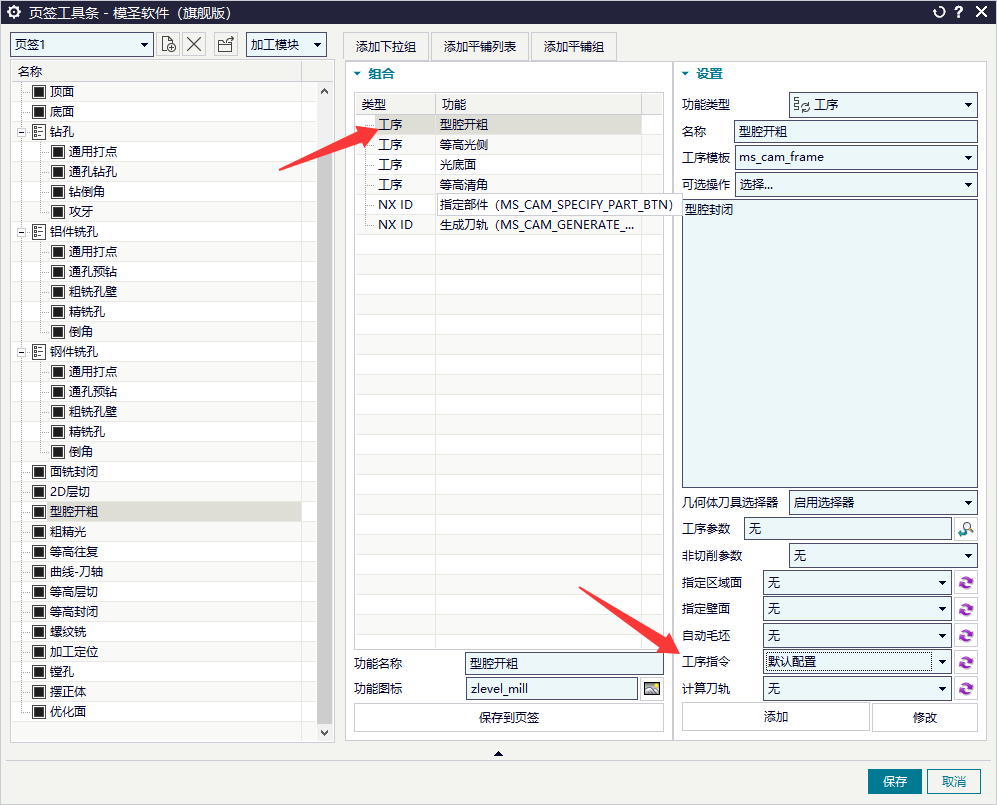
工序指令,批量工序ID设定,用于给不同的工序类型附加功能ID,达到自动调取选面、选体功能的作用。
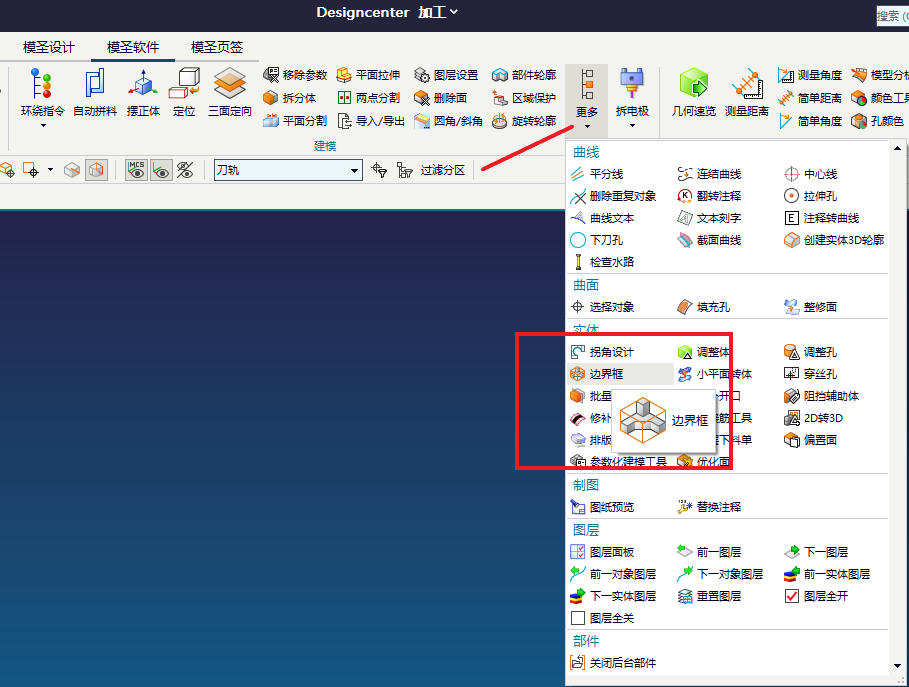
模圣软件边界框功能新增了布尔求和、求差、求交等等选项。
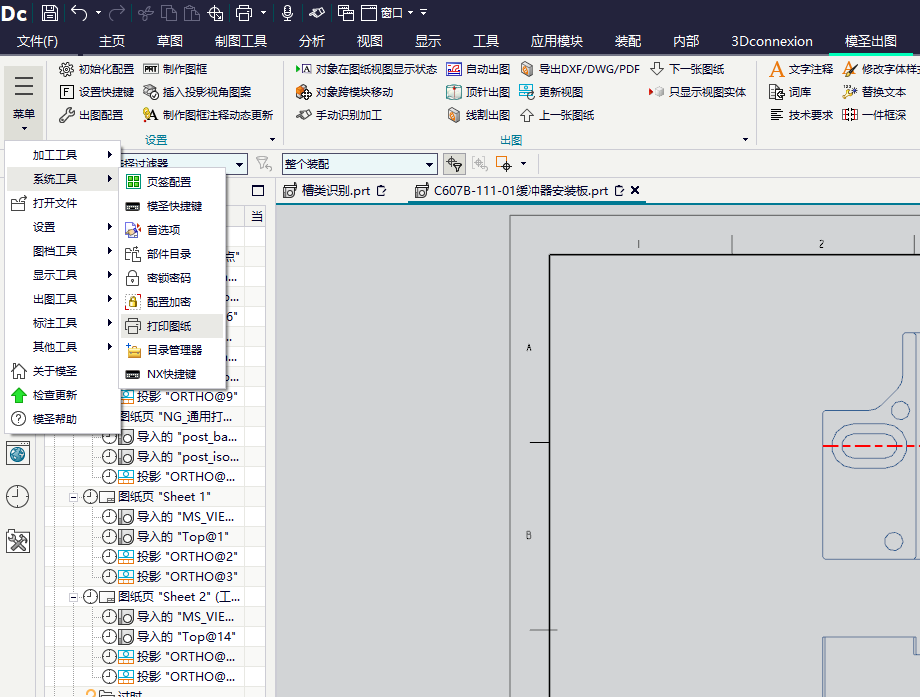
模圣打印图纸在制图模块的菜单目录里,菜单-模圣软件-系统工具目录下
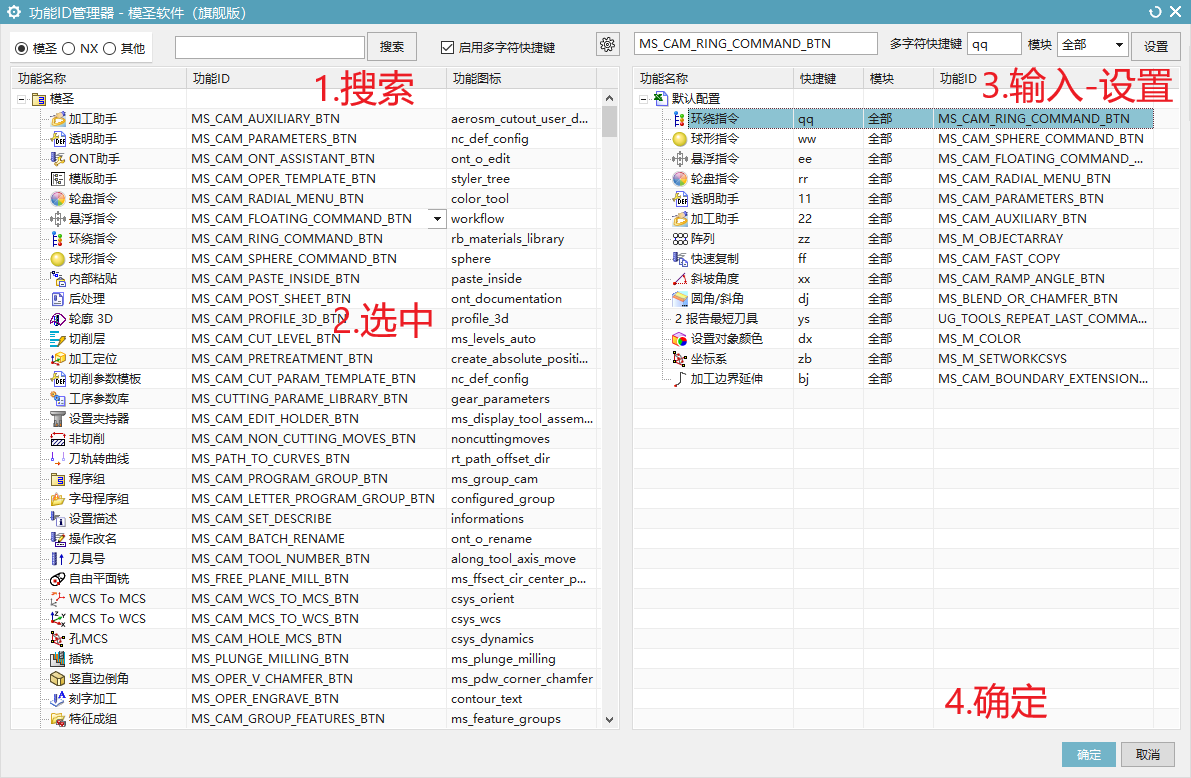
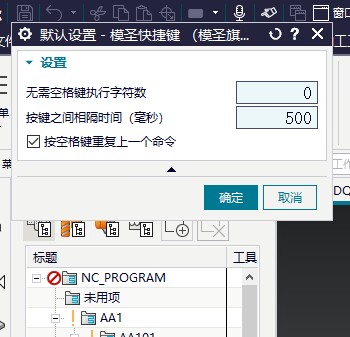
快捷键已经设置但软件无反应时,应先确认对应命令在当前环境已经加载,再检查快捷键是否与 NX 或系统已有快捷键冲突。设置完成后可重启 NX 或重新加载工具栏测试。
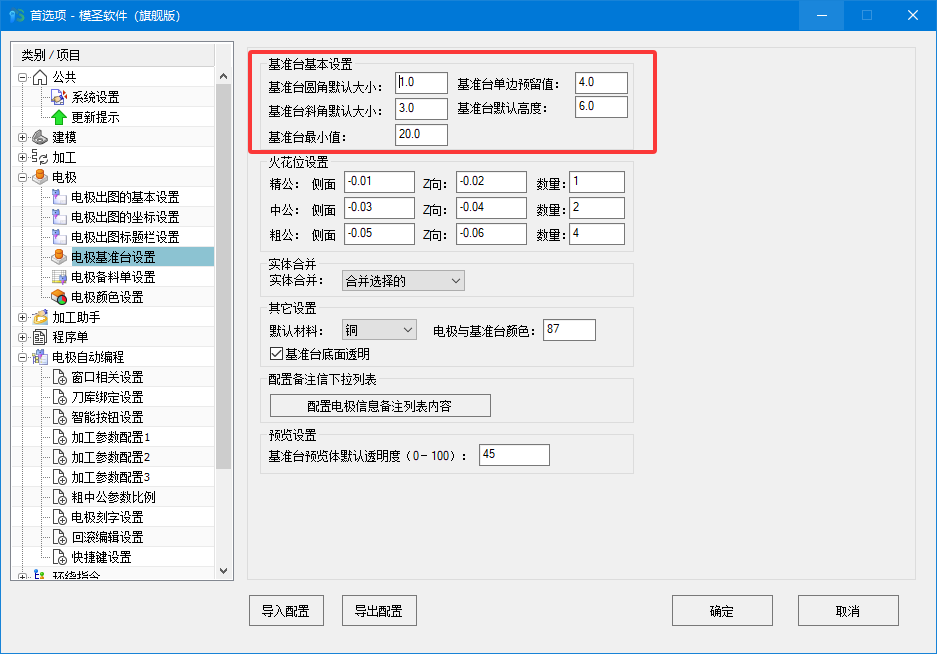
放电图或电极相关功能识别不到电极时,先用模圣电极属性给电极对象设置属性,再检查首选项中电极基准台的最小尺寸限制。基准台过小可能不满足识别条件。
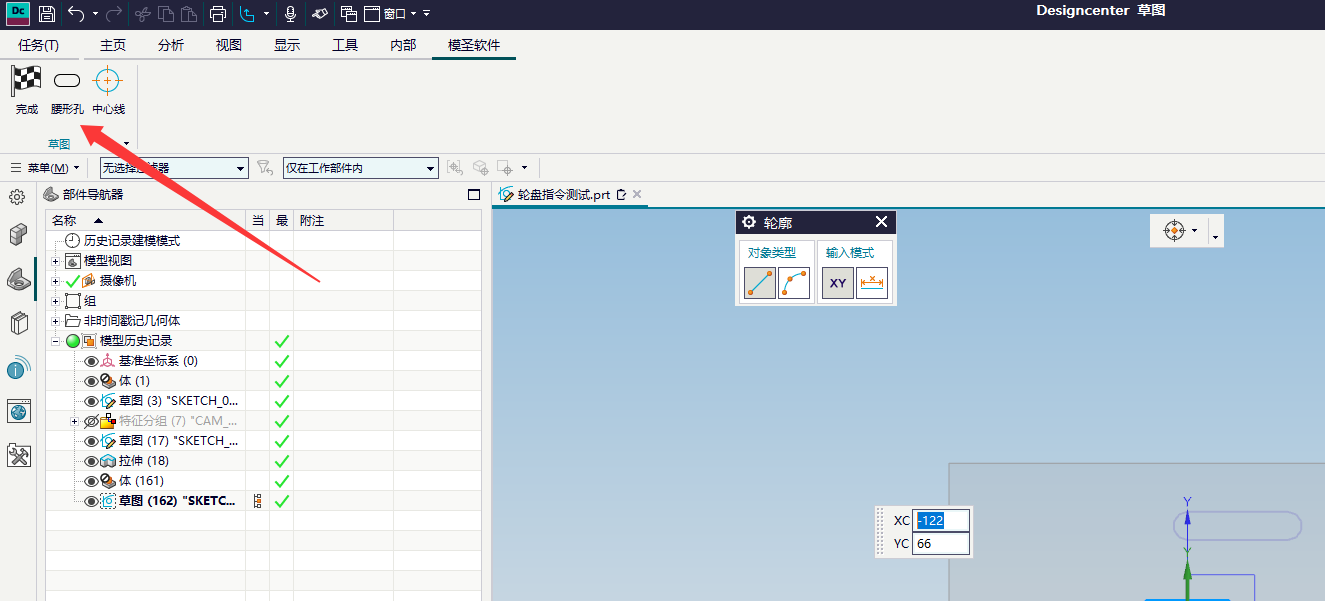
腰形孔工具属于设计建模类命令,需要先切换到 NX 的草图等对应设计模块,再从模圣菜单中调用。
模圣的默认参数通常在对应功能的设置入口中维护;加工助手相关默认参数可进入“加工助手 → 默认设置”调整,不同功能的默认值不要混在一起修改。
普通命令搜索不一定能搜到插件功能,找不到模圣按钮时可到定制界面里搜索相关命令。