自动编程遇到异常时为什么先做优化面?
正文
自动编程、底壁铣、孔识别或几何分析出现异常时,不要只盯参数。模型面质量差、导入数据异常、碎面或烂面,都可能让刀路算不出来。
- 先在副本文件中测试,避免直接破坏原图档。
- 确认同一策略在其它部件或其它版本里是否能正常出刀路。
- 如果导入新部件后底壁铣突然不出刀路,而参数看起来相同,可先怀疑面数据质量。
- 使用优化面或相关模型整理功能,对异常区域做一次清理。
- 优化后重新选择底面、壁面、部件和毛坯,再生成刀路。
- 如果优化后能出刀路,说明原模型面质量可能是主要原因。
- 优化后仍异常,再检查刀具直径、壁余量、切削区域、边界、底面和策略类型。
- 正式加工前必须重新检查刀路、残留、过切和加工边界。
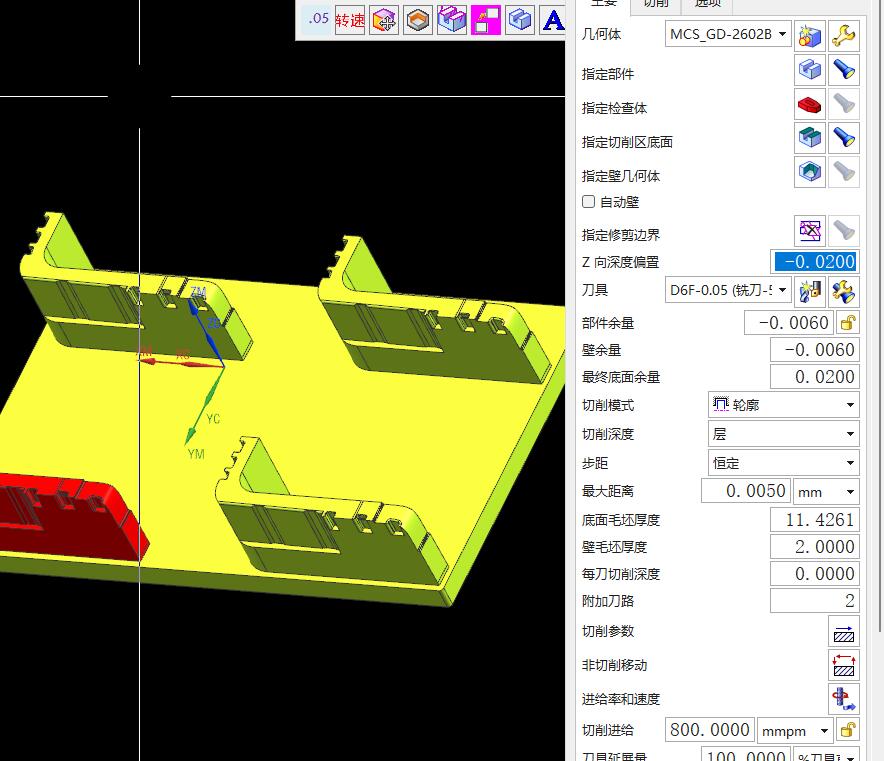
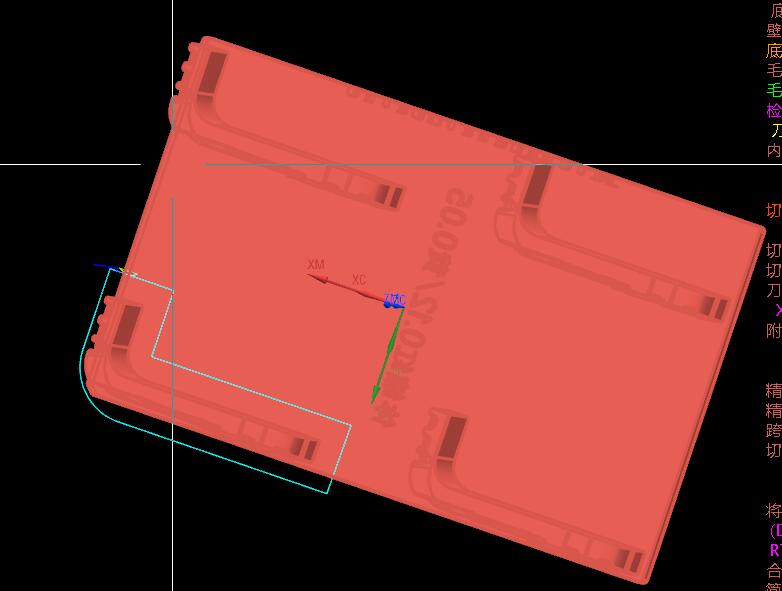
优化面不是万能修复。能出刀路后,也要重新做过切和边界检查。
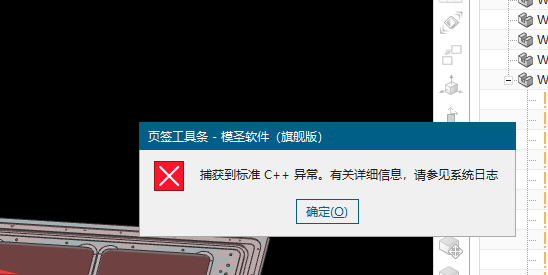
补充:标准 C++ 异常可先优化面,再看当前命令和日志
页签、自动编程或排料过程中出现“捕获到标准 C++ 异常”,不一定是单一原因。当天案例中,优化面后异常可自行解决。排查时先看当前正在执行的命令、模型面质量和系统日志。
- 记录异常出现的功能入口。
- 先对模型执行优化面或修补异常面。
- 重启 NX 后用同一模型复测。
- 如果只在某个模板或页签出现,检查模板几何体和策略。
- 仍出现时再结合系统日志定位。