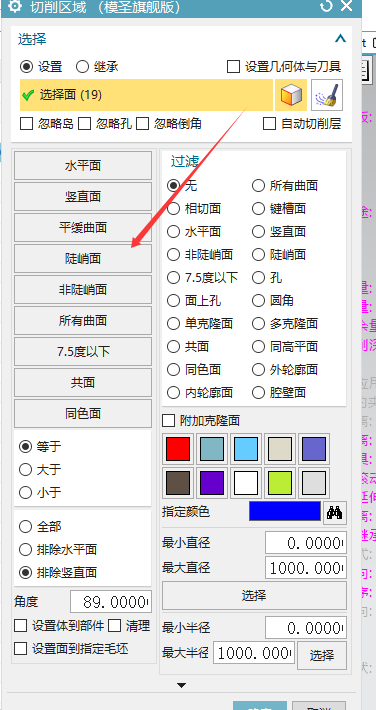
页签工具 选择陡峭面时怎样排除垂直面? 发布于 2025-07-100 次浏览 正文 选择陡峭面时,如果每次都把垂直面一起选上,可以在切削区域或选择过滤中使用“排除竖直面”。进入切削区域选择。选择陡峭面相关条件。在过滤条件中勾选或选择排除竖直面。重新预览选择结果,确认垂直面已排除。
页签工具 2026-08-12 0 次浏览 切削区域加边界面铣不能自动测量毛坯时,检查相关开关和导航器 切削区域加边界面铣不能自动测量毛坯时,可先关闭可能干扰自动测量的选项,再切换经典导航器测试。该问题与当前配置、导航器模式和测量开关都有关系。 查看答案 →
页签工具 2026-06-21 0 次浏览 页签里怎样连续添加指定部件、切削区域等步骤? 页签或工具条配置多个选择步骤时,不是把所有动作塞进一个选择项里,而是按流程逐个添加;需要指定部件、切削区域等步骤时,可切换到对应类型后继续添加下一项。 阅读文章 →
页签工具 2026-06-21 0 次浏览 页签组合多个工序时,什么时候适合共用同一切削区域? 页签组合更适合多个工序共用相同区域、相同选择逻辑的场景;如果开粗、光底、光侧等工序需要不同部件、不同切削区域或不同刀具,应拆开配置或手动分别确认。 阅读文章 →
页签工具 2026-06-18 0 次浏览 模圣的切削区域命令在哪里找? 需要手动指定或重新选择切削区域时,可以在 NX 定制命令中找到模圣软件的加工工具分类,再进入加工设置,里面有“切削区域”等常用选择命令。 阅读文章 →
页签工具 2026-06-18 0 次浏览 加工助手模板和页签工具有什么区别? 加工助手模板主要用于插入模板中的工序;页签工具不仅可以插入模板,还能组合后续连续操作,例如指定切削参数、切削区域、刀具和加工参数等。 阅读文章 →