
页签里怎样连续添加指定部件、切削区域等步骤?
正文
配置页签或工具条时,如果一个按钮既要指定部件,又要设置切削区域或其它选择步骤,应按流程逐个添加,不要期待一个选择项同时完成所有动作。
- 打开页签或工具条配置界面。
- 先添加第一个需要执行的步骤,例如指定部件。
- 如果界面提供类型切换,先切换到对应选择类型,再添加该步骤。
- 需要继续设置切削区域、选择面、选择线或其它动作时,再追加下一条步骤。
- 每追加一项后,检查步骤顺序是否符合实际操作流程。
- 保存配置后重启或刷新页签,再用一个简单文件测试按钮是否按顺序执行。
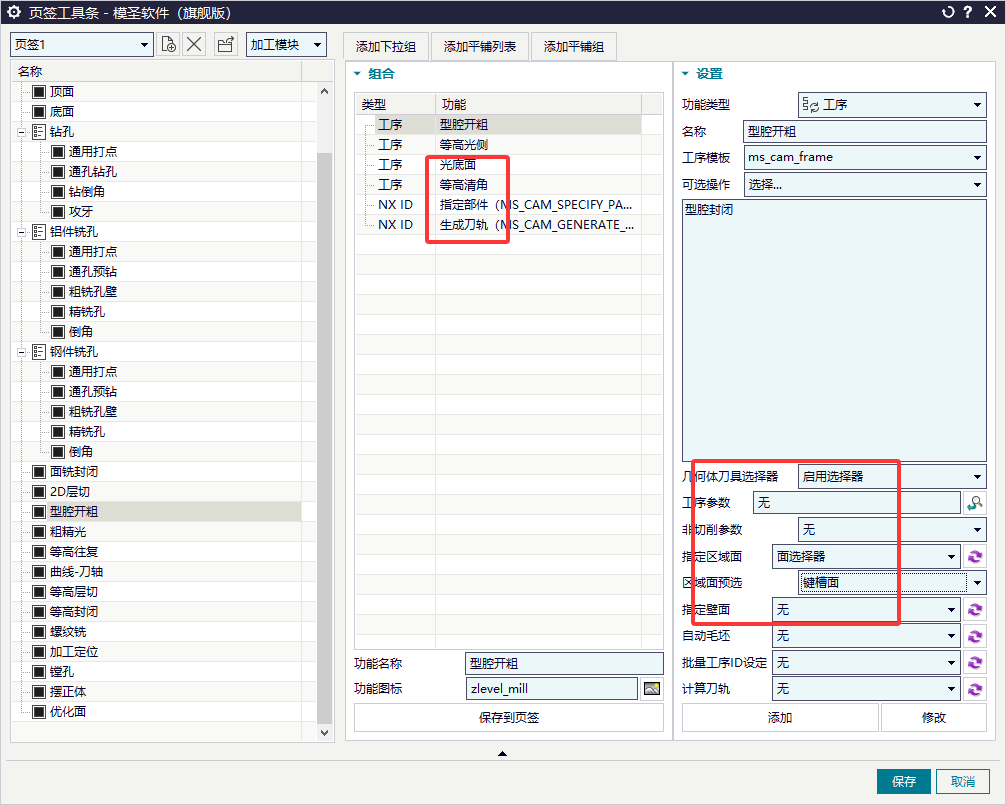
一个步骤通常只负责一个明确动作。想要什么动作,就继续添加对应步骤;流程越复杂,越要用小文件测试,确认每一步都被正确调用。
补充:连续执行多个策略时,可以把粗、清角、光底、光侧按顺序连起来
自动编程或组合策略并不是只能单独执行一个工序。只要底层 NX 策略本身支持,就可以把开粗、清角、光底、光侧等工序按顺序组合,让它们连续生成或执行。
- 先明确需要连续执行的加工顺序。
- 把开粗、清角、光底、光侧等策略分别配置好。
- 按工艺顺序连接或组合这些策略。
- 不要把不适合自动识别区域的策略强行串联。
- 生成后检查每一步的切削区域、余量和刀具是否正确。
补充:指定部件或选择体命令可以单独放到页签右栏
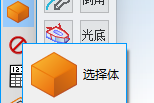
如果只是想在页签里快速选择加工体或指定部件,不一定要把整套自动编程流程搬进去。可以把指定部件、选择体等单独命令调出来放到右侧页签栏。
- 找到指定部件、选择体或相关命令。
- 把命令加入右侧页签栏或自定义工具栏。
- 需要时单独点击选择体。
- 再执行后续切削区域、工序模板或自动编程命令。
- 组合多个命令时,保持顺序和几何继承关系清晰。
补充:页签不同步时,工序参数库里的几何体不要勾选
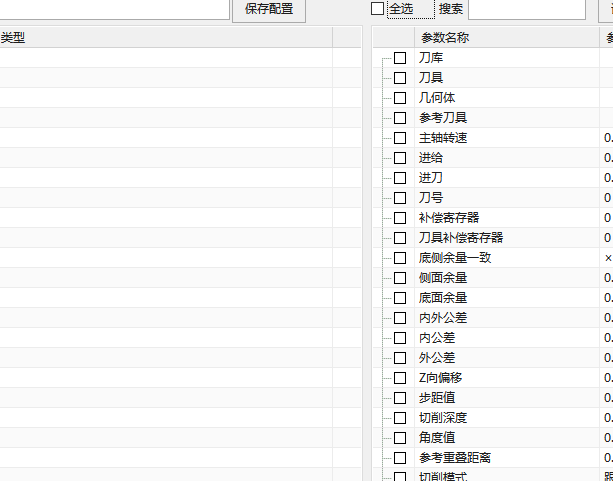
页签调用后几何体不同步,或每次都重新带入模板几何体时,常见原因是工序参数库的模板里勾选了几何体。页签和工序参数库配合使用时,模板里的几何体通常不要勾选,保存后再测试。
- 打开工序参数库。
- 找到页签调用的模板或工序参数。
- 检查几何体、指定部件、指定切削区域等项目是否被勾选。
- 取消不应由模板固定的几何体勾选。
- 保存后重新调用页签,确认可继承当前选择。
补充:页签插入后不继承几何体或程序组时,检查页签同步
页签插入的程序如果没有继承前面的几何体、程序组或坐标上下文,通常要检查页签同步相关设置。只点指定几何体或只点程序组,可能会造成对象只进入其中一处,后续操作仍拿不到完整上下文。
- 打开页签配置。
- 检查是否启用页签同步。
- 确认指定几何体、程序组、坐标系等步骤顺序正确。
- 插入后检查工序是否继承到目标几何体和程序组。
- 仍不继承时,先用单个模板测试,不要在复杂页签里直接排查。