
自动编程动态不走外形,毛坯外形大小在哪里影响?
答案
检查点:WP 毛坯和模板毛坯余量。
- 先检查 Workpiece 里的毛坯是否设置正确。
- 确认毛坯外形是否按当前工件大小建立。
- 如果模板里毛坯余量为 0 或不合适,给一个常用余量测试。
- 例如模板中给几毫米毛坯余量,观察是否开始走外形。
- 确认程序是否生成在自己的几何体下。
- 需要时重新选择坐标或几何体。
- 生成后检查外形、余量和装夹方向是否符合实际。
补充:外形动态铣给毛坯余量后 Z 向下沉,优先检查模板余量
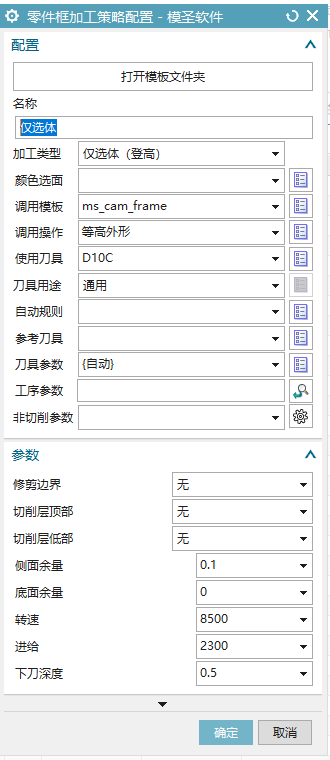
外形或零件框策略使用动态铣时,如果在模板里预设了毛坯余量,刀路 Z 方向可能跟着毛坯一起下沉。处理时可把模板里的底面余量先设为 0,再在具体策略参数里设置侧面余量、下刀深度等实际加工参数。
- 打开对应加工策略或模板配置。
- 检查底面余量、侧面余量、切削层和毛坯相关参数。
- 如果底面余量导致 Z 方向异常下沉,先把底面余量改为 0。
- 需要留侧向余量时,在策略参数里单独设置侧面余量。
- 重新生成刀路后检查 Z 高度和切削层。
补充:吸盘类排版零件不能打通时,检查吸盘配置和关键字
排版加工中,零件选上下两个面后自动编程报错,或者不选上下表面又会打通时,可检查自动编程里的吸盘配置。吸盘场景需要把相关配置启用,并把关键字、加工外形和孔策略匹配好,避免通孔加工穿透底面。
- 确认当前零件是否为吸盘或类似不能打通的装夹场景。
- 进入自动编程配置。
- 启用吸盘相关配置。
- 设置能匹配该场景的关键字。
- 重新生成后检查孔和外形是否仍会打通。