
插入正版加密狗后还提示试用次数,怎么处理?
正文
关键步骤:在 Virbox 里解绑试用版许可。
- 确认正版加密狗已插入电脑。
- 打开 Virbox 许可管理工具。
- 找到模圣试用版许可。
- 点击“离线解绑”。
- 解绑完成后重启 NX。
- 重新打开模圣功能,确认不再按试用次数限制。
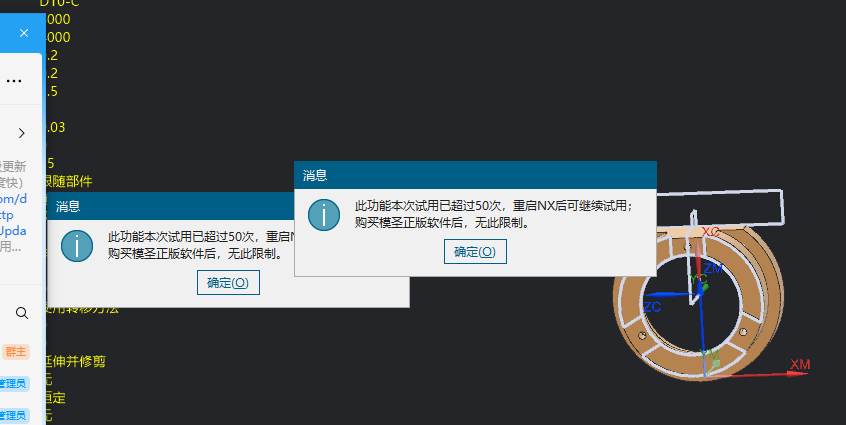
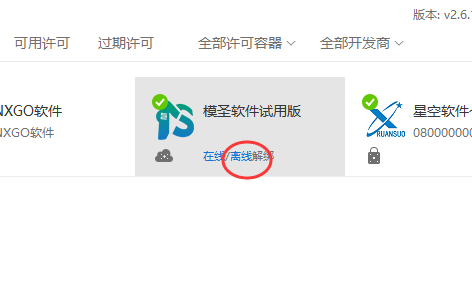
补充:如果原来能正常使用,某次打开后突然变成试用状态,可先退出试用账号、重启电脑或重启 NX;仍不正常时,重新安装 Virbox 许可组件,并确认 USB 接口、加密狗和许可服务正常。
补充:加密狗插入后仍不能用,先看设备管理器是否识别
加密狗插上后不能用,不要只反复重启软件。先到设备管理器或设备和打印机里确认硬件是否被系统识别;能识别但软件不能用时,再检查驱动、授权服务、NX/UG 版本和 USB 接口稳定性。
- 把加密狗插到主机后置 USB 口优先测试。
- 打开设备管理器或设备和打印机,查看是否出现对应设备。
- 没有设备时,换 USB 口或换电脑测试。
- 设备能识别但软件不可用时,检查授权服务和驱动。
- 旧版本 NX/UG 还要确认当前授权支持的最低版本范围。
补充:加密狗颜色和驱动要求要区分
不同授权锁的驱动要求可能不同。紫色硬件锁通常不需要单独安装深思驱动;蓝色硬件锁可能需要安装深思相关驱动或授权组件。插入后仍不能用时,再检查设备管理器和授权服务。
- 先确认硬件锁颜色和类型。
- 紫色锁优先按免驱或内置驱动方式检查。
- 蓝色锁需要确认深思驱动或授权组件是否安装。
- 插入后到设备管理器确认是否识别。
- 仍不可用时,检查授权服务和 NX/UG 版本支持。