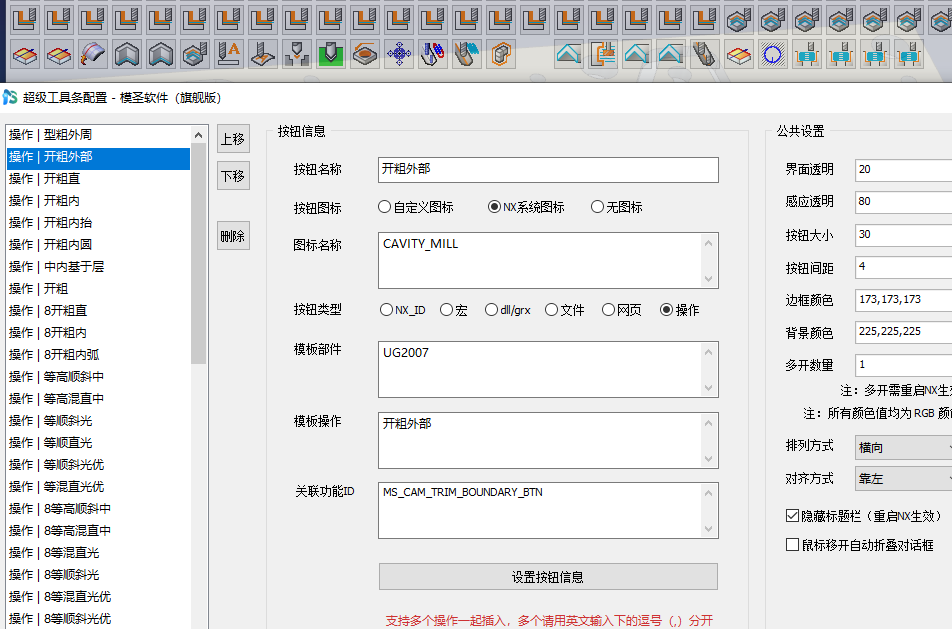
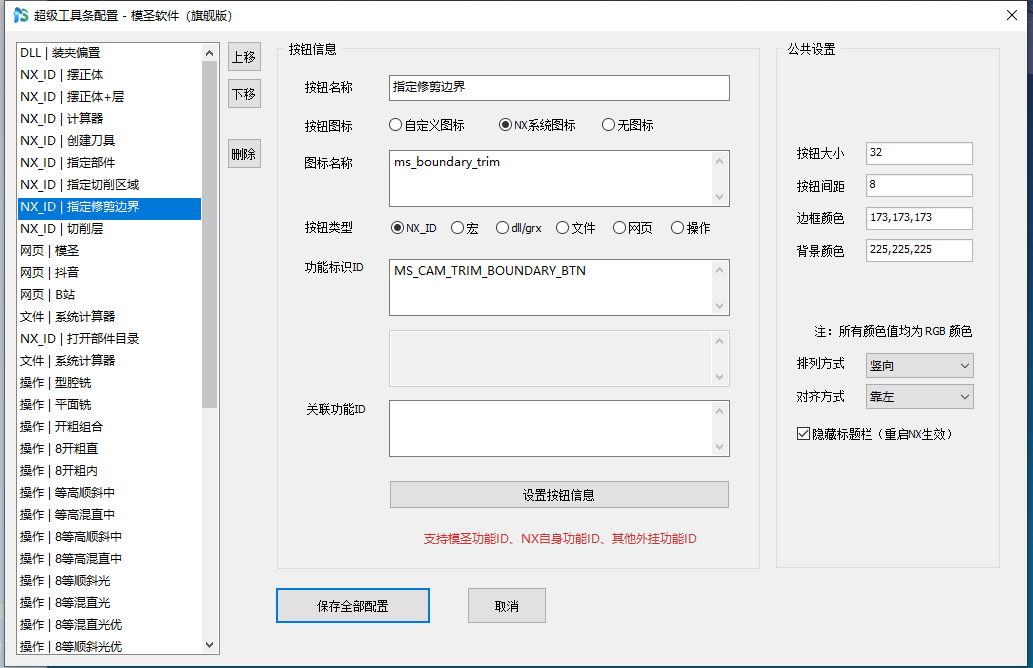
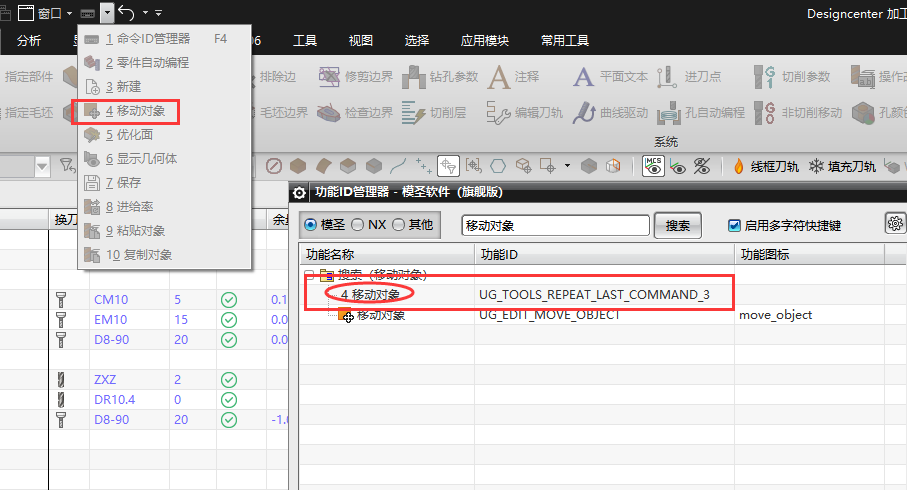
页签工具 超级工具栏命令添加不进去,ID 应该怎样找才可靠? 发布于 2026-06-180 次浏览 正文 重点:格式正确,ID 来源可靠。先按原有按钮格式逐项配置,不要随意改字段含义。检查文件路径、名称和后缀是否正确。按钮类型要和目标命令匹配,例如 NX_ID、操作、文件、网页等。部分命令 ID 可到 Ctrl+1 键盘设置中查找。不要把 NX 最近运行命令误当成真正目标命令。配置后保存并重启 NX 测试。超级工具栏配置需要保持按钮类型、模板操作和功能 ID 一致。指定修剪边界等命令可按 NX_ID 类型配置功能 ID。最近命令列表里可能出现临时指令,设置快捷键时要避免误选。
页签工具 2026-06-21 0 次浏览 超级工具栏关联功能 ID 无效怎么办? 超级工具栏关联功能 ID 无效时,先确认 ID 是否写对;不仅限于模圣 ID,其他插件 ID 也可按规则尝试。 阅读文章 →
页签工具 2026-06-18 0 次浏览 超级工具栏怎么添加项目? 超级工具栏添加项目时,可在工具栏上右键进入按钮配置。配置思路和页签工具类似,适合把常用命令、模板或外部小工具整理成按钮。 阅读文章 →
页签工具 2026-06-21 0 次浏览 功能 ID 在哪里查看? 需要查看功能 ID 时,可进入 NX/UG 定制窗口,在键盘设置中定位对应命令;配置工具条时填写功能标识 ID。 也可以启用模圣的功能ID管理器,进行搜索。 查看答案 →
页签工具 2026-06-21 0 次浏览 做超级工具栏前,为什么要先整理模板和刀库? 超级工具栏不是孤立按钮集合,很多功能会调用已有的加工模板、刀库、关键字、程序单和钻孔配置。前期基础配置越完整,后面做工具栏越顺。 查看答案 →
页签工具 2026-06-21 0 次浏览 页签里添加“确认刀轨”,功能 ID 是什么? 页签中使用指定刀轴相关 ID 时,如果不用经典导航器会掉操作,可尝试改用单独的指定刀轴功能。经典导航器虽然可能避免掉选,但在高版本中也可能带来取消刀轨无效等问题。 阅读文章 →