
做超级工具栏前,为什么要先整理模板和刀库?
答案
超级工具栏更像是把常用流程整理成快捷入口。入口好不好用,取决于背后的模板和基础数据是否已经准备好。
- 先整理常用加工模板,保证粗加工、精加工、孔加工等模板能稳定复用。
- 维护刀库数据,刀具名称、直径、刀长、转速进给等参数尽量规范。
- 整理关键字和命名规则,让工具栏调用时能按规则找到正确对象。
- 确认程序单模板可正常输出,避免前面编程顺畅、最后出单卡住。
- 把钻孔配置先调通,再把常用孔加工流程放入工具栏。
- 基础配置稳定后,再制作超级工具栏按钮,后期维护会轻松很多。
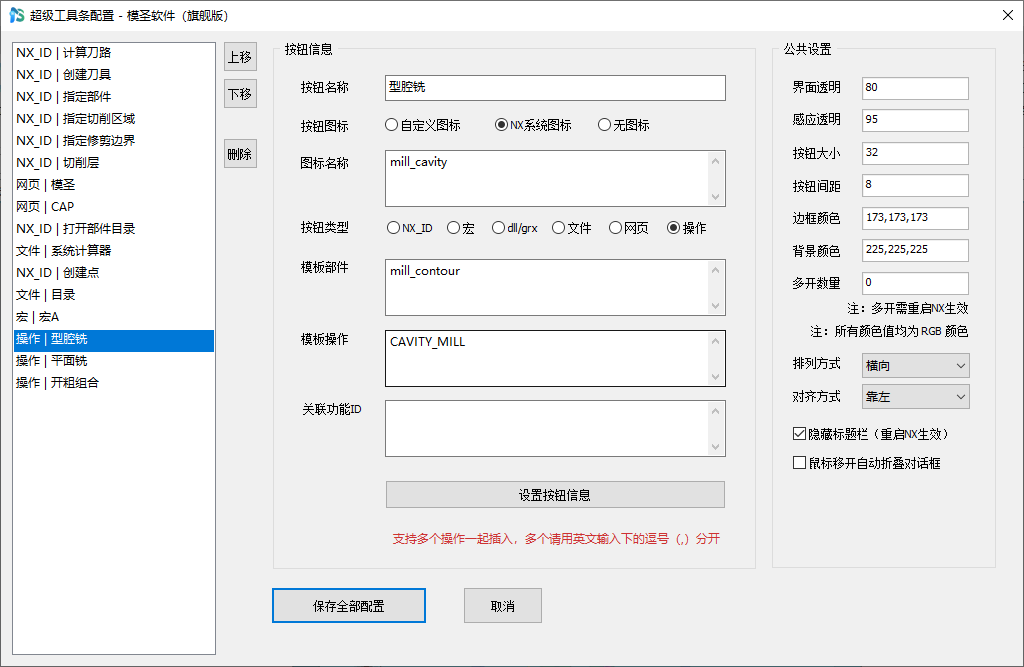
不要急着先堆按钮。模板、刀库和命名规则没理顺时,工具栏越复杂,后期越难排查。
补充:页签模板 ID 会随策略增减变化,放到外部调用前要重新确认
页签模板可以尝试通过 ID 调用,但如果页签里增加或减少策略,模板 ID 可能变化。把页签操作放到超级工具栏或宏里前,应先确认当前 ID 是否仍对应目标模板。
- 确认当前页签模板对应 ID。
- 加入或删除策略后重新检查 ID。
- 外部调用前先用当前 ID 测试。
- 如果 ID 不稳定,可改用宏方式。
- 升级或调整页签后备份并复查。

补充:页签里带界面的命令和直接运行命令不要随意混用
页签顺序异常、某些命令跑到“直接运行”后面时,可能与命令类型有关。没有操作界面的命令和模圣命令混在一起时,执行顺序可能不符合预期,建议同一组尽量使用同类命令并逐个测试。
- 检查页签里每个按钮的命令类型。
- 区分有界面命令、无界面直接运行命令和模圣命令。
- 不要把执行逻辑不同的命令随意混排。
- 每次调整后保存并重启测试。
- 复杂流程拆成多个按钮或多个页签更稳。
补充:配置顺序建议先刀库,再钻孔,再页签,最后自动编程
如果刚开始整理模圣配置,不建议一上来就做复杂自动编程。更稳的顺序是先把刀库做好,再配置钻孔参数和常用孔策略,然后把高频手动流程沉淀到页签,最后再做零件自动编程。这样每一步都有基础数据支撑,后续排错也更容易。
- 先整理刀库:刀号、刀名、直径、材料、转速进给。
- 再整理钻孔:孔型、孔段、钻孔参数、刀具匹配。
- 再做页签:把常用工序做成可重复调用的半自动入口。
- 最后做自动编程:把稳定模板组合起来。
- 每一层测试稳定后再进入下一层。
补充:超级工具栏想开多个,可在工具栏右键设置里改数量
超级工具栏不是只能开一个。需要多个工具栏分开放置时,可在工具栏上右键进入设置,找到数量相关配置进行调整。数量增加后,建议按用途分组,避免所有按钮挤在同一个工具栏里。
- 在超级工具栏区域右键。
- 进入工具栏设置。
- 找到数量或多开相关选项。
- 按用途分配不同工具栏。
- 保存后重新加载或重启 NX 验证。
补充:工具栏图标太大但没有大小选项时,只能改图标文件尺寸或换小图标路径
如果工具栏设置里已经是最小尺寸,仍然放不下按钮,说明界面没有单独的图标大小开关。此时可把图标图片本身做小,或给按钮指定一套更小尺寸的图标文件路径。
- 先检查工具栏是否有图标大小选项。
- 如果已是最小,确认是否支持自定义图标路径。
- 把图标文件缩小后单独保存。
- 在按钮设置中指向新的小图标路径。
- 重新加载工具栏检查显示效果。
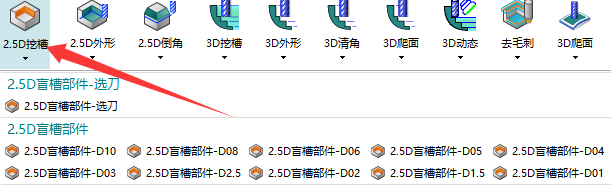


补充:页签指定路径可以用来快速打开 PRT、配置文件或网址
常用模板、配置文件、网址、文件夹都可以放到页签指定路径里,需要时直接点击打开。PRT 文件也可以拖入 NX 或从路径入口打开,这样比到处找文件更快。
- 在页签里添加常用文件或文件夹路径。
- PRT 模板、配置表、网址都可作为入口。
- 文件需要经常调用时,优先固定到指定路径。
- 路径失效时检查文件是否移动或权限是否变化。
- 多人共用时建议使用统一目录结构。
补充:超级工具条就是自定义命令条,可把建模和加工常用命令放到一起
超级工具条的作用是把常用命令集中到一个自定义命令条里。建模环境和加工环境中常用的功能都可以按习惯添加进去,减少来回切换菜单。
- 把高频命令加入超级工具条。
- 建模和加工命令可按工作流混排。
- 建议只放真正常用的按钮,避免越加越乱。
- 没有注释时,可通过分组、图标和顺序区分用途。
- 配置好后备份工具条设置。
补充:页签比宏更适合稳定复用模板流程,宏录制要保持状态一致
宏可以处理一些重复动作,但录制和回放依赖界面、视图、对象和对话框状态一致。常规编程模板、指定部件、组合运行等流程,优先考虑页签或页签组合,稳定性通常更好。
- 常规模板调用优先用页签。
- 多个页签可以组合运行。
- 宏录制时,视图、界面和对象状态要和回放时一致。
- 录完后不要随意改变会影响对象选择的状态。
- 检查体、指定对象等需要交互选择的步骤,宏不一定稳定。